如何在excel中根据条件选出然后批处理数据

 时间:2026-02-14 02:11:41

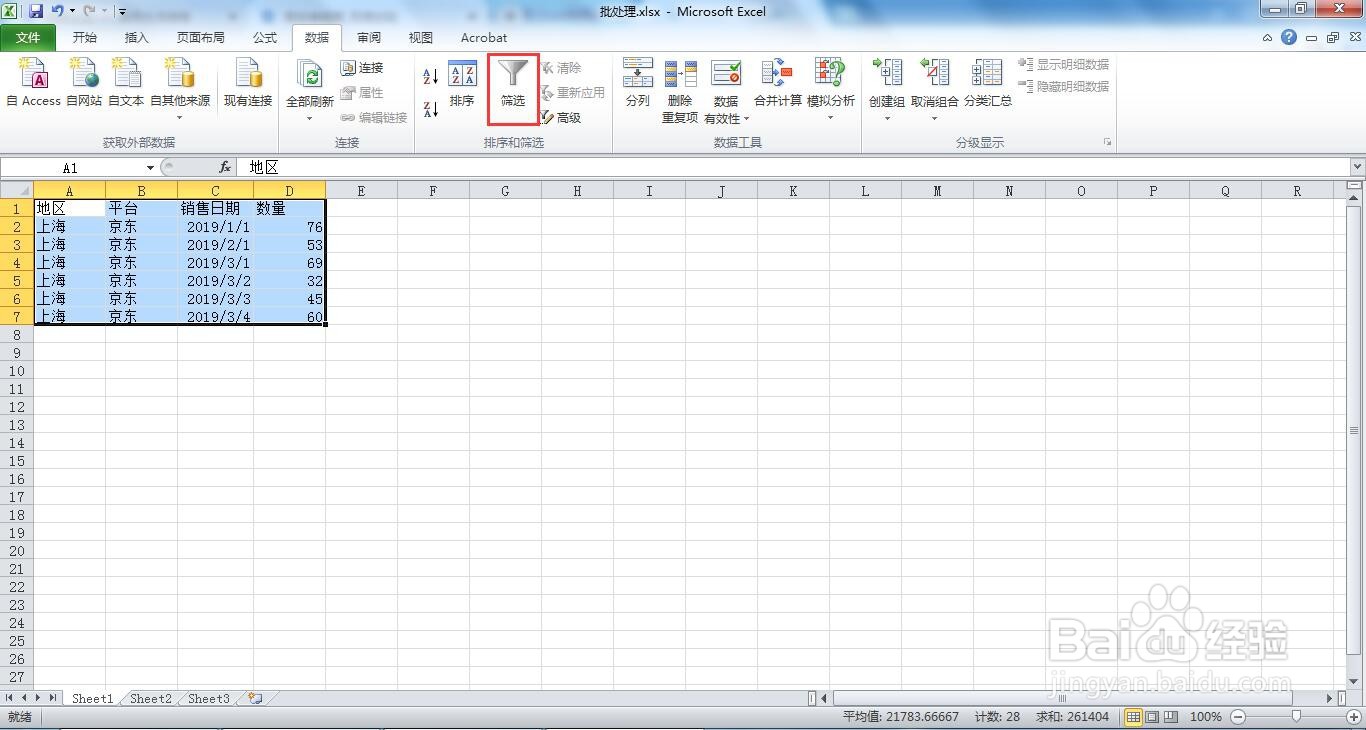
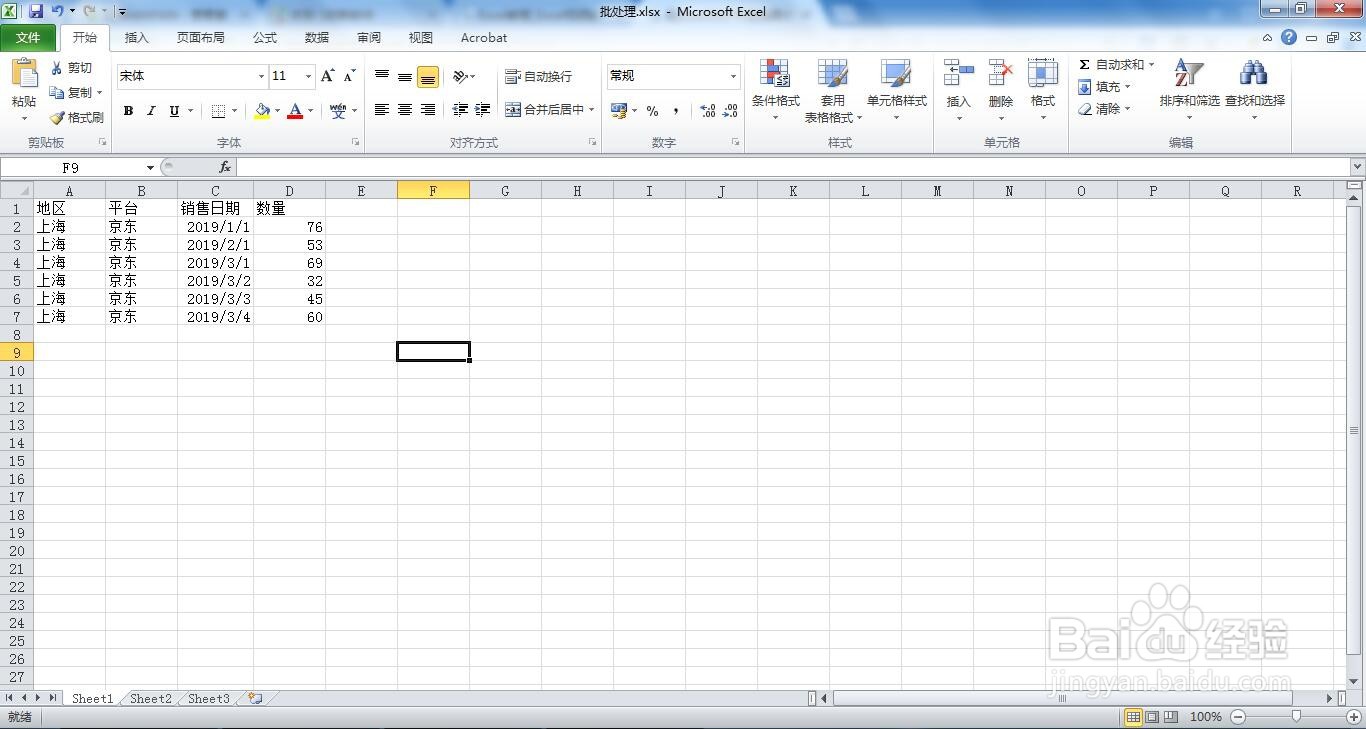
1、打开一个需要处理的原始数据表格。

如何在excel中根据条件选出然后批处理数据

2、选中数据,点击数据菜单。

如何在excel中根据条件选出然后批处理数据

3、选择筛选命令。

如何在excel中根据条件选出然后批处理数据

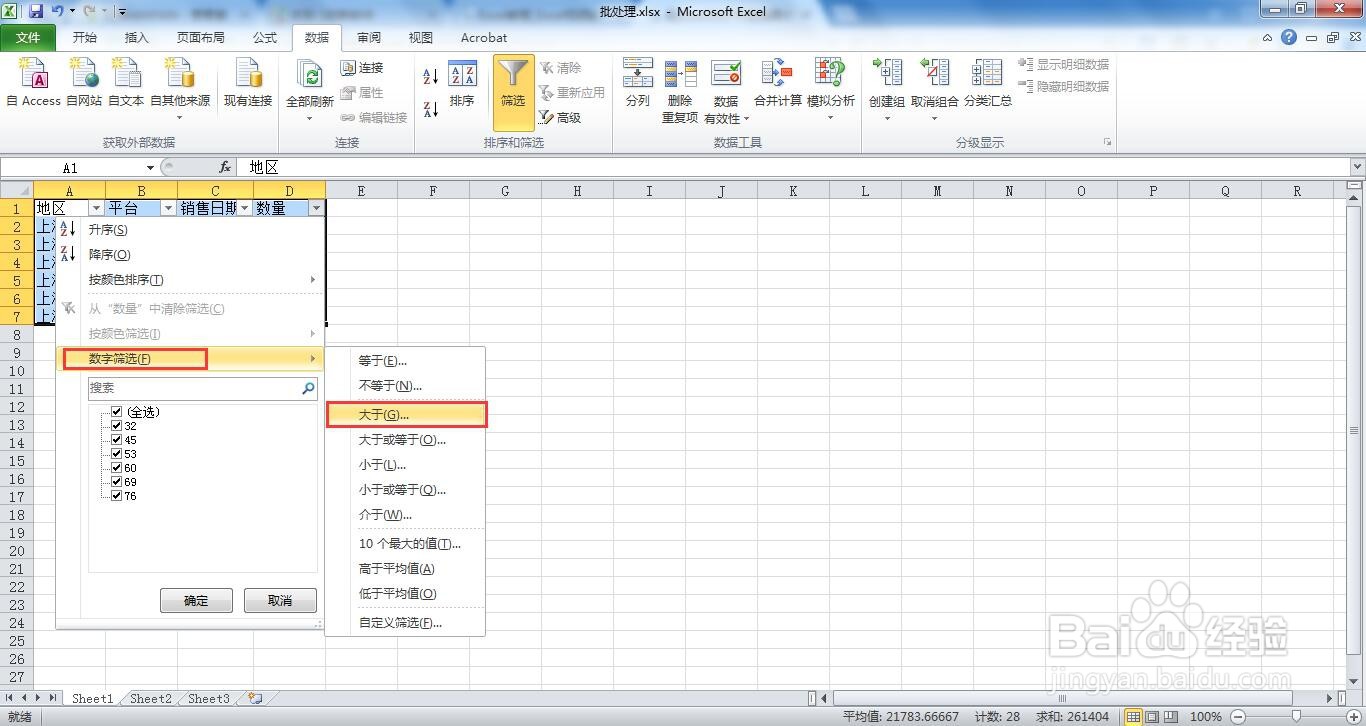
4、单击数量数据旁边的小三角,弹出下拉菜单,选择数字筛选里的大于。

如何在excel中根据条件选出然后批处理数据

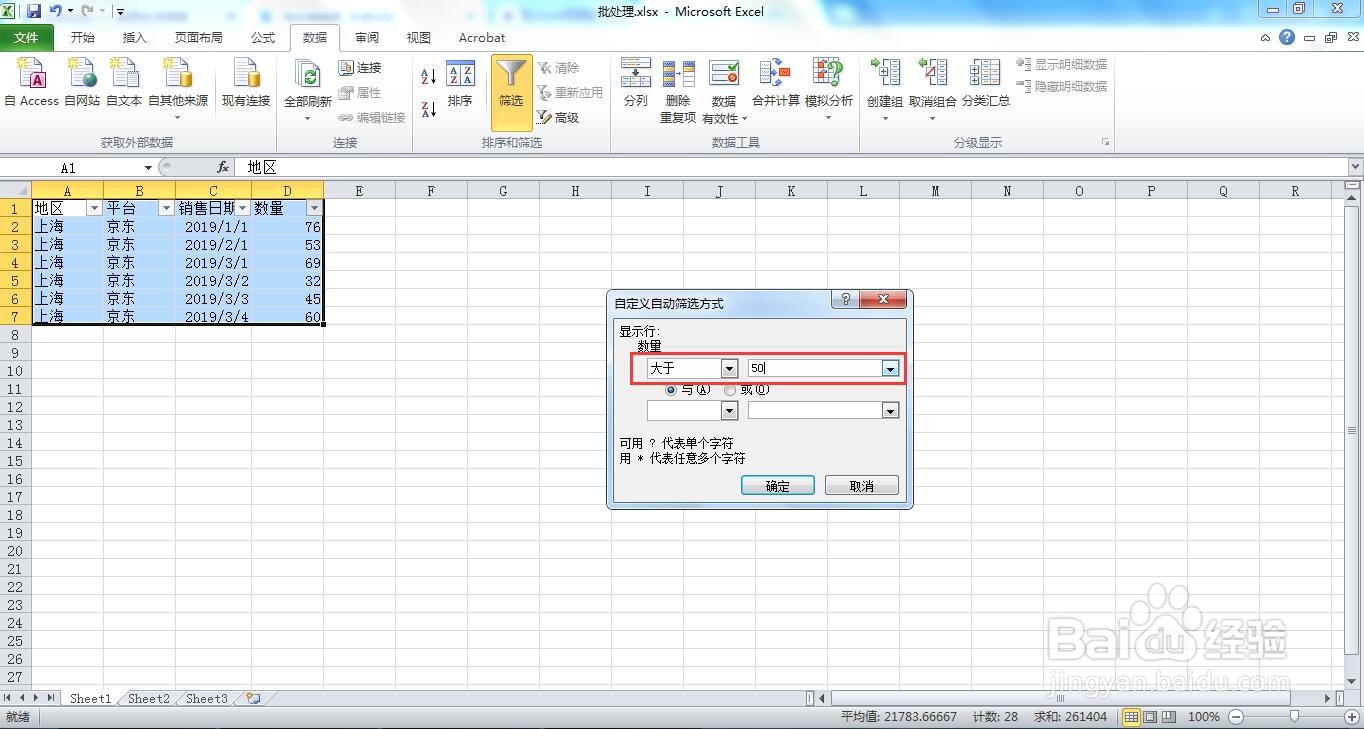
5、弹出窗口中数量里输入50。

如何在excel中根据条件选出然后批处理数据

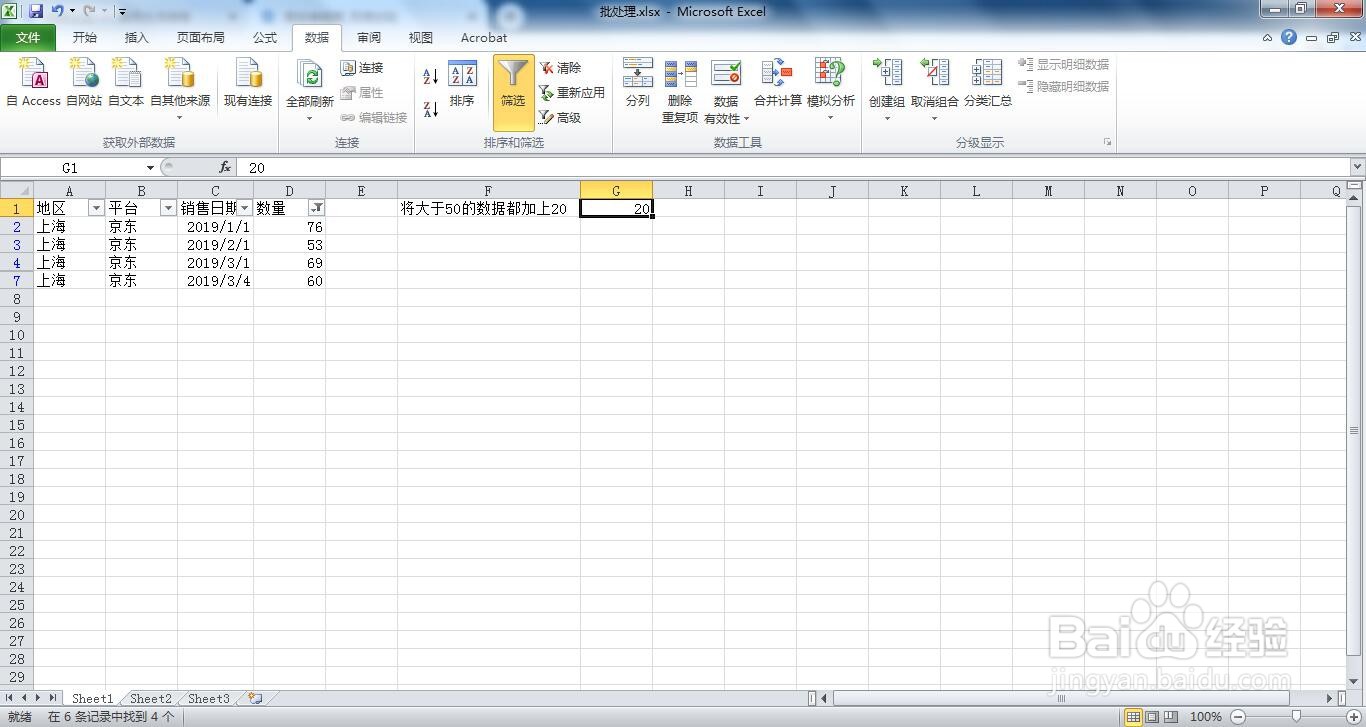
6、筛选完毕,在F1单元格输入批处理的提示,然后在G1单元格输入20。

如何在excel中根据条件选出然后批处理数据

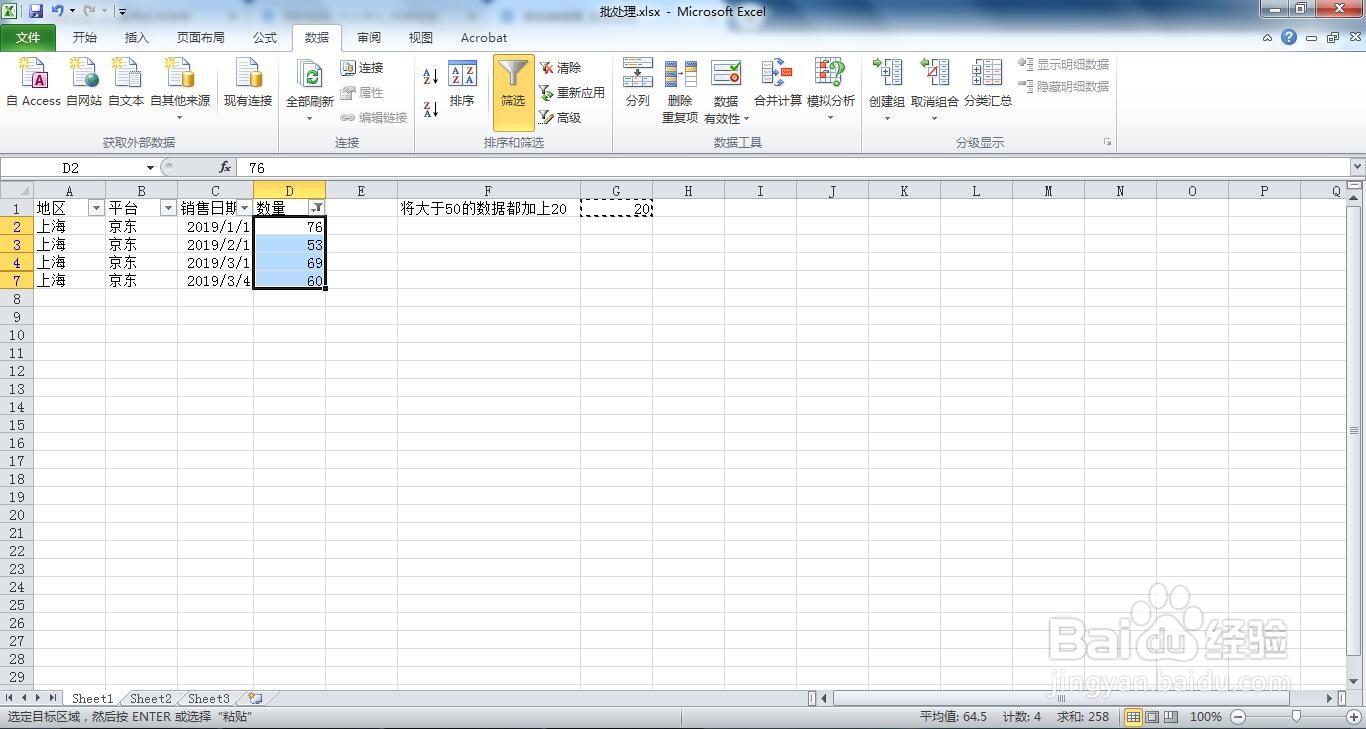
7、复制G1单元格,在选中D2:D7单元格。

如何在excel中根据条件选出然后批处理数据

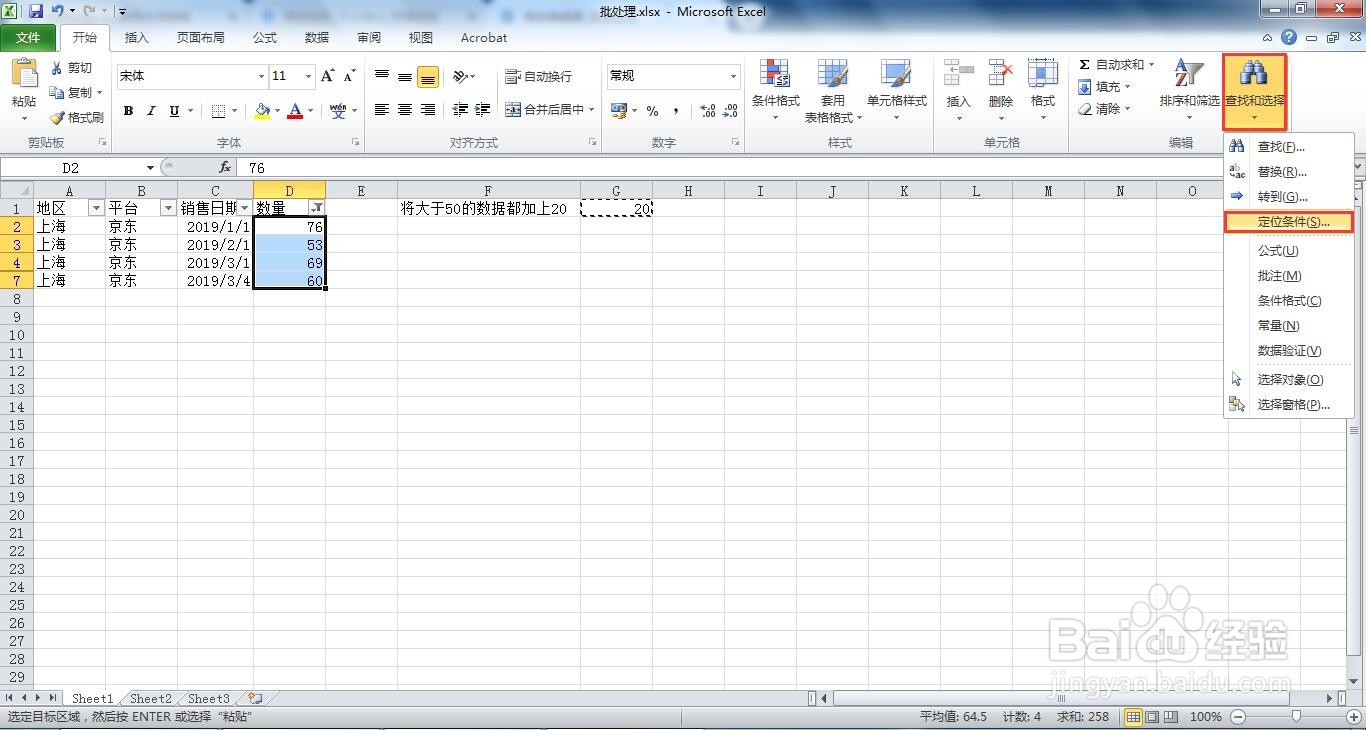
8、点击查找和替换下的“定位条件”。

如何在excel中根据条件选出然后批处理数据

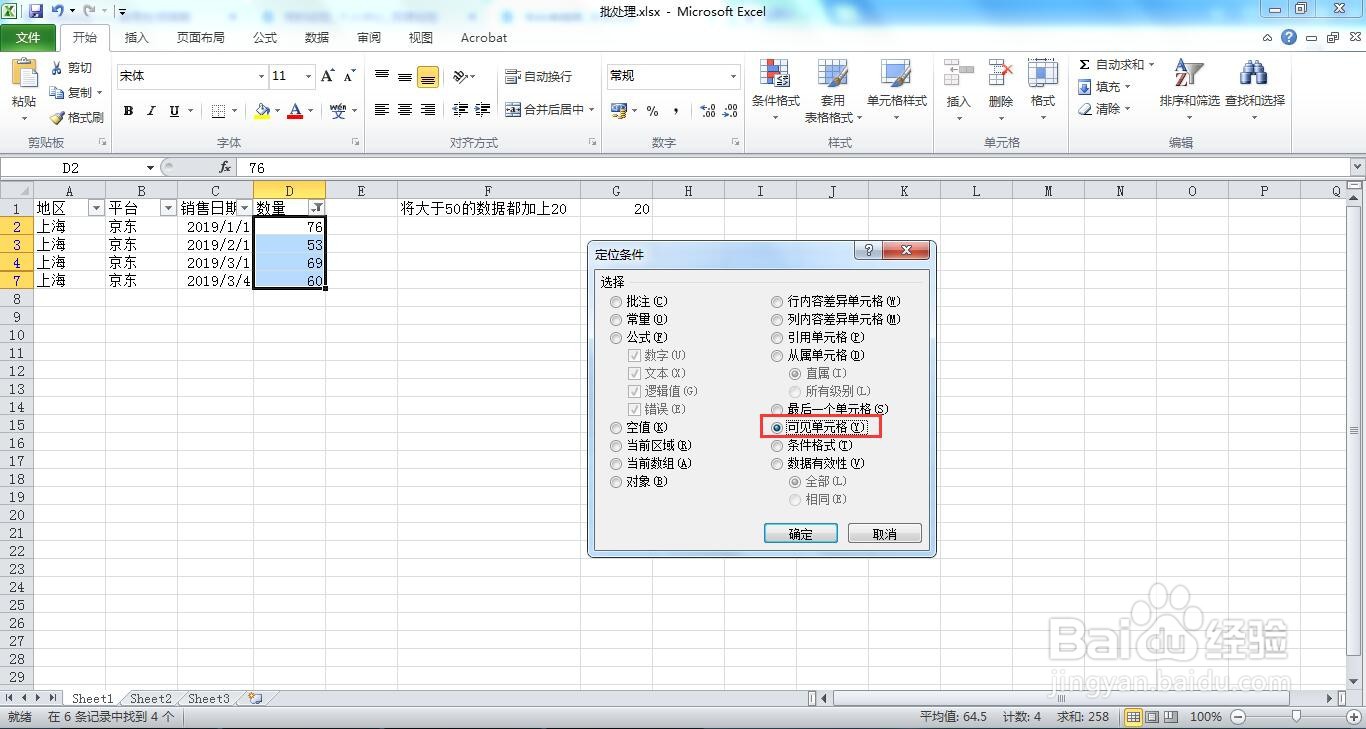
9、在定位条件对话框中,勾选可见单元格,确定。

如何在excel中根据条件选出然后批处理数据

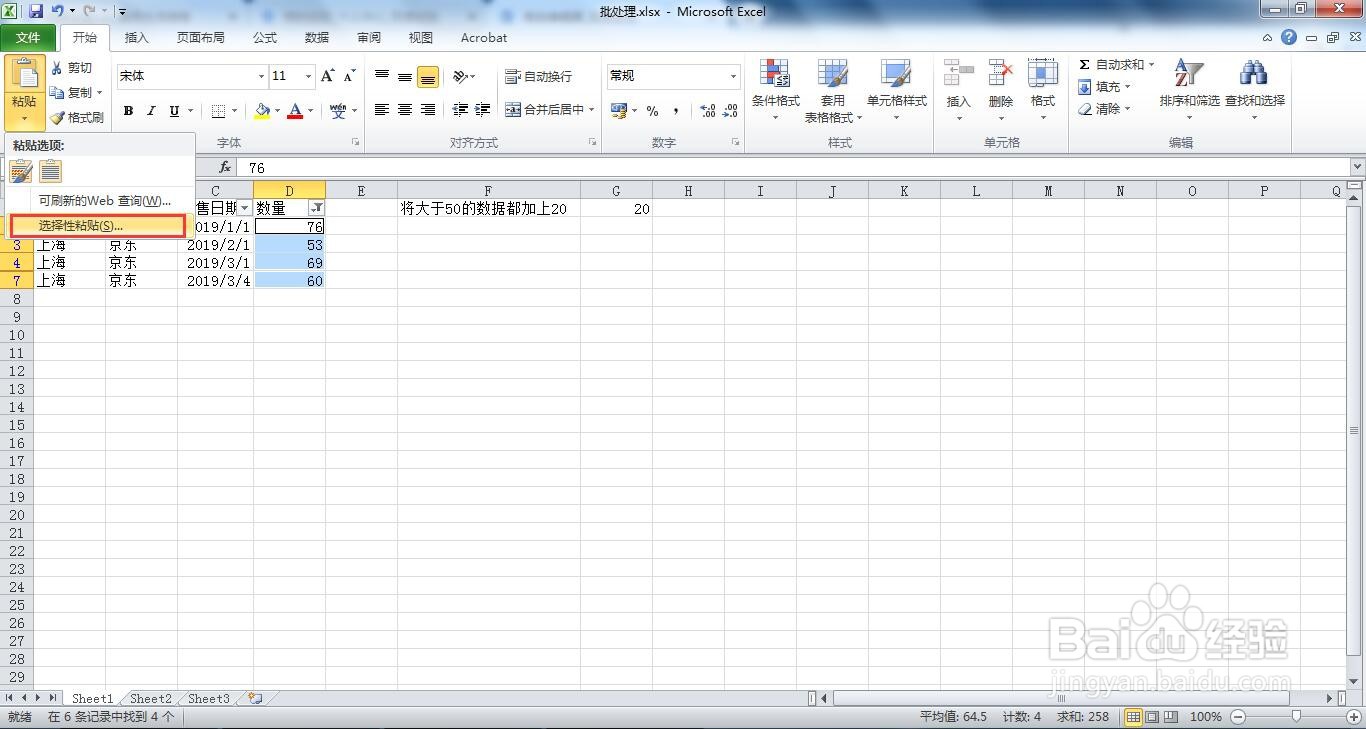
10、然后单击粘贴中的“选择性粘贴”。

如何在excel中根据条件选出然后批处理数据

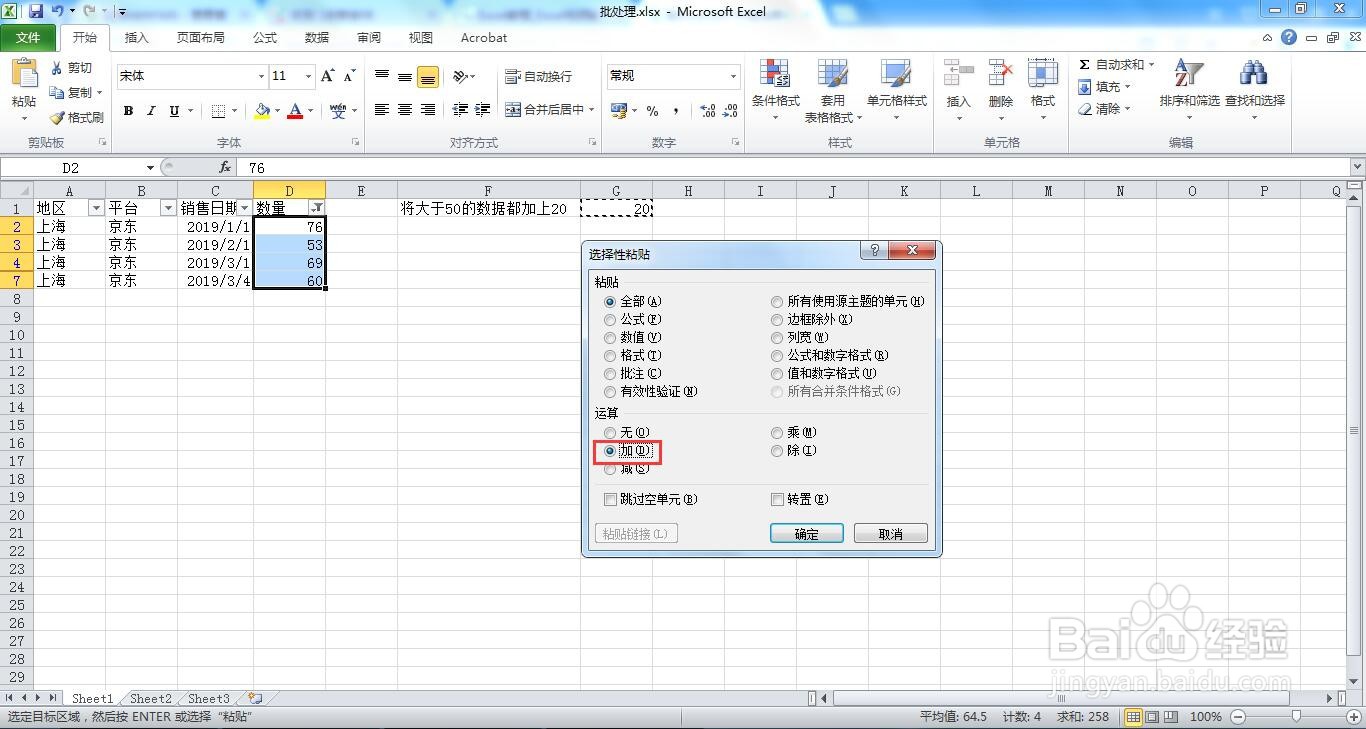
11、在弹出的窗口,勾选“加”,确定。

如何在excel中根据条件选出然后批处理数据

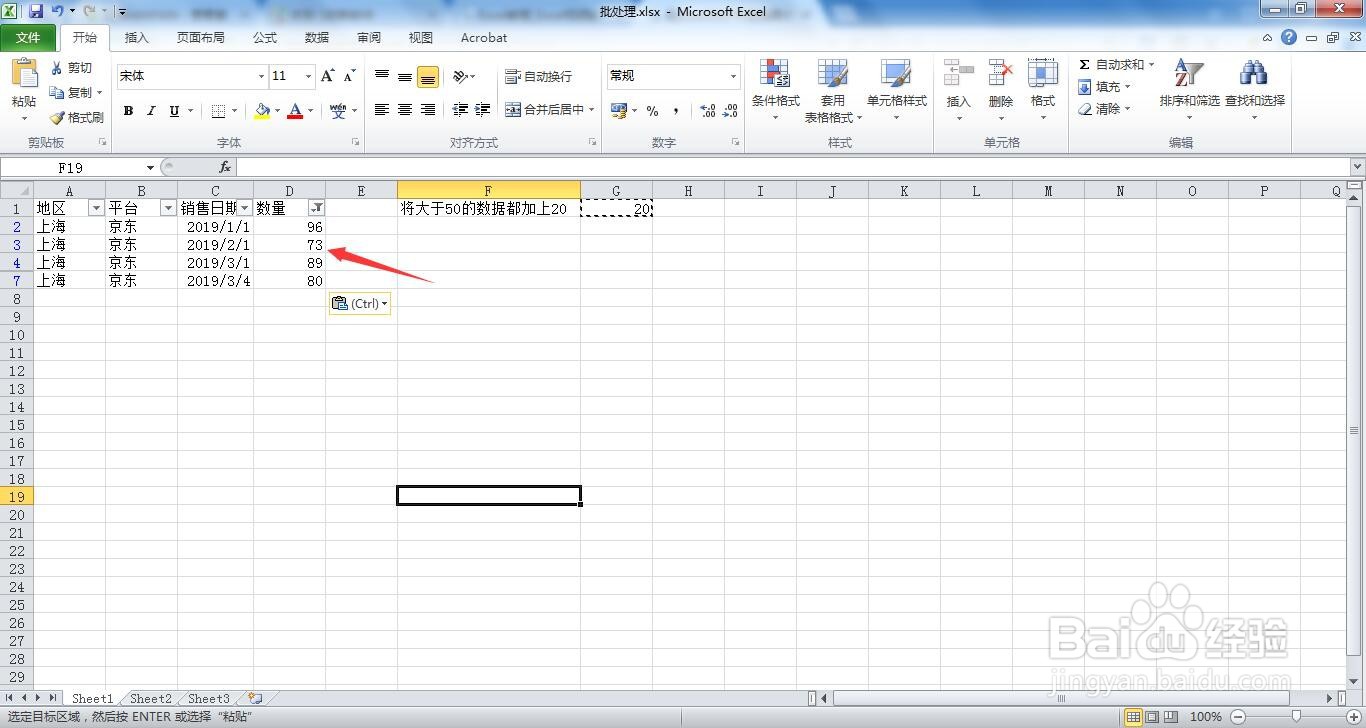
12、这样先前复制的内容就被加上去了,完成了批处理操作。

如何在excel中根据条件选出然后批处理数据

  • EXCEL函数:单元格内容在某列中是否出现
  • 函数row的用法
  • SUMIF函数关于参数是数组的学习及运用
  • excel find函数的用法总结
  • Excel 2016的透视表如何添加和删除字段
  • 热门搜索
    我的世界鸡怎么养 张海迪简介 重装机兵2攻略 海信电器怎么样 达尔文进化岛攻略 奇迹暖暖傲娇攻略组 吃什么才能减肥 上海师范大学天华学院怎么样 衣服上的铁锈怎么洗 南京旅游攻略景点必去