1、打开要处理的文档,找到要【设置分散对齐】的文字段落;
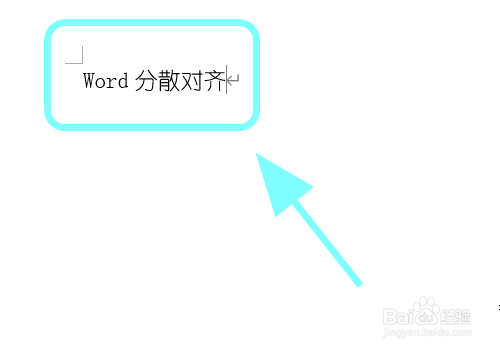
2、移动鼠标,将光标停留在要【设置分散对齐】文字所在行的结尾处;
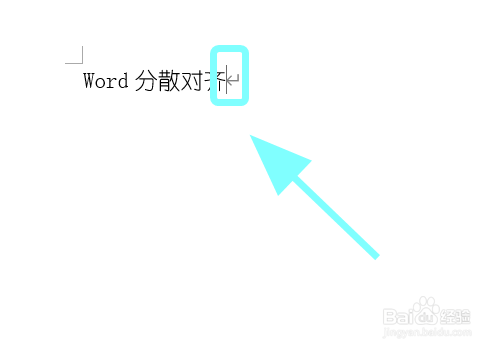
3、点击Word文档工具栏中的【开始】选项卡;

4、在开始选项卡菜单中找到【对齐方式】功能;
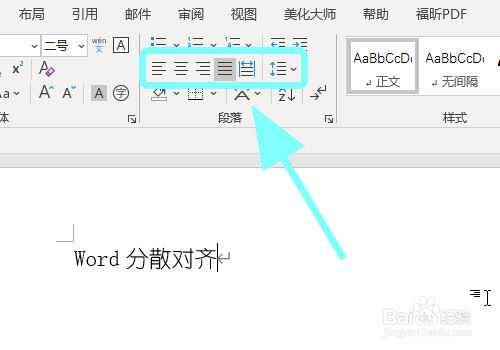
5、在对齐功能中选择并点击【分散对齐】按键;
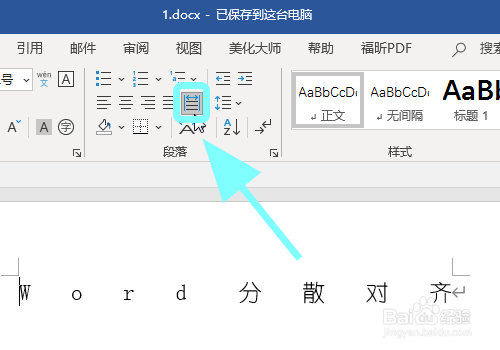
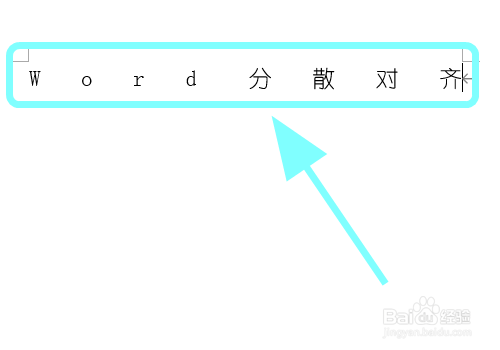
6、返回页面可以看到文字已经分散显示,完成;
7、以上就是Word文档中如何设置文字的分散对齐,分散显示文字的步骤,感谢阅读。
时间:2026-04-25 11:35:24
1、打开要处理的文档,找到要【设置分散对齐】的文字段落;
2、移动鼠标,将光标停留在要【设置分散对齐】文字所在行的结尾处;
3、点击Word文档工具栏中的【开始】选项卡;
4、在开始选项卡菜单中找到【对齐方式】功能;
5、在对齐功能中选择并点击【分散对齐】按键;
6、返回页面可以看到文字已经分散显示,完成;
7、以上就是Word文档中如何设置文字的分散对齐,分散显示文字的步骤,感谢阅读。
