Word2013怎样把图片批量调大小

 时间:2024-10-14 20:18:06

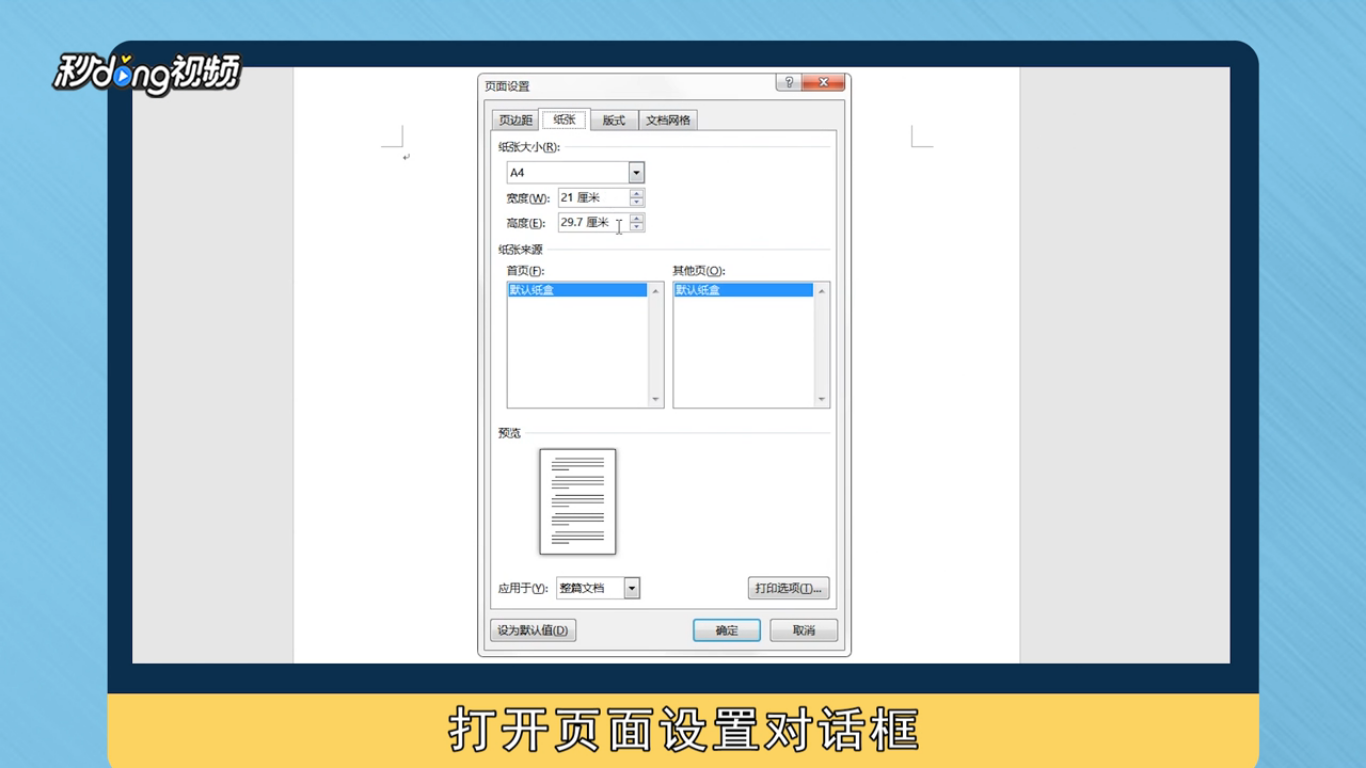
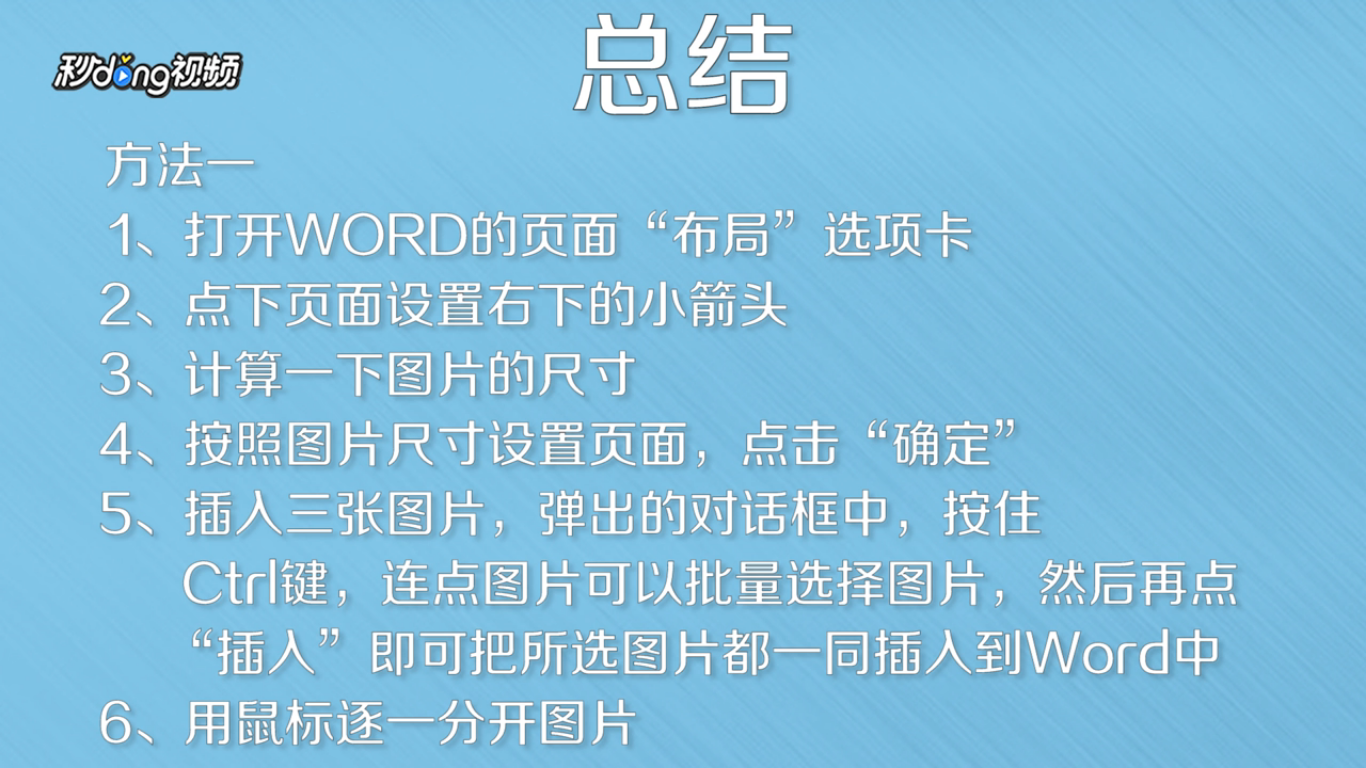
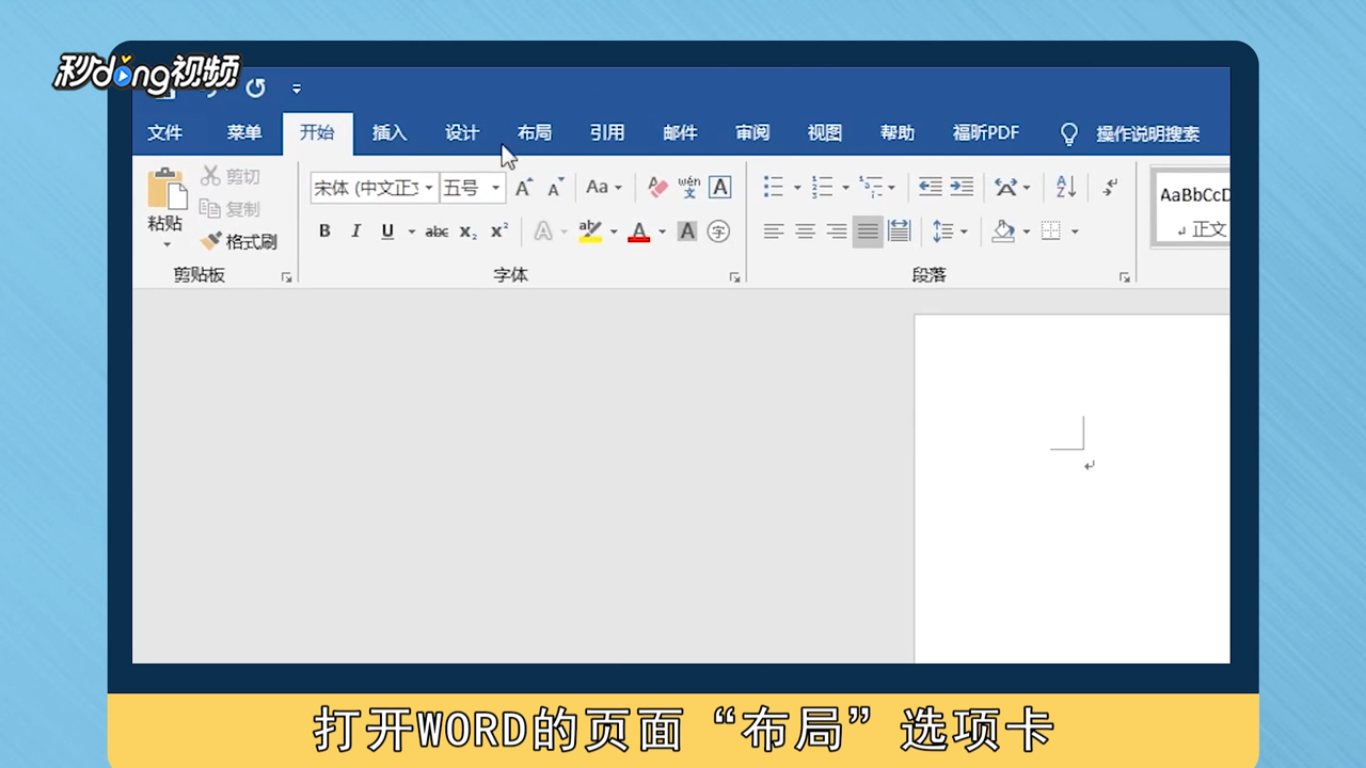
1、方法一:打开Word页面中“布局”选项卡,在功能命令中点击页面设置中的小箭头。
Word2013怎样把图片批量调大小

2、打开页面设置对话框,批量插入3张尺寸不一样的图片。

Word2013怎样把图片批量调大小

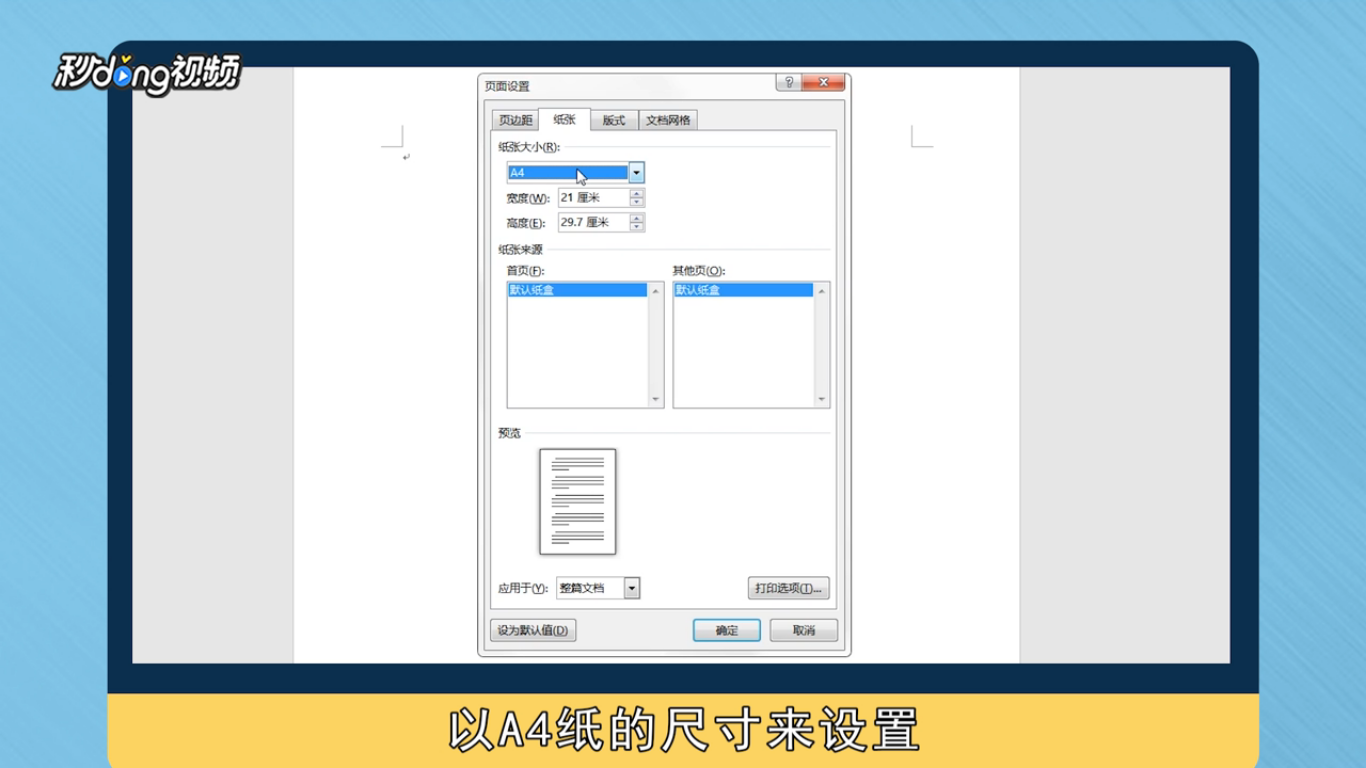
3、需要将图片插入Word中并将尺寸调成8cm,以A4纸的尺寸设置。

Word2013怎样把图片批量调大小

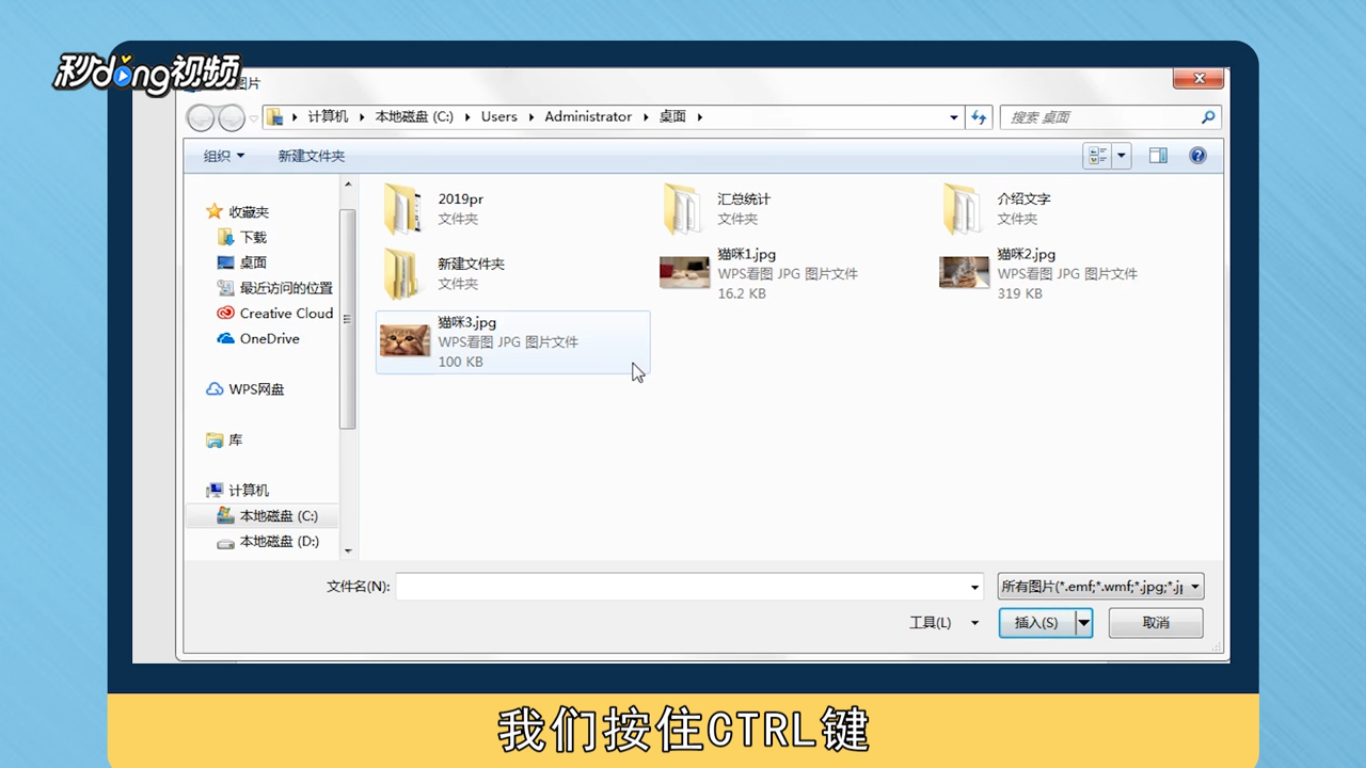
4、设置页面左右各是6.5cm,点击“确定”,在弹出的对话框中按住Ctrl键,连点图片可以批量选择图片。
Word2013怎样把图片批量调大小

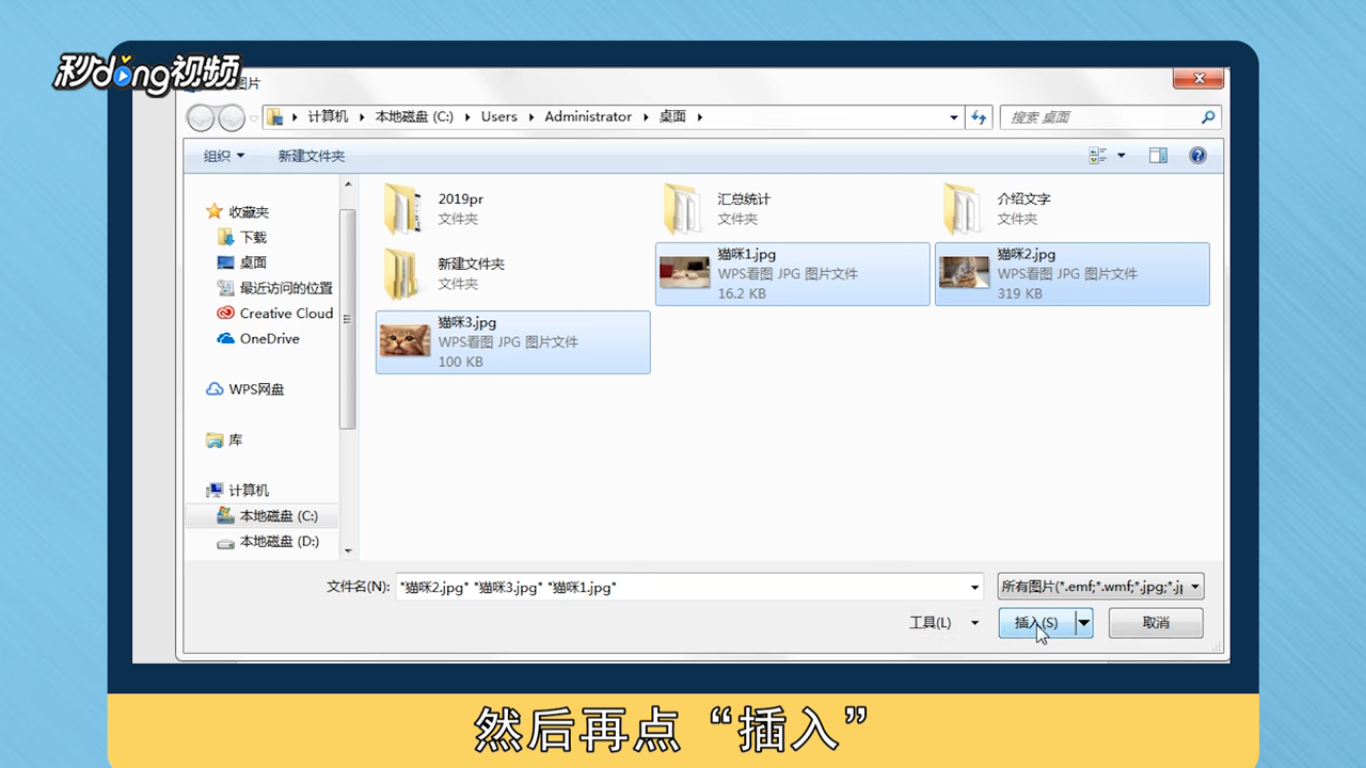
5、点击“插入”即可将所选图片一同插入Word中,用鼠标逐一点开,再把页面设置回正常的状态。
Word2013怎样把图片批量调大小

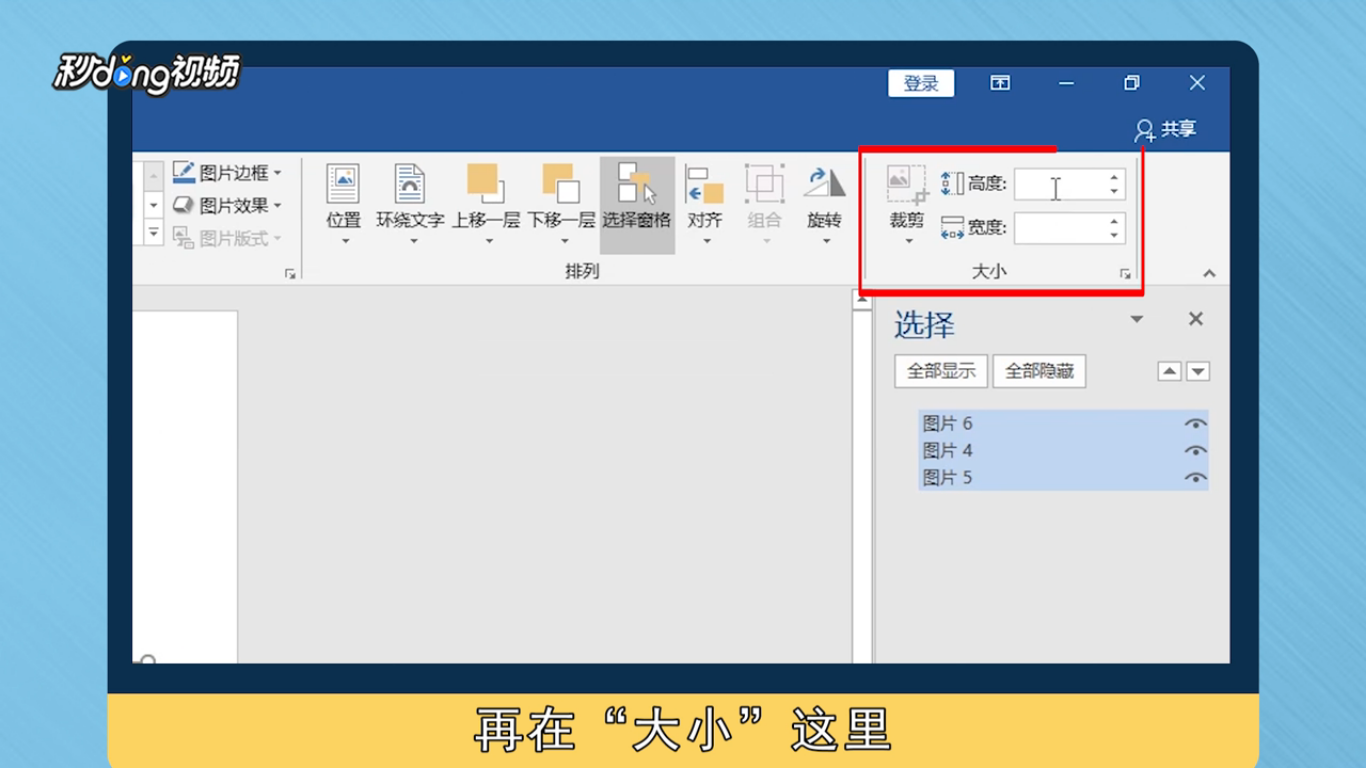
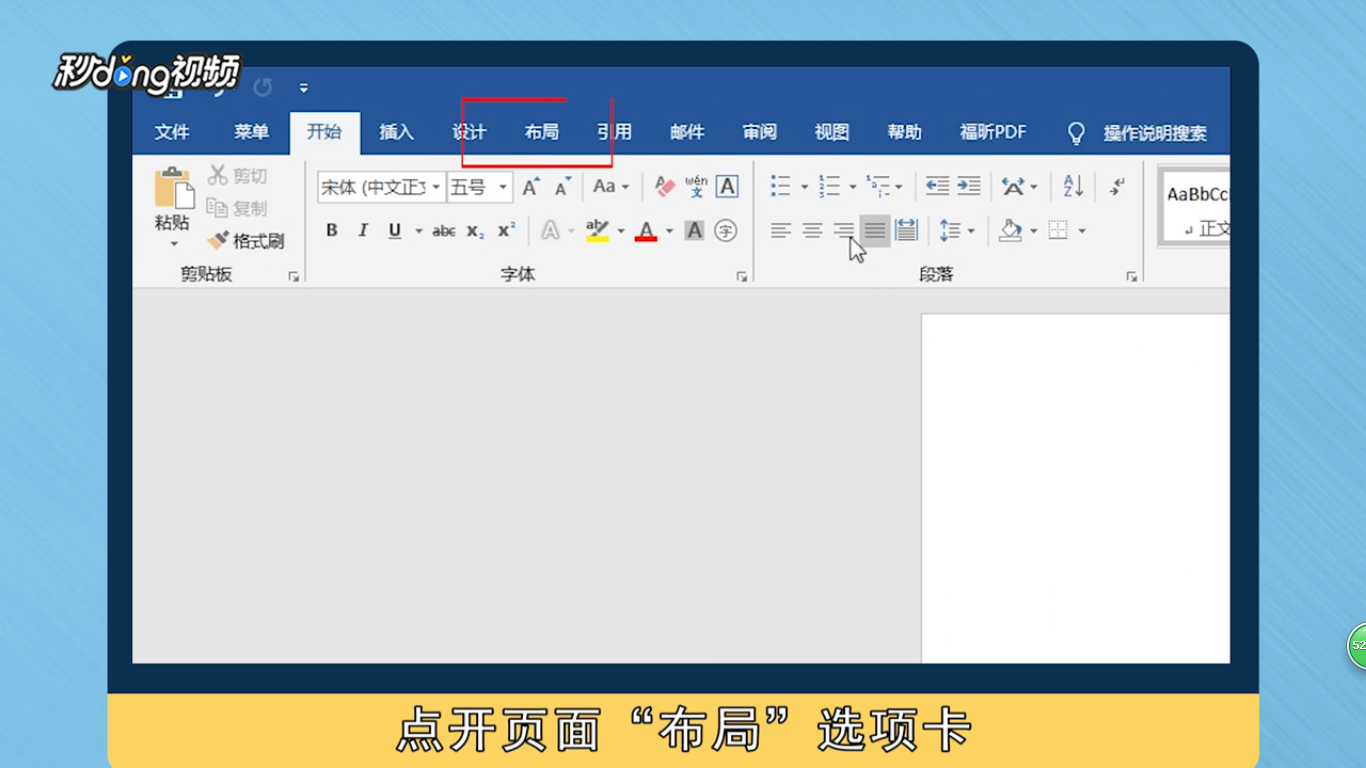
6、方法二:点击“布局”选项卡,在右侧点击“选择窗格”,在弹出的对话框中按住Ctrl键,选择所有图片。
Word2013怎样把图片批量调大小

7、点击“格式”选项卡,在大小中调整大小即可。

Word2013怎样把图片批量调大小

8、总结一如下。

Word2013怎样把图片批量调大小

9、总结二如下。

Word2013怎样把图片批量调大小
  • word图片怎么统一调整大小按F4没用
  • word怎么批量调整图片大小
  • word中图片怎么批量缩小
  • word一键调整全部图片大小
  • word如何批量把所有图片调整为相同的尺寸大小
  • 热门搜索
    存折可以异地取款吗 杭州旅游景点 微信群机器人怎么弄 串联电路的特点 孕妇可以吃芋头 多少天可以查早孕 科麦斯工具怎么样 微升符号怎么打 旅游管理硕士 丽江旅游景点攻略