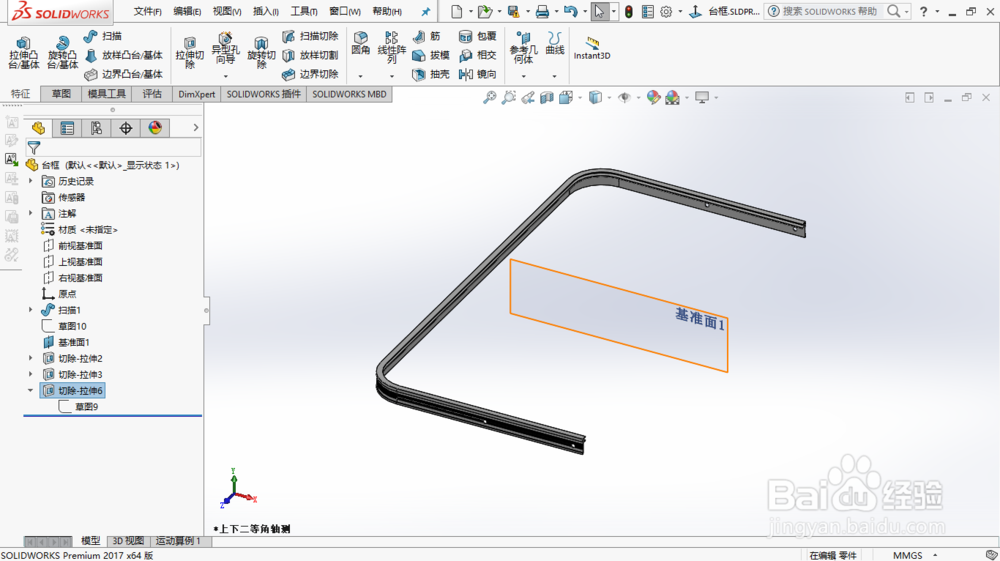
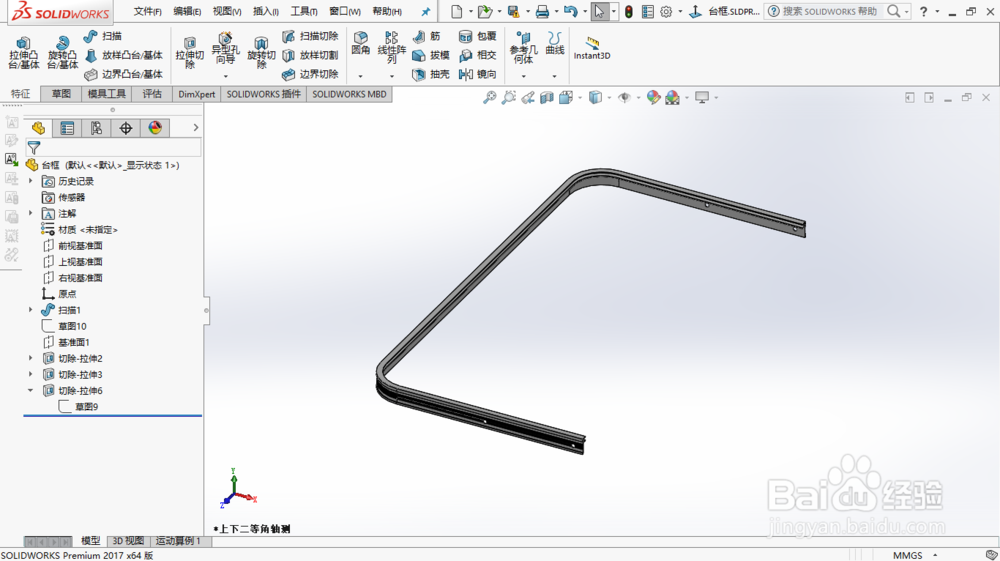
用solid works2017画台框

 时间:2026-05-07 01:58:23

1、打开solid works2017,并建立一个新的零件。

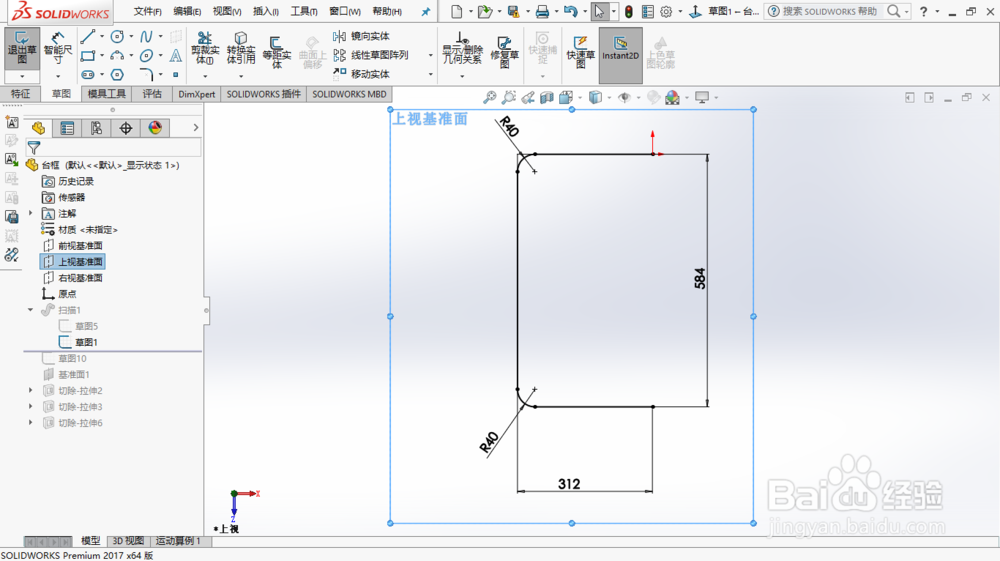
2、选定上视基准面,正视所选基准面,利用直线命令、圆弧命令进行绘草图1,并设定相关尺寸。
用solid works2017画台框

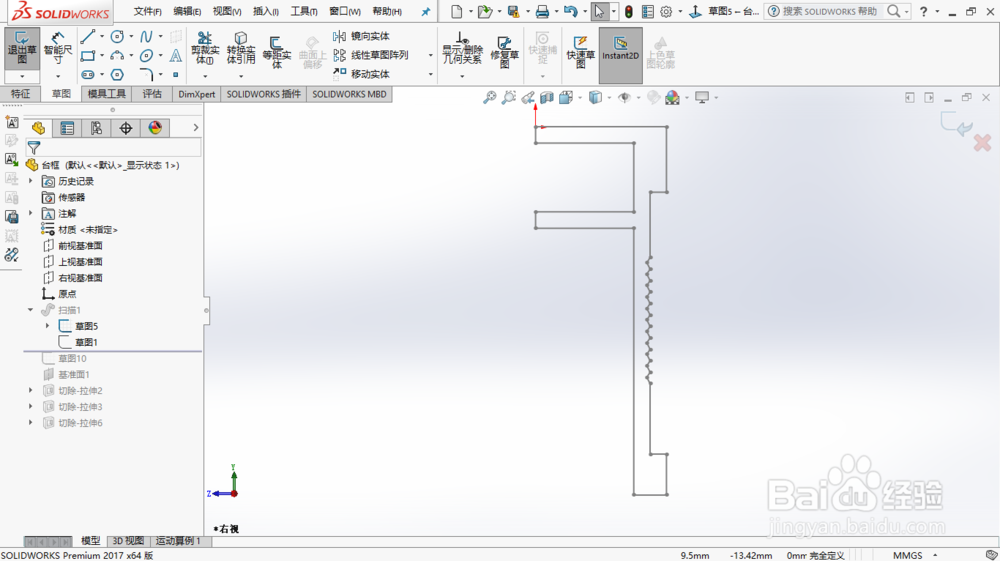
3、选定上视基准面,正视所选基准面,利用直线命令进行绘草图2,并设定相关尺寸。
用solid works2017画台框

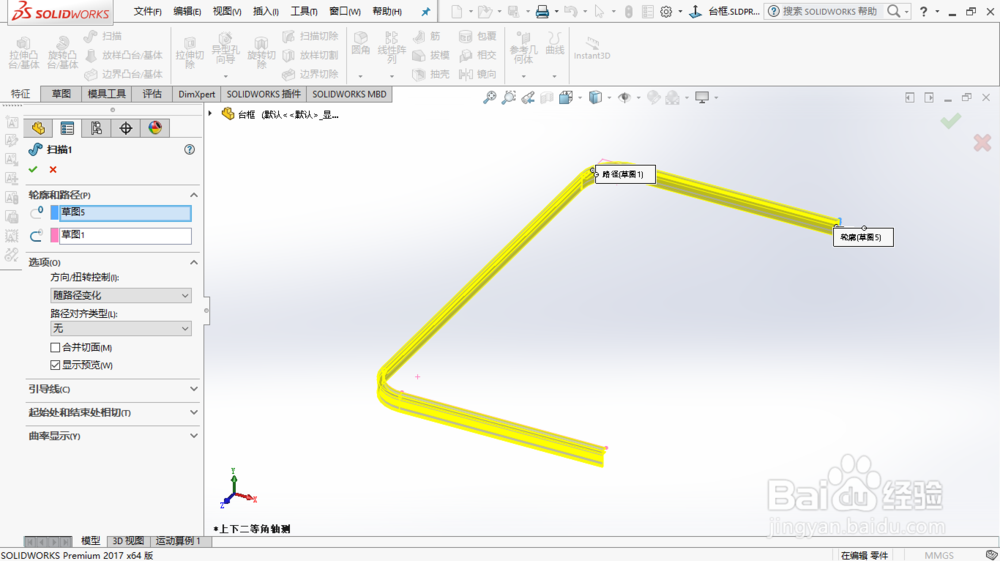
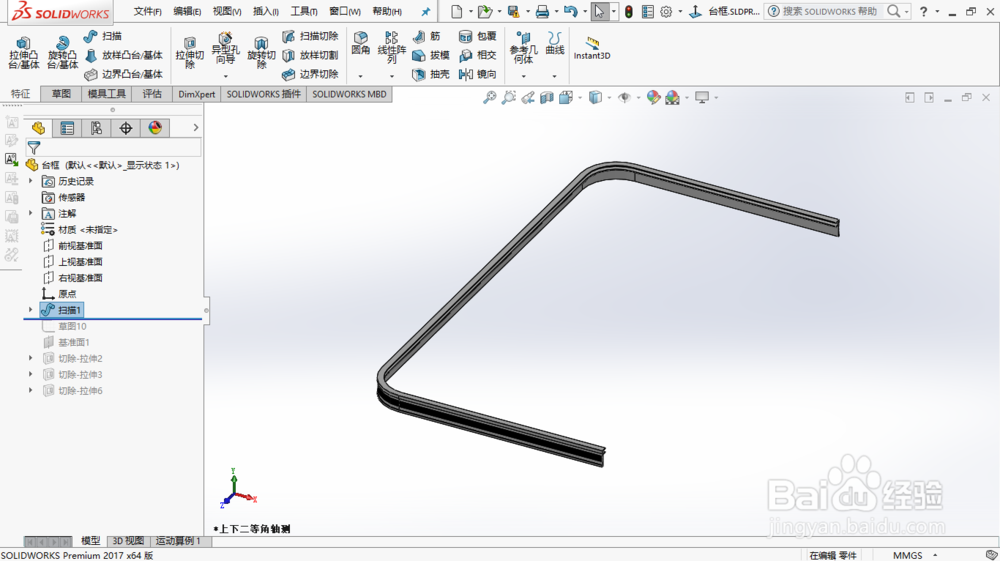
4、采用扫描特征命令,选择好草图轮廓和路径,点击确定。

用solid works2017画台框

用solid works2017画台框

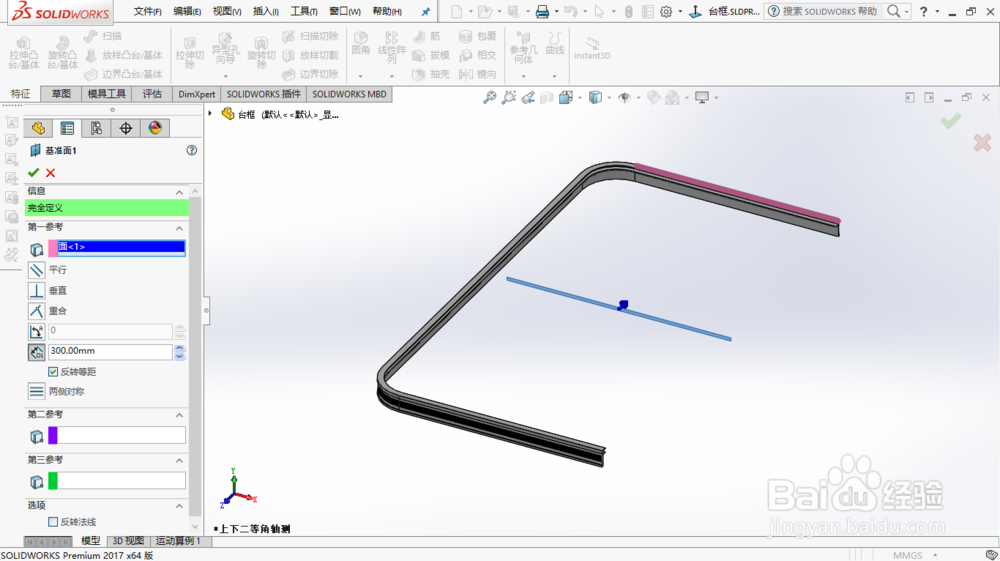
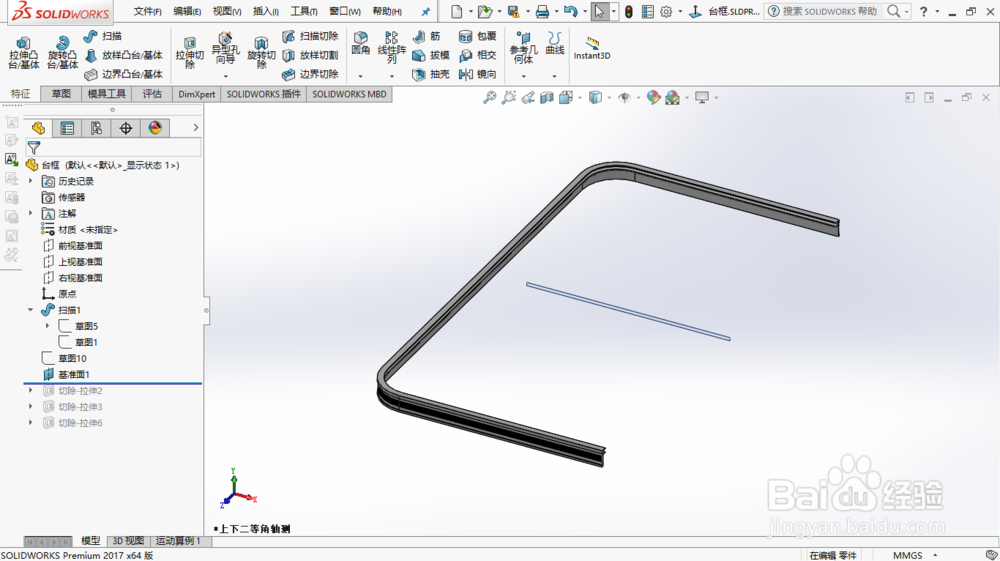
5、以模型左侧面为基准,新建基准面1。

用solid works2017画台框

用solid works2017画台框

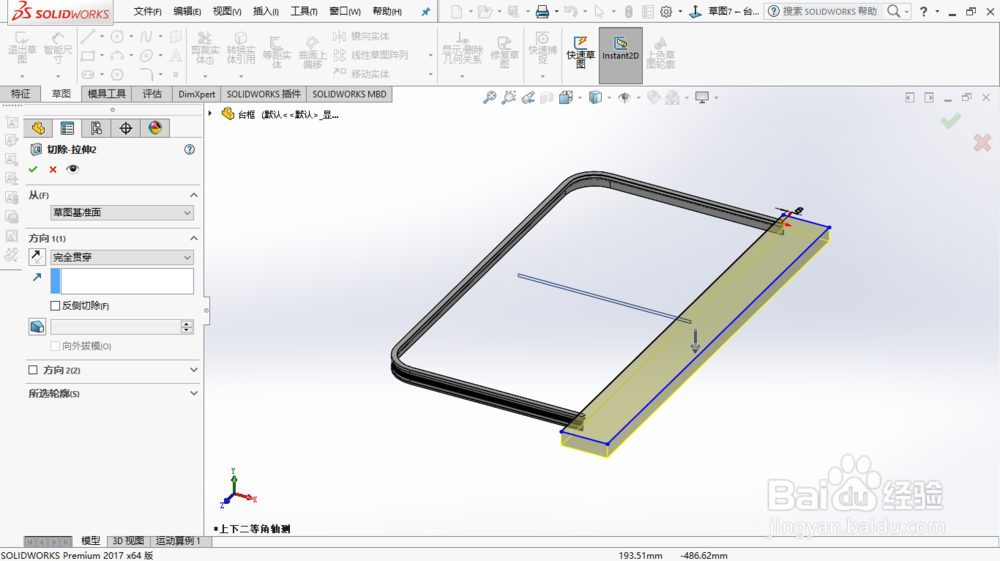
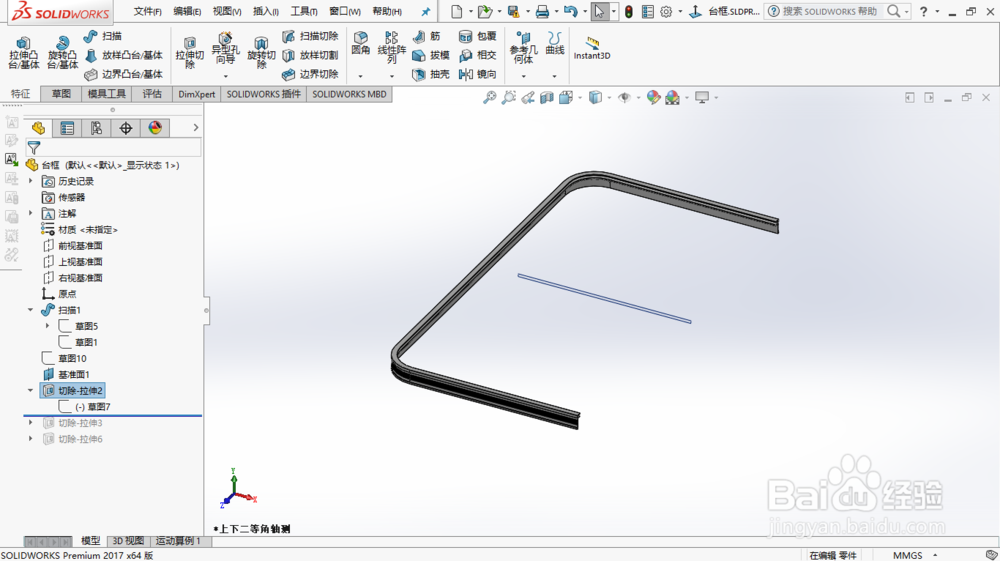
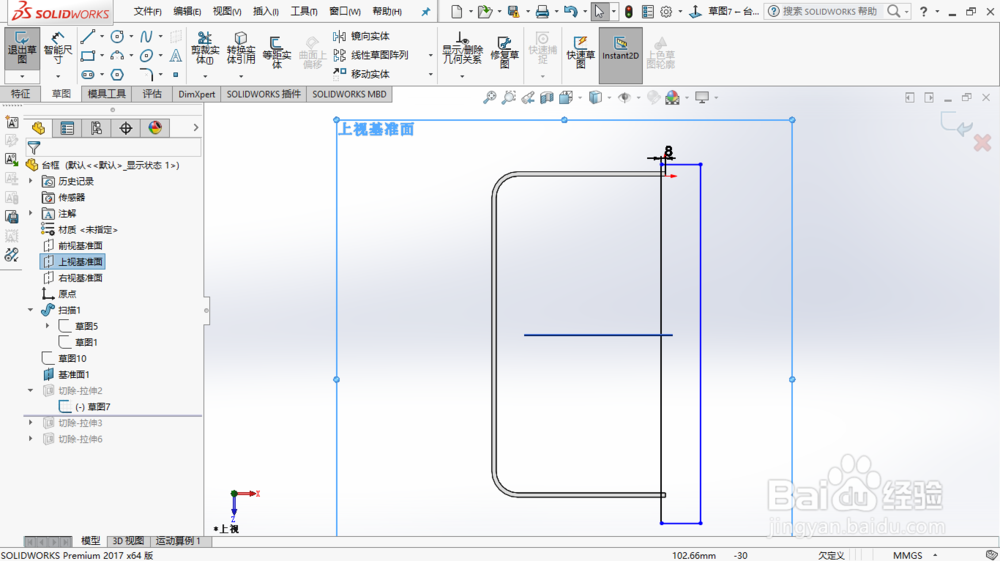
6、选定上视基准面,正视所选基准面,利用直线命令进行绘草图,并设定相关尺寸。采用拉伸切除特征命令,点击确定。
用solid works2017画台框

用solid works2017画台框

用solid works2017画台框

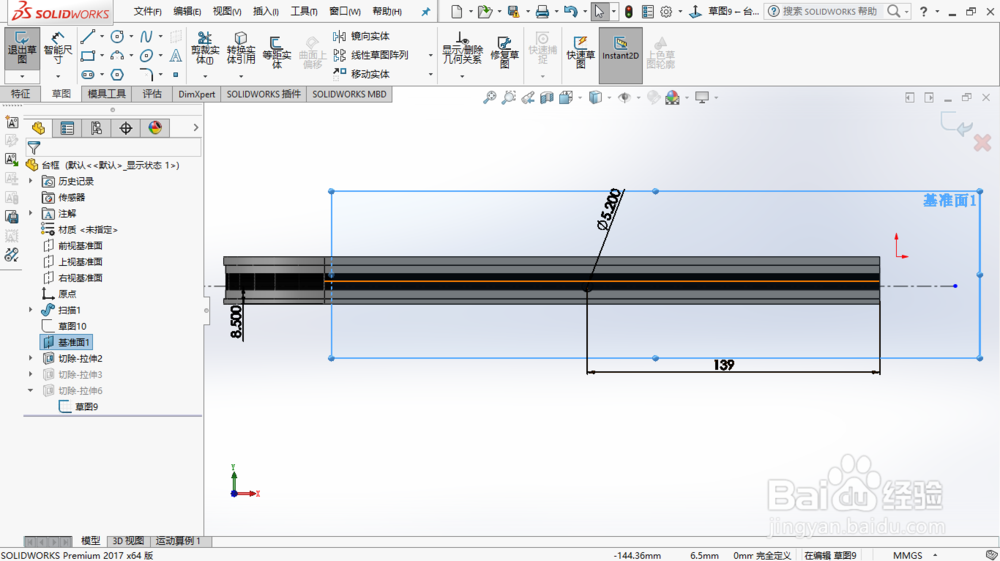
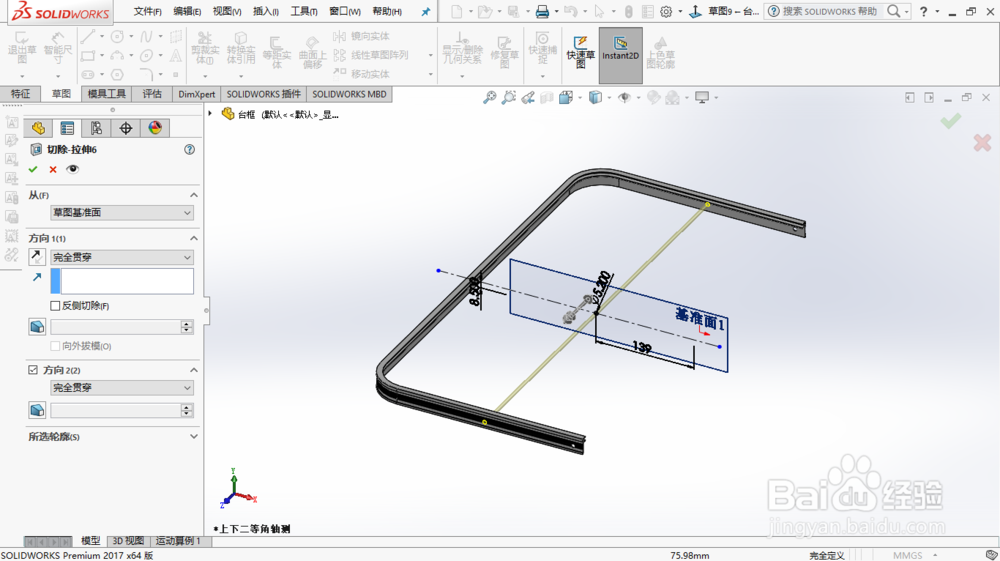
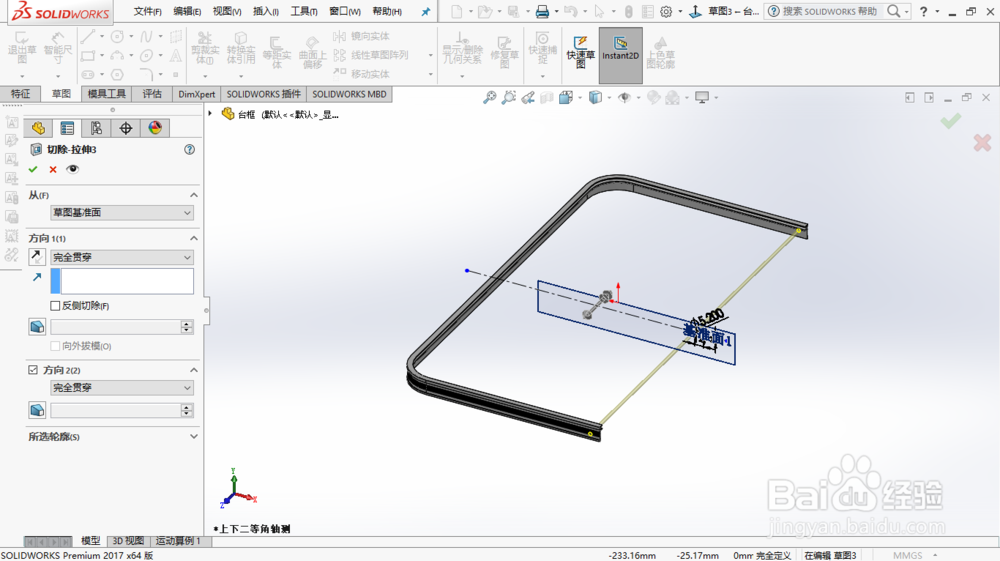
7、选定新建基准面1,正视所选基准面,利用圆命令进行绘草图,并设定相关尺寸。采用拉伸切除特征命令,点击确定。
用solid works2017画台框

用solid works2017画台框

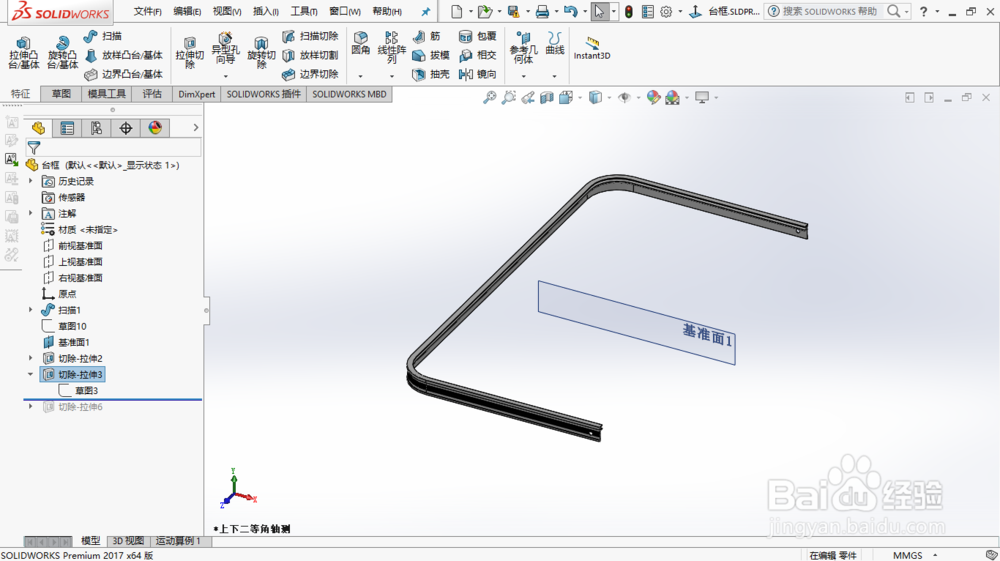
8、再次选定新建基准面1,正视所选基准面,利用圆命令进行绘草图,并设定相关尺寸。采用拉伸切除特征命令,点击确定。
用solid works2017画台框

用solid works2017画台框

用solid works2017画台框

9、最后一个台框就画好了。

用solid works2017画台框

  • SolidWorks如何造长方体
  • SolidWorks如何测量零部件质量
  • 如何使用Solidworks镜向钣金折弯?
  • Solidworks2016怎么绘制中心矩形草图?
  • SolidWorks圆角焊缝命令怎么使用
  • 热门搜索
    腌萝卜怎么腌好吃又脆 苹果手机卡怎么办 手机锁屏密码忘了怎么办 肚子疼怎么回事 生育津贴怎么领 新生儿感冒鼻塞怎么办 严重失眠怎么办 洗车水蜡怎么用 苹果手机怎么更新系统 平均速度怎么求