1、打开图像文件,单击多边形套索工具。

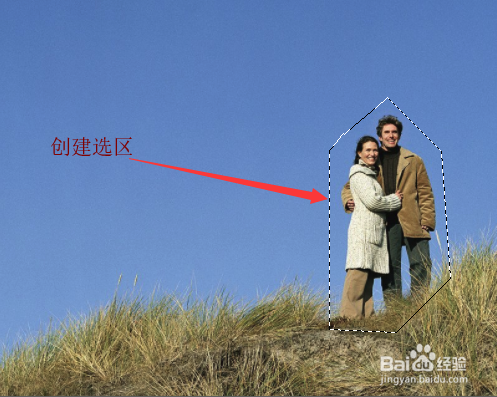
2、用多边形套索工具在图像中创建出选区。
3、单击菜单栏中的选择,在下拉菜单中选择修改,然后单击平滑。打开平滑选区对话框。

4、在对话框中设置取样半径的数值,然后单击确定按钮。

5、返回图像中可看到,平滑选区的效果。

6、单击菜单栏中的选择,然后单击反选,进行选区的反选。

7、按键盘上的Delete键删除反选选区,按Ctrl+D取消选框。在图像中可以看到效果。

时间:2026-04-26 03:05:17
1、打开图像文件,单击多边形套索工具。
2、用多边形套索工具在图像中创建出选区。
3、单击菜单栏中的选择,在下拉菜单中选择修改,然后单击平滑。打开平滑选区对话框。
4、在对话框中设置取样半径的数值,然后单击确定按钮。
5、返回图像中可看到,平滑选区的效果。
6、单击菜单栏中的选择,然后单击反选,进行选区的反选。
7、按键盘上的Delete键删除反选选区,按Ctrl+D取消选框。在图像中可以看到效果。
