1、在电脑打开blender 软件,如下图

2、点击添加--》网格--》平面 ,如下图

3、点击Shading,如下图

4、点击新建,如下图

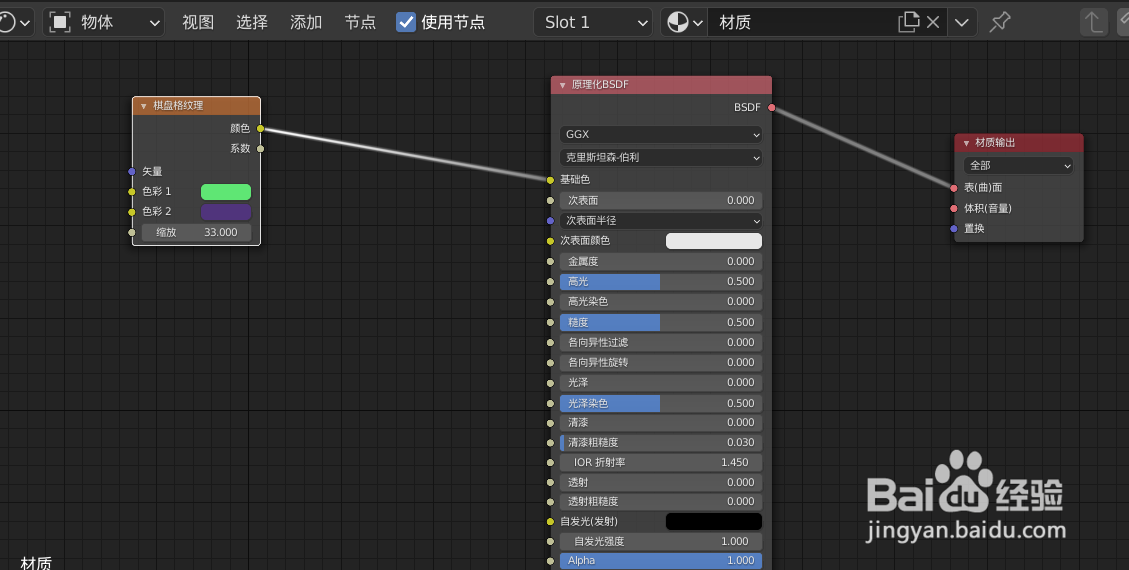
5、在添加下面插入以下红框内节点,并将颜色调成自己喜欢的颜色,如下图

6、将所有节点连接起来,并将参数调到合适大小,如下图
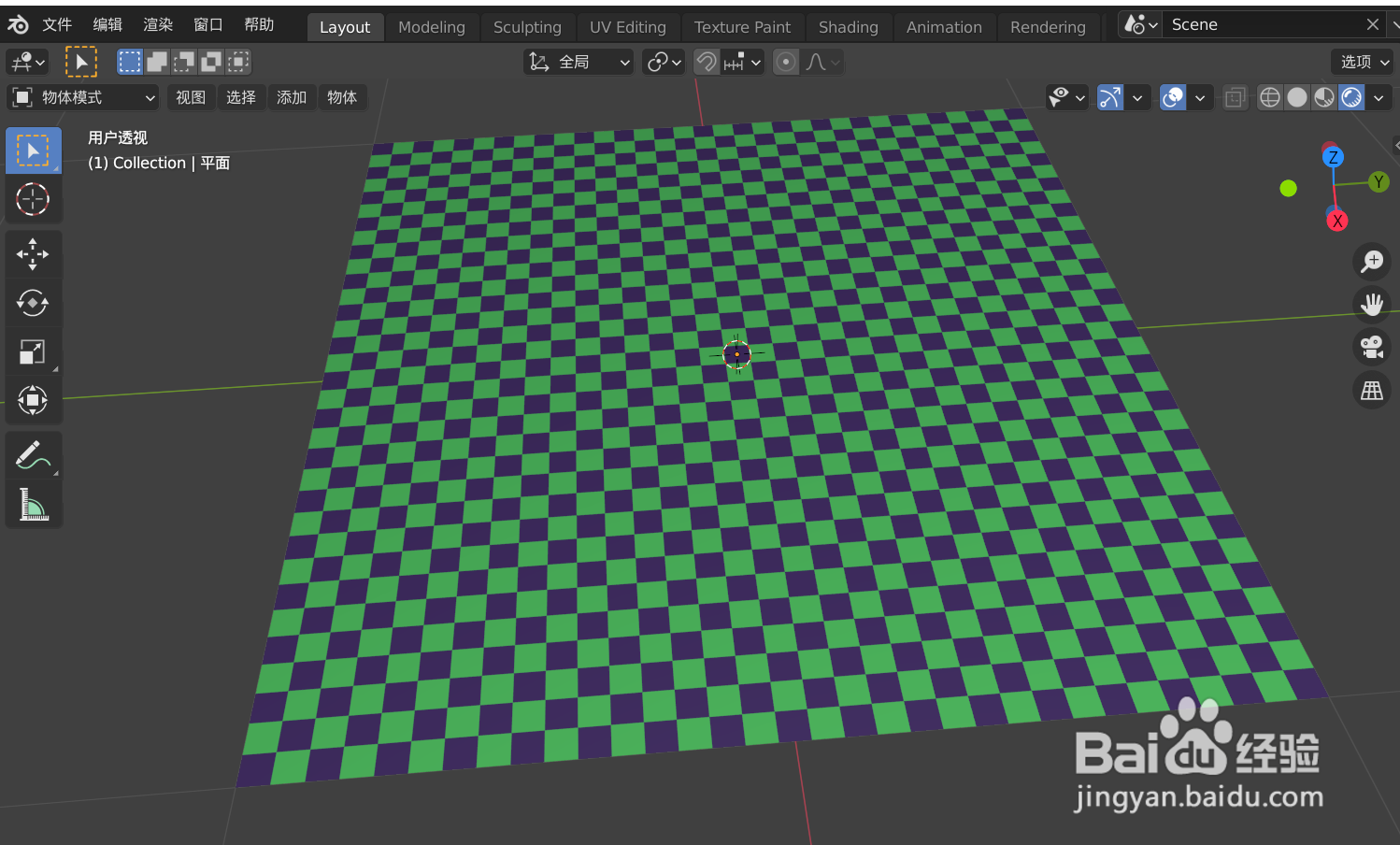
7、回到Layout界面,就可以看到制作好的彩色棋盘格材料效果了,如下图
时间:2026-05-04 10:17:51
1、在电脑打开blender 软件,如下图
2、点击添加--》网格--》平面 ,如下图
3、点击Shading,如下图
4、点击新建,如下图
5、在添加下面插入以下红框内节点,并将颜色调成自己喜欢的颜色,如下图
6、将所有节点连接起来,并将参数调到合适大小,如下图
7、回到Layout界面,就可以看到制作好的彩色棋盘格材料效果了,如下图
