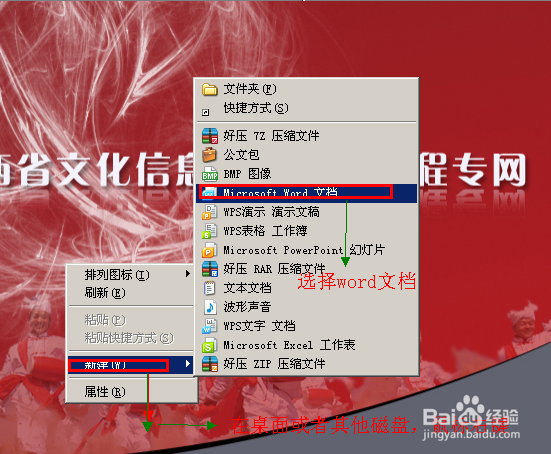
1、用WPS或者Word新建一个文本文档(.doc文件),如下图:
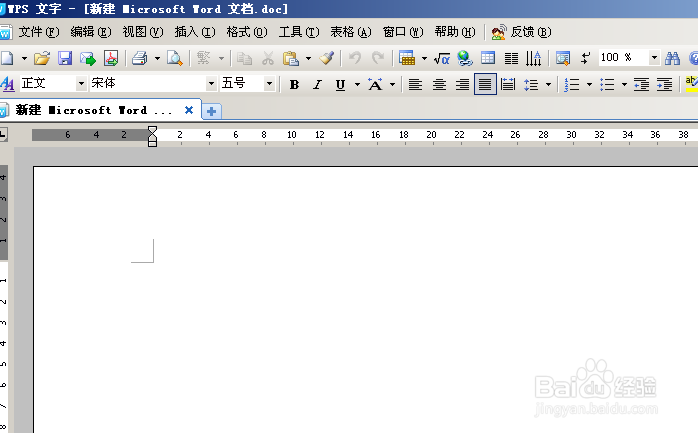
2、 然后打开该文件,如下图:
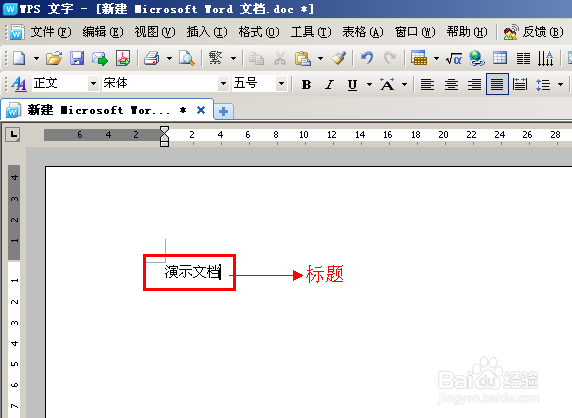
3、输入文件或者文章标题,如下图:
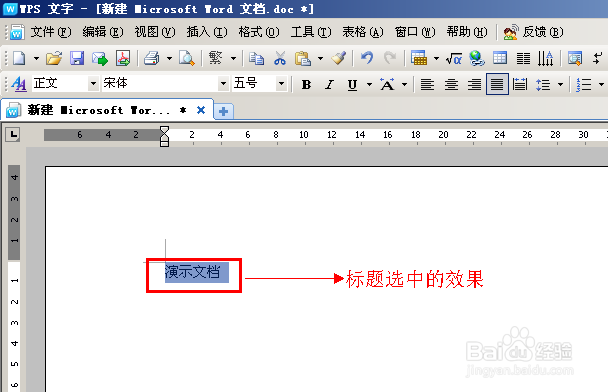
4、 选中文章标题;(选中方法:拿【演示文档】这个标题说明,在演字前面,按下鼠标左键,往后拖动到档字,松开;或者相反,从档字到演字),如下图:
5、 在选中的标题上,鼠标右键,选择字体, 如下图:

6、 设置为一号字,常规字体,然后确定;如下图:

7、 将光标放在标题最后,然后点击居中图标;如下图:

8、居中后的标题,效果如下:

时间:2026-02-12 17:23:35
1、用WPS或者Word新建一个文本文档(.doc文件),如下图:
2、 然后打开该文件,如下图:
3、输入文件或者文章标题,如下图:
4、 选中文章标题;(选中方法:拿【演示文档】这个标题说明,在演字前面,按下鼠标左键,往后拖动到档字,松开;或者相反,从档字到演字),如下图:
5、 在选中的标题上,鼠标右键,选择字体, 如下图:
6、 设置为一号字,常规字体,然后确定;如下图:
7、 将光标放在标题最后,然后点击居中图标;如下图:
8、居中后的标题,效果如下:
