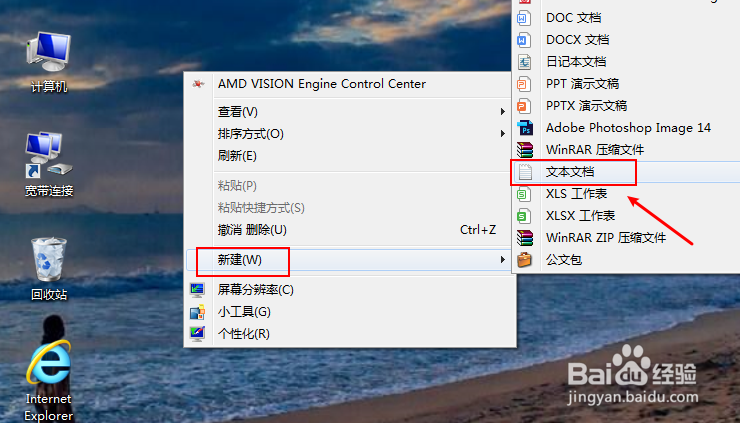
1、电脑在空白处,鼠标右击,出现选项,点击“新建”,再点击“文本文档”。
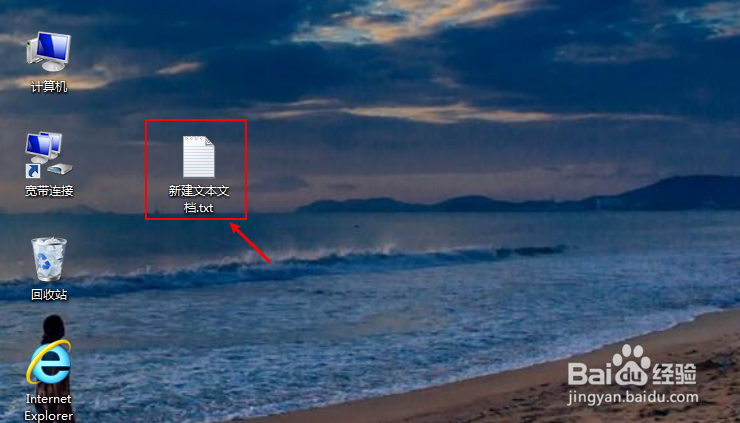
2、新建txt文件后,再双击打开它。
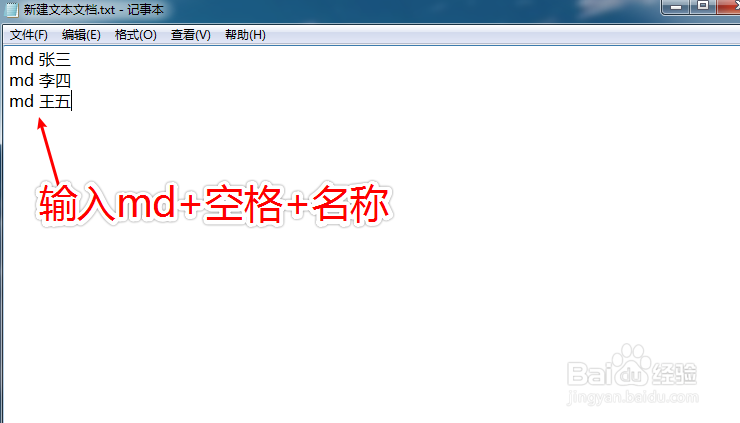
3、在txt页面,输入“md”,再输入空格,再输入文件名称。
注意:每个文件名称要各自一行。
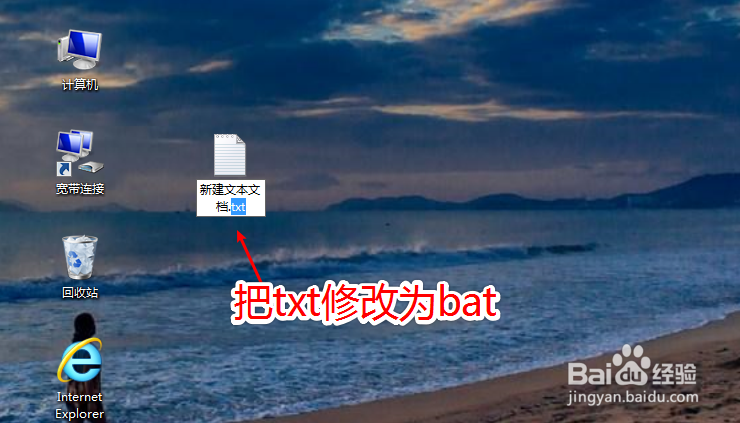
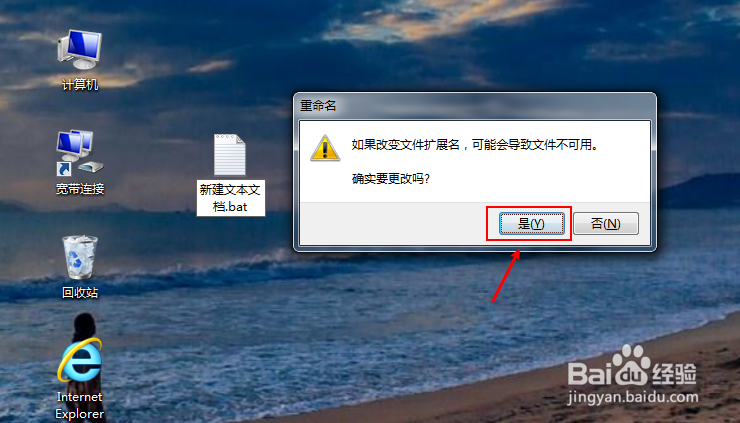
4、保存后,再重写命名文件,修改“txt”为“bat”。
5、出现提示窗口,点击“是”。
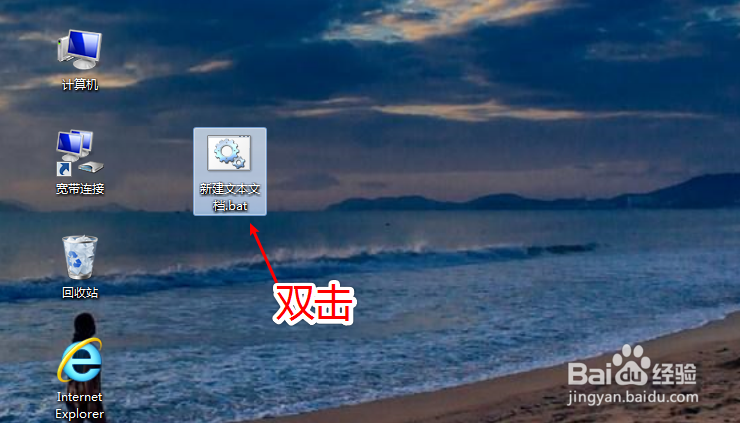
6、双击打开“bat”文件。
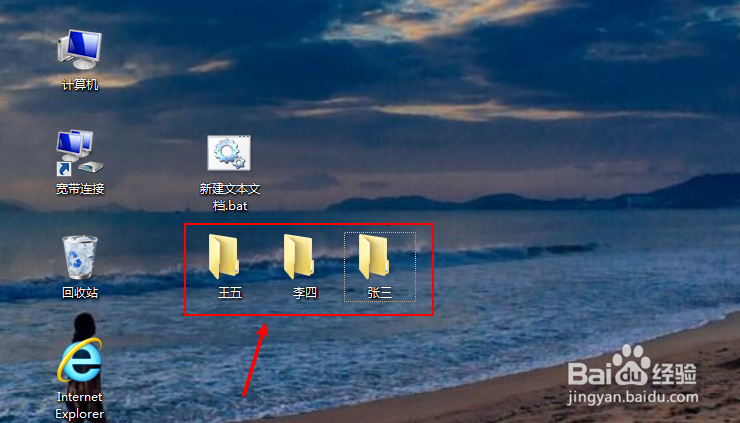
7、已经批量新建文件夹并命名了。
时间:2026-04-21 16:00:22
1、电脑在空白处,鼠标右击,出现选项,点击“新建”,再点击“文本文档”。
2、新建txt文件后,再双击打开它。
3、在txt页面,输入“md”,再输入空格,再输入文件名称。
注意:每个文件名称要各自一行。
4、保存后,再重写命名文件,修改“txt”为“bat”。
5、出现提示窗口,点击“是”。
6、双击打开“bat”文件。
7、已经批量新建文件夹并命名了。
