1、在Win10桌面上单击鼠标右键,然后选择“显示设置”

2、在“显示设置”屏幕的底部,单击“高级显示设置”

3、.在“高级显示设置”界面中,点击下方的“用于调整文本和其他项目大小的高级选项”
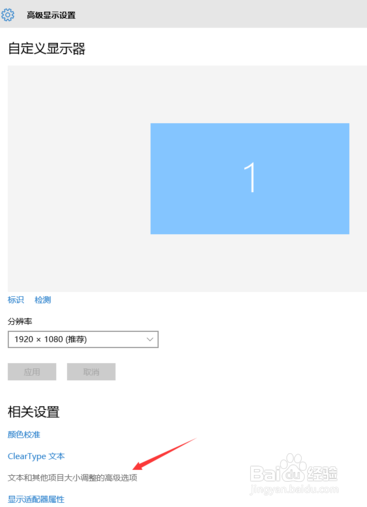
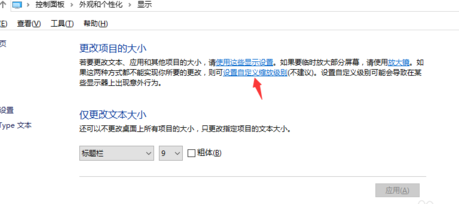
4、在“更改项目大小”下单击“设置自定义缩放级别”
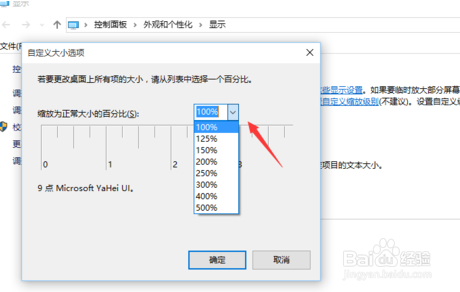
5、选择100%代表正常的缩放等级。因此,只需将其更改为100%,但请记住单击“确定”,然后单击“应用”
6、单击“立即注销”,然后重新输入Windows10,这样做之后,您会发现计算机字体变得清晰。

时间:2026-04-22 18:38:05
1、在Win10桌面上单击鼠标右键,然后选择“显示设置”
2、在“显示设置”屏幕的底部,单击“高级显示设置”
3、.在“高级显示设置”界面中,点击下方的“用于调整文本和其他项目大小的高级选项”
4、在“更改项目大小”下单击“设置自定义缩放级别”
5、选择100%代表正常的缩放等级。因此,只需将其更改为100%,但请记住单击“确定”,然后单击“应用”
6、单击“立即注销”,然后重新输入Windows10,这样做之后,您会发现计算机字体变得清晰。
