1、第一种方法:在文档中双击页眉,进入页眉的编辑状态

2、按住鼠标左键不放,拖选选中段落标记

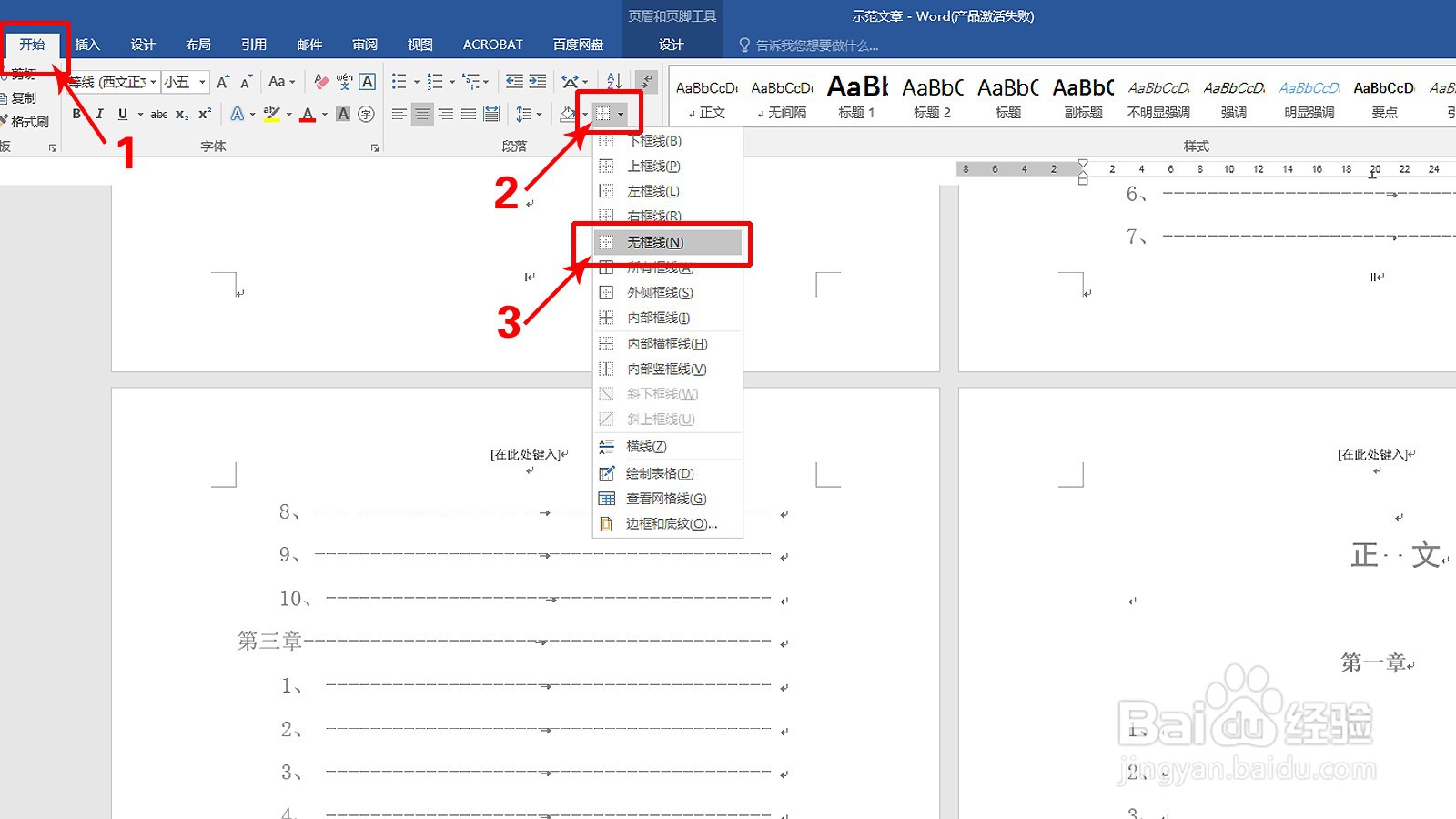
3、点击”开始“—”边框“—”无框线“,横线就不显示了
4、第二种方法:在页眉编辑状态下选中段落标记,鼠标右键弹出对话框
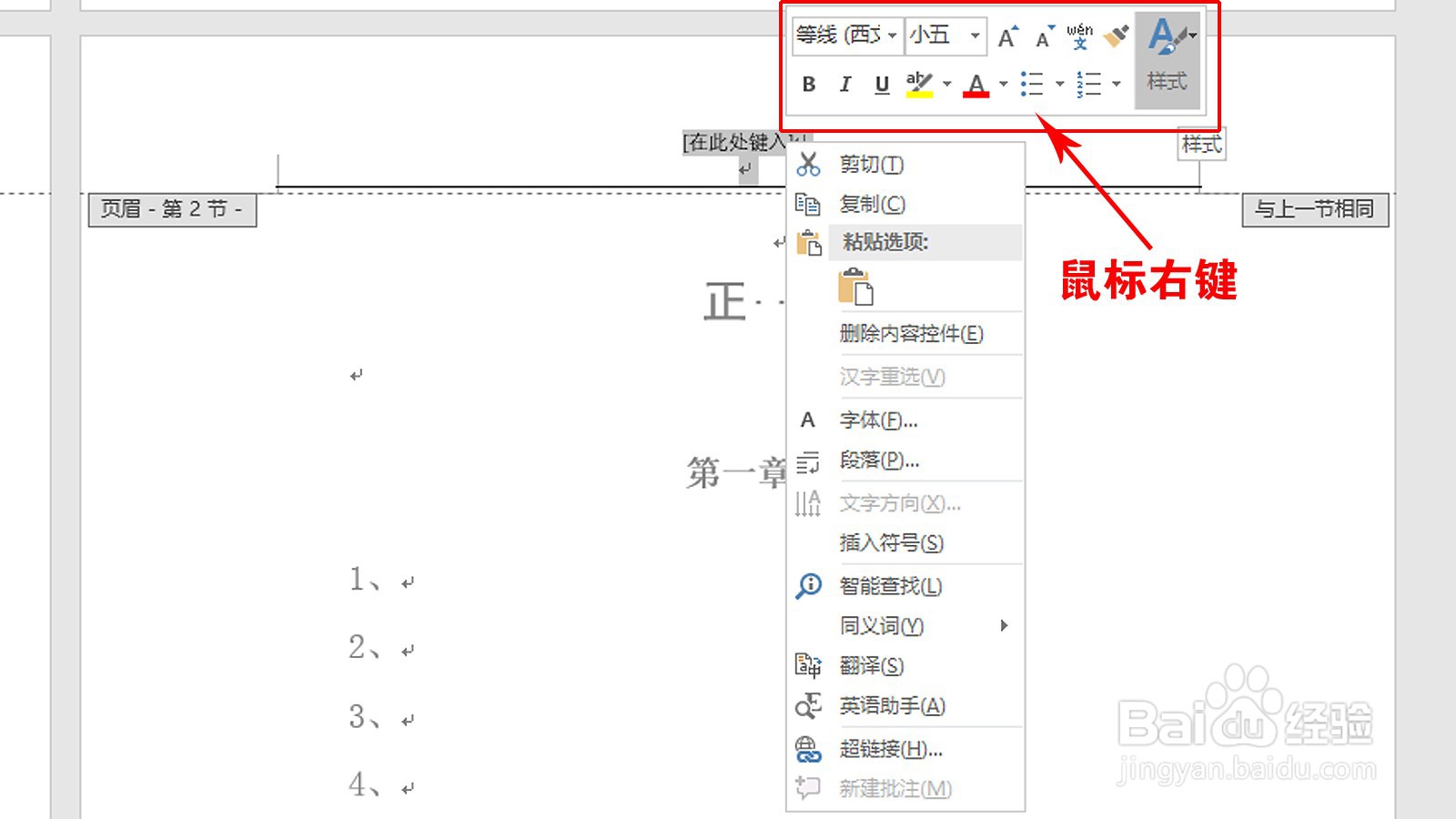
5、点击”样式“,选择”清除格式“,横线就删除了

6、或者点击”样式“,选择”正文“,“页眉”换成“正文”就行了

7、第三种:选中段落标记,在”开始“下的菜单栏中,点击类似红色橡皮擦图案的功能键即可

时间:2026-04-29 14:42:32
1、第一种方法:在文档中双击页眉,进入页眉的编辑状态
2、按住鼠标左键不放,拖选选中段落标记
3、点击”开始“—”边框“—”无框线“,横线就不显示了
4、第二种方法:在页眉编辑状态下选中段落标记,鼠标右键弹出对话框
5、点击”样式“,选择”清除格式“,横线就删除了
6、或者点击”样式“,选择”正文“,“页眉”换成“正文”就行了
7、第三种:选中段落标记,在”开始“下的菜单栏中,点击类似红色橡皮擦图案的功能键即可
