1、第1步:打开数据表格,如下图所示:
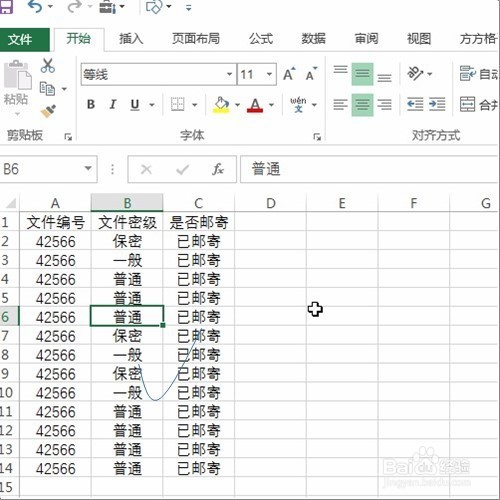
2、第2步:选中diy工具箱,如下图所示:

3、第3步:选择lotex按钮,如下图所示:
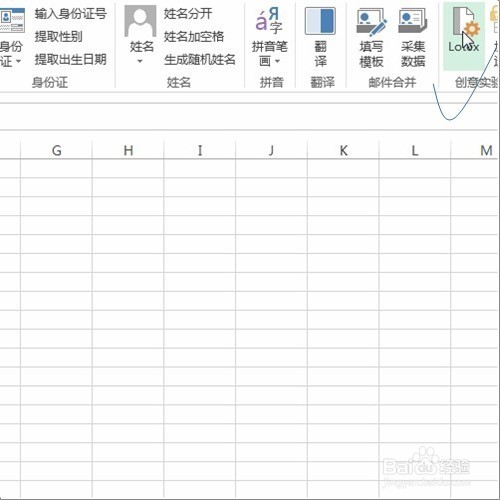
4、第4步:弹出对话框,选择数据拉选按钮,拉选作用区域如下图所示:

5、第5步:单击添加条件按钮,如下图所示:
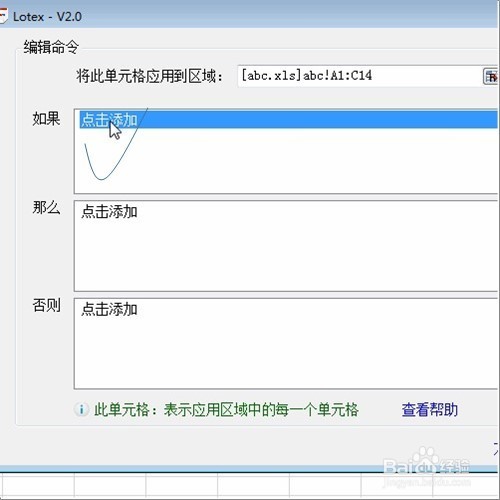
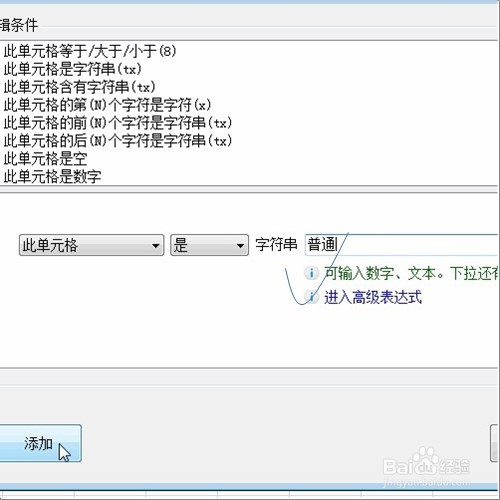
6、第6步:选择字符串等于普通,如下图所示:
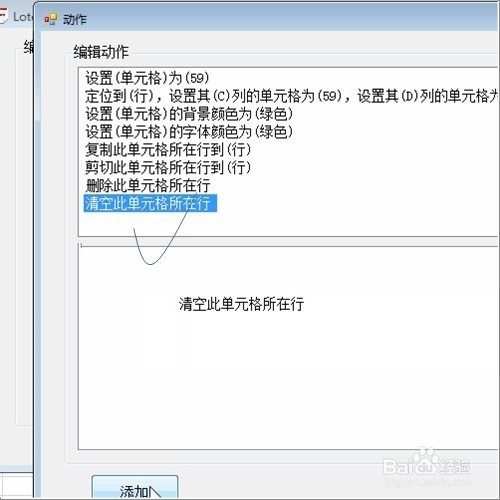
7、第7步:选择输出结果为清空所在行按钮,如下图所示:
8、第8步:单击执行按钮,如下图所示:

9、第9步:即可看到输出结果,如下图所示:

时间:2026-04-24 15:04:47
1、第1步:打开数据表格,如下图所示:
2、第2步:选中diy工具箱,如下图所示:
3、第3步:选择lotex按钮,如下图所示:
4、第4步:弹出对话框,选择数据拉选按钮,拉选作用区域如下图所示:
5、第5步:单击添加条件按钮,如下图所示:
6、第6步:选择字符串等于普通,如下图所示:
7、第7步:选择输出结果为清空所在行按钮,如下图所示:
8、第8步:单击执行按钮,如下图所示:
9、第9步:即可看到输出结果,如下图所示:
