视频中出现的定格动画效果是如何添加的

 时间:2026-04-22 16:07:30

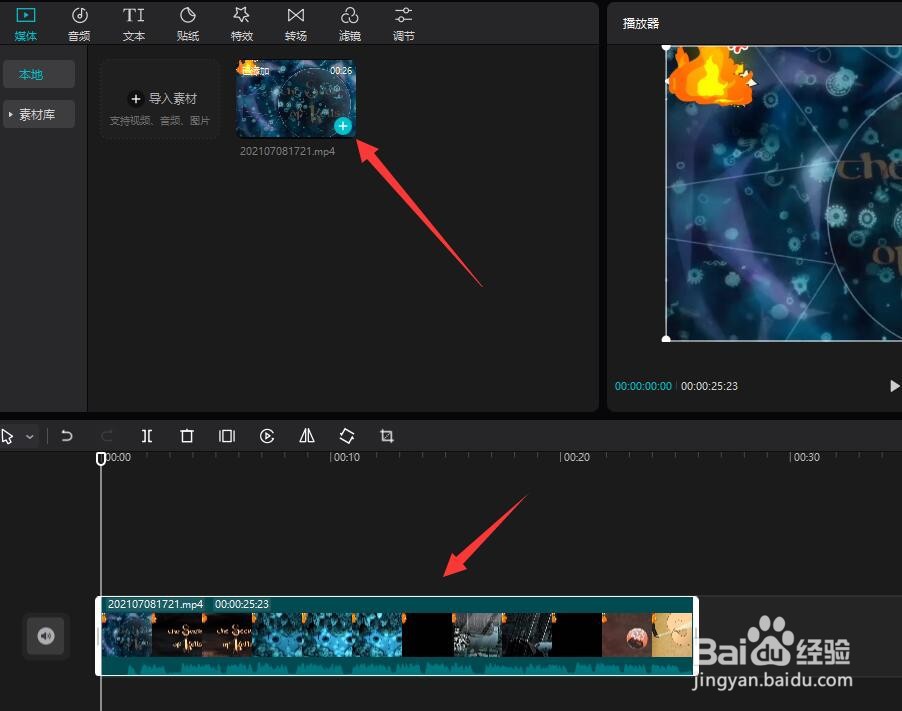
1、首先,我们在软件界面中将相应的视频导入其中,并添加到对应的视频轨道上。
视频中出现的定格动画效果是如何添加的

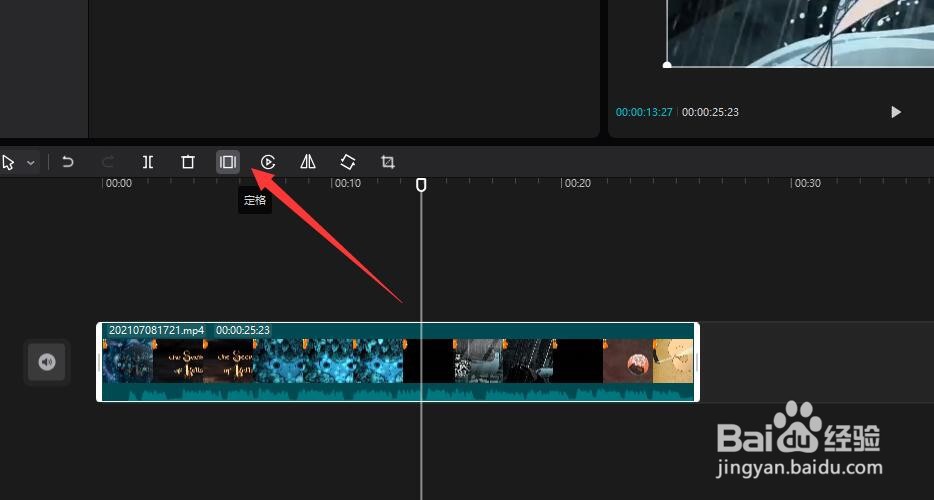
2、接下来,我们将时间轴移动到想要添加定格动画的位置,点子低如图所示的定格按钮。
视频中出现的定格动画效果是如何添加的

视频中出现的定格动画效果是如何添加的

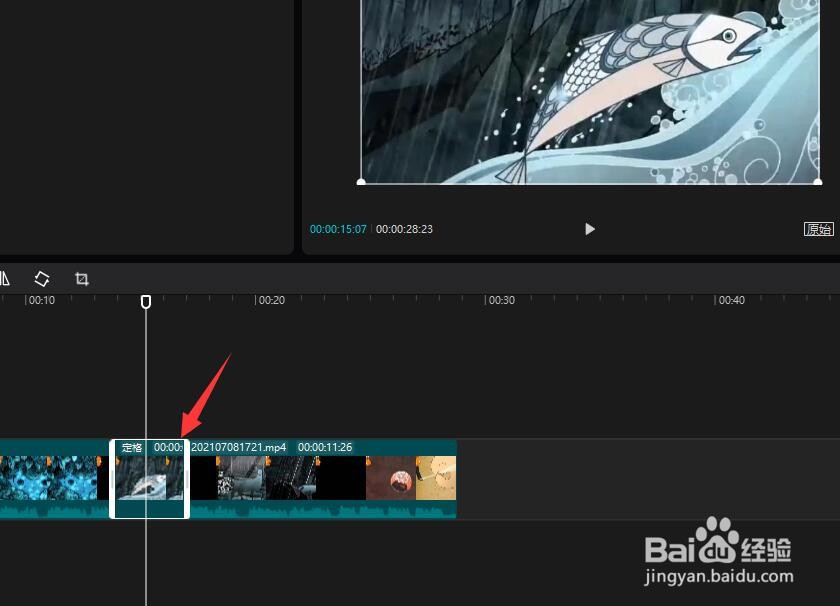
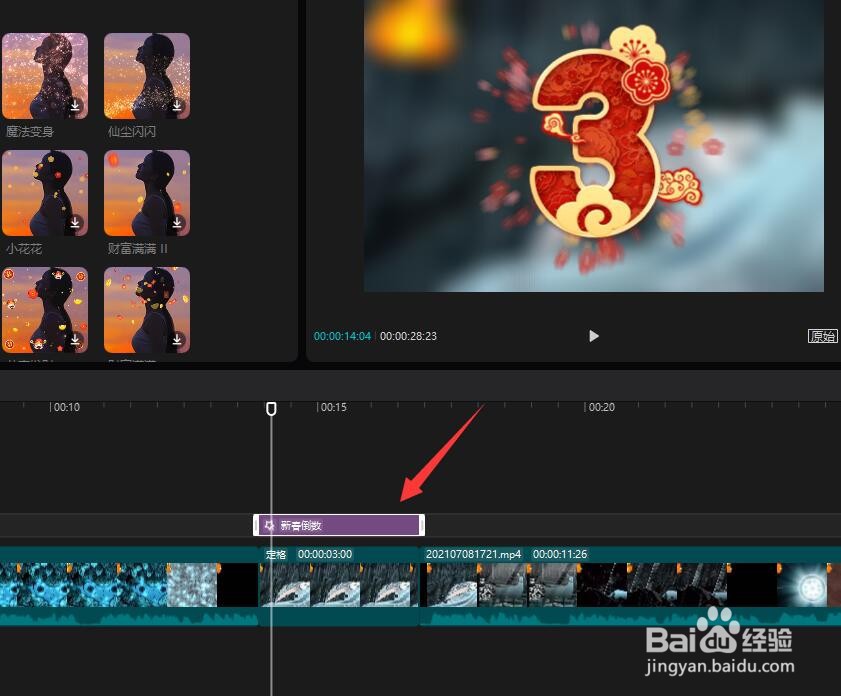
3、此时,将自动生成了当前真的对应的定格动画,同时,我们也可以为其添加一些特效,切换到特效选项卡下载并添加相应的特效到定格动画对应的位置。

视频中出现的定格动画效果是如何添加的

视频中出现的定格动画效果是如何添加的

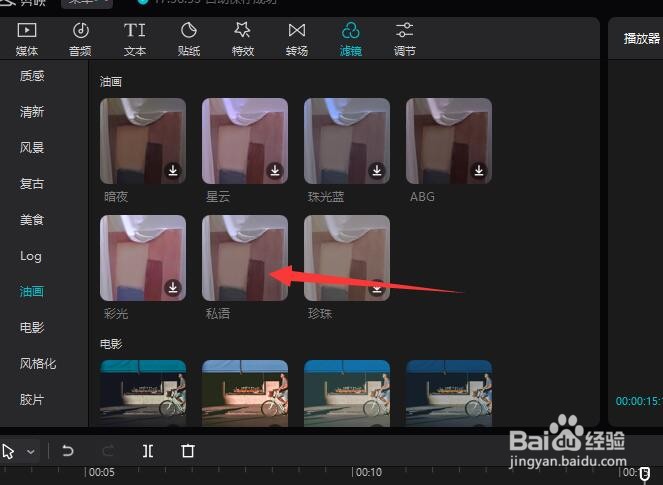
4、然后我们可以对动画效果播放的时长以及位置进行调整。同时,我们还可以为其添加一些滤镜效果。
视频中出现的定格动画效果是如何添加的

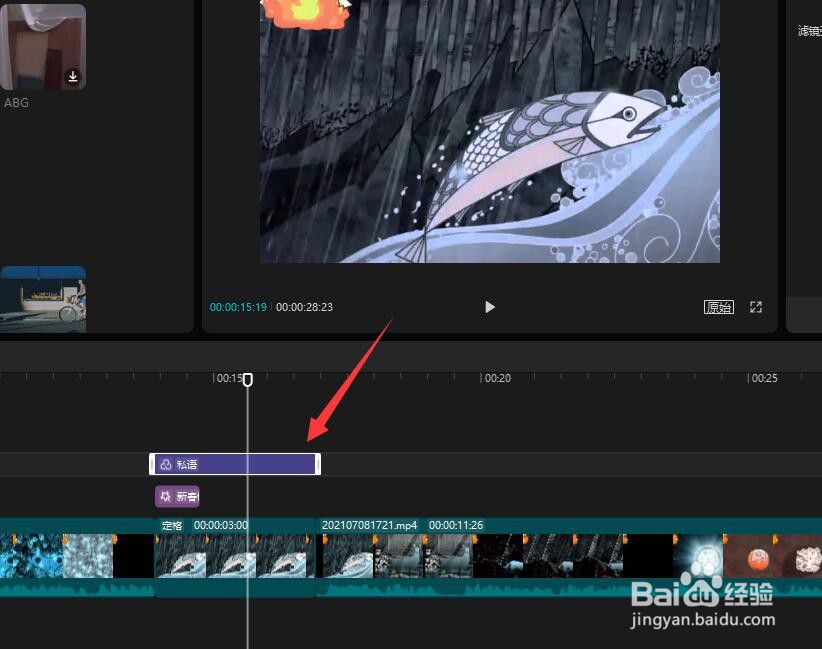
5、接下来,我们对动画的定格,动画播放效果以及滤镜等效果进行位置的调整,以及播放时长的设置。
视频中出现的定格动画效果是如何添加的

6、最后我们点击导出按钮,将相应的视频导出保存就可以了。

视频中出现的定格动画效果是如何添加的

  • ArcTime Pro中如何导入纯文本字幕
  • PR中怎么添加音频中高通
  • 如何使用pr让视频变得有电影感
  • 分镜头脚本如何写?
  • C4D栏目包装教程
  • 热门搜索
    莆田货是什么意思 气场是什么意思 hc是什么意思 键盘锁定按什么键解锁 美不胜收是什么意思 梦见鱼是什么意思 落英缤纷的意思 结婚喝什么酒 水利基金计入什么科目 iphone是什么意思