1、首先运行Speedoffice软件,打开或新建Excel表格。

2、方法1:在对应单元格输入求平均数公式“=AVERAGE()”,然后分别在括号内输入起始的2个单元格,再点击回车键即可显示平均数结果。
或在输入公式后分别将鼠标定位在这2个单元格即可自动输入。
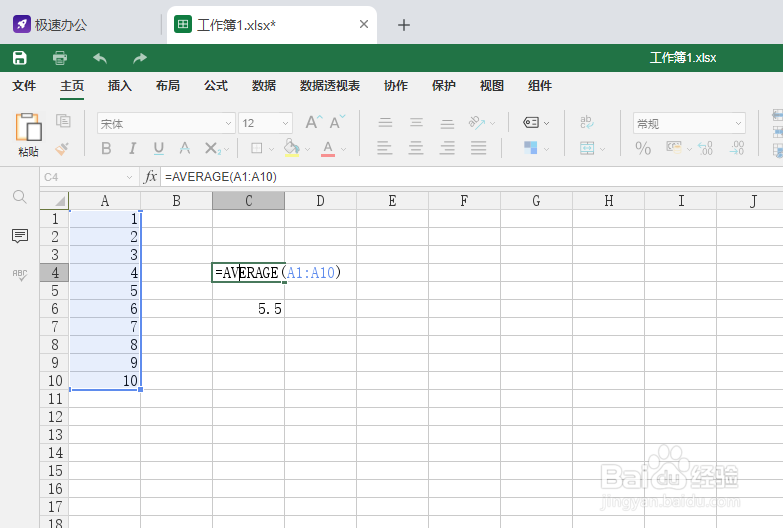
3、方法2:选中当前列所有数据单元格后,点击菜单栏中的“公式”,在“自动求和”下拉选项中选择“AVERAGE”

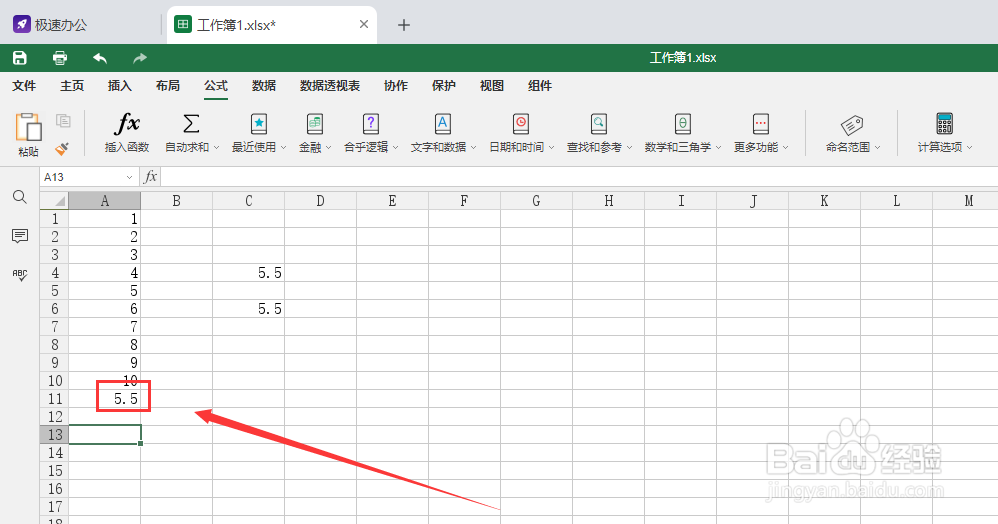
4、这样就可快速在当前列末行单元格自动显示求平均数结果
时间:2026-04-24 01:40:51
1、首先运行Speedoffice软件,打开或新建Excel表格。
2、方法1:在对应单元格输入求平均数公式“=AVERAGE()”,然后分别在括号内输入起始的2个单元格,再点击回车键即可显示平均数结果。
或在输入公式后分别将鼠标定位在这2个单元格即可自动输入。
3、方法2:选中当前列所有数据单元格后,点击菜单栏中的“公式”,在“自动求和”下拉选项中选择“AVERAGE”
4、这样就可快速在当前列末行单元格自动显示求平均数结果
