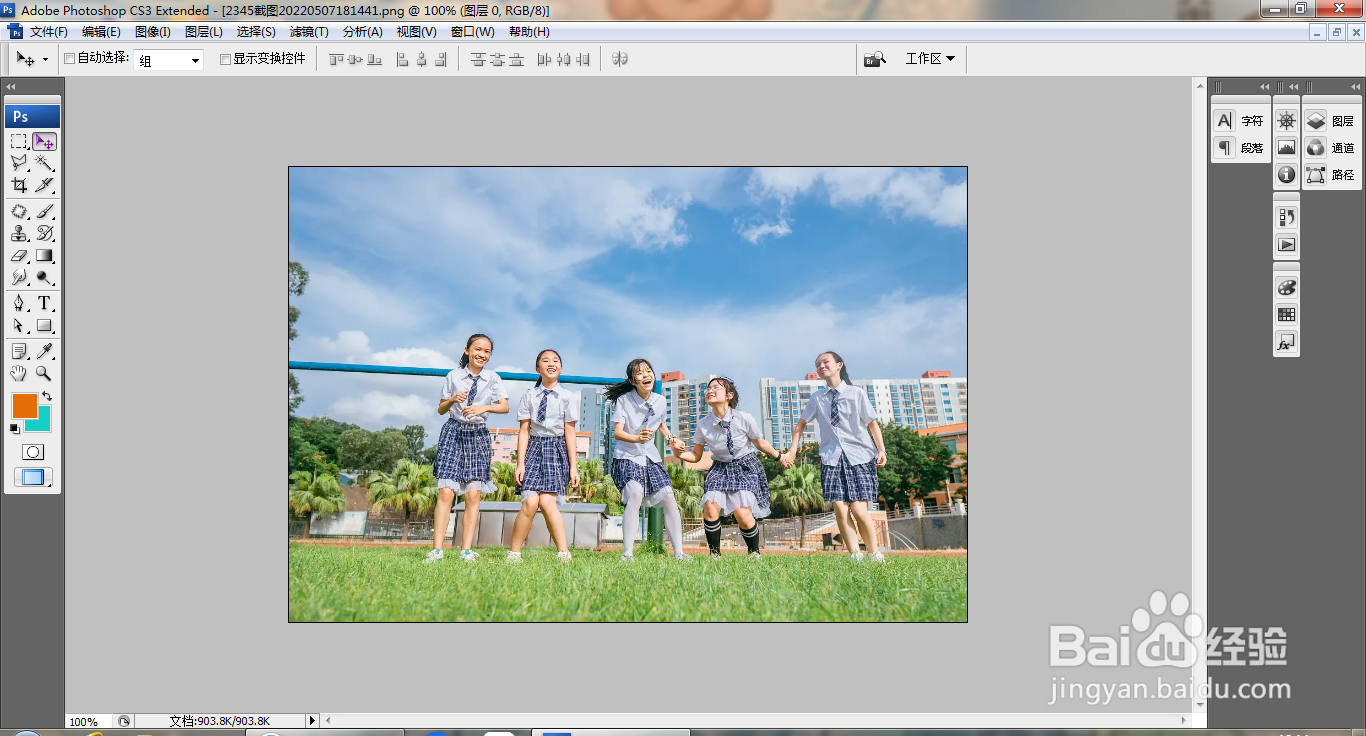
1、打开PS,打开图片,如图
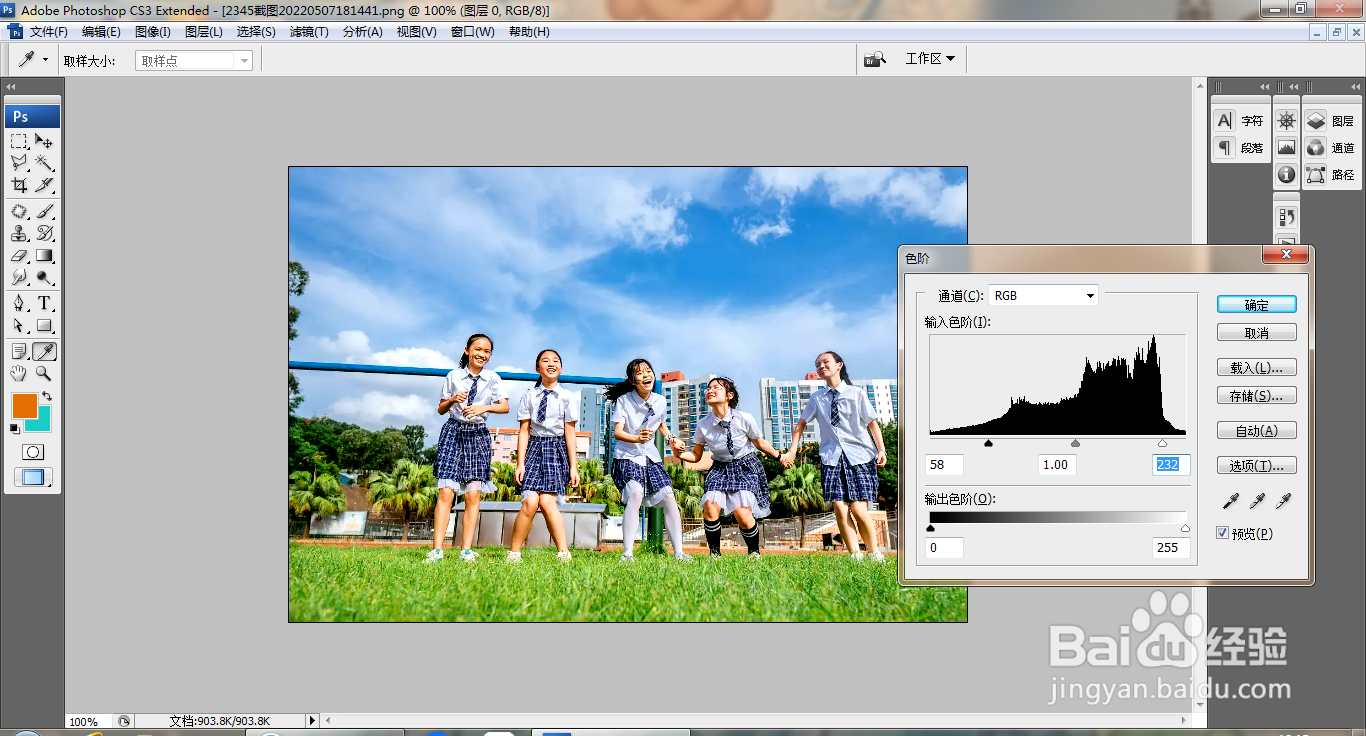
2、按ctrl+L打开色阶对话框,调整色阶滑块,如图
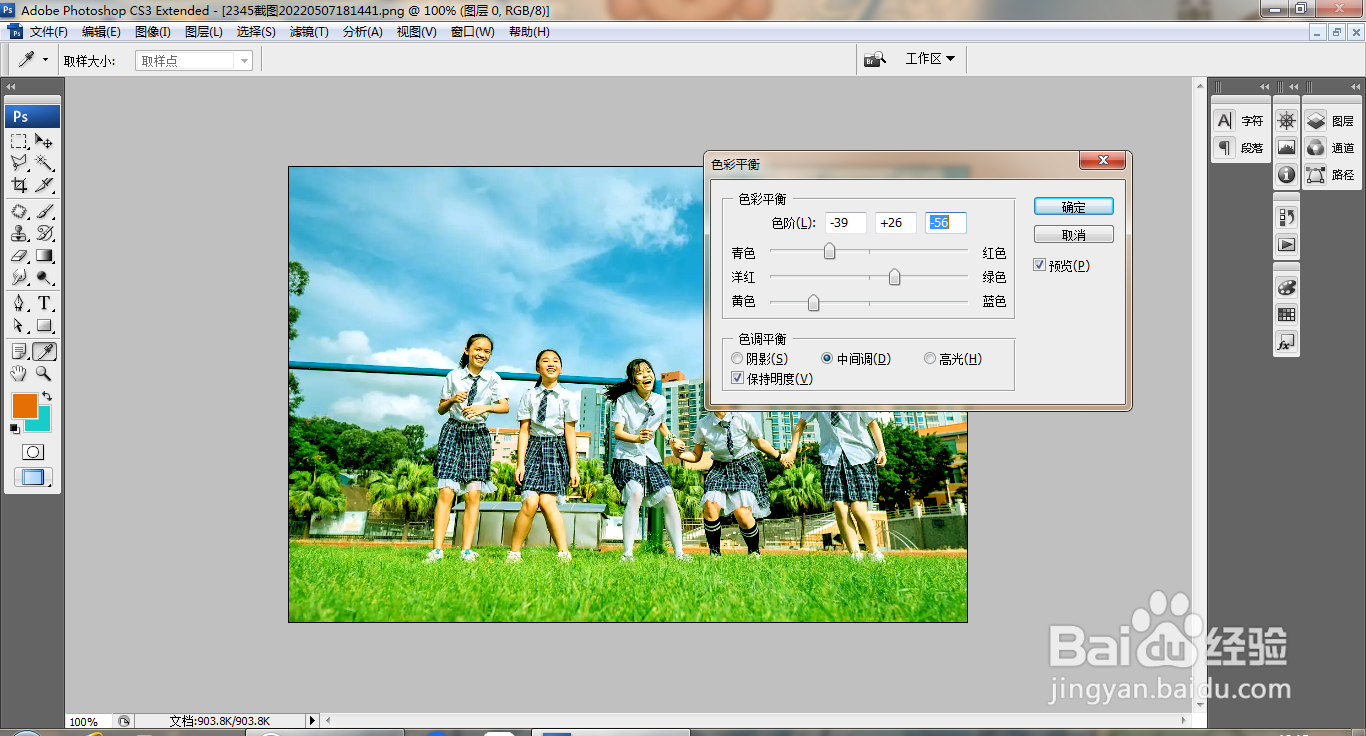
3、按ctrl+B打开色彩平衡对话框,设置色阶为-39,26,-56,点击确定,如图
4、勾选高光,设置色阶为24,-18,28,点击确定,如图

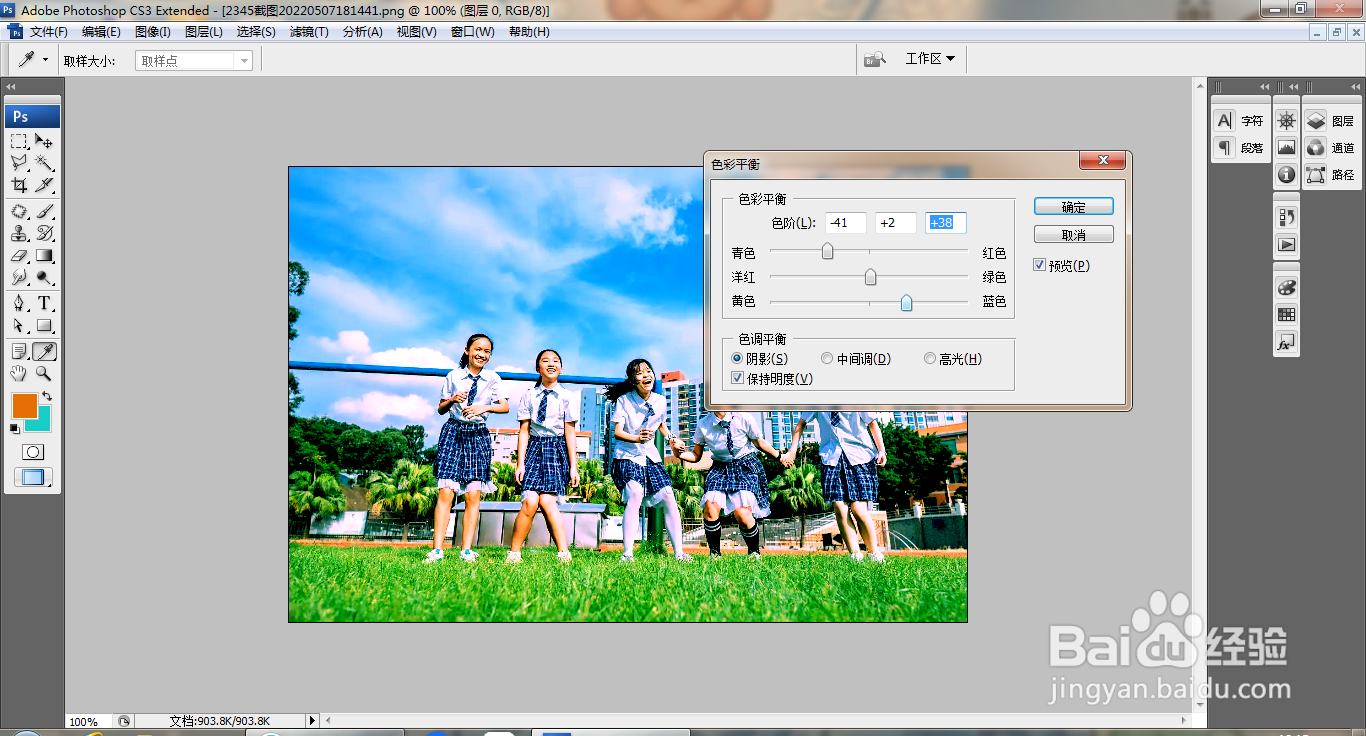
5、勾选保持明度,设置色阶为-41,2,38,点击确定,如图
6、再次调整图片,如图
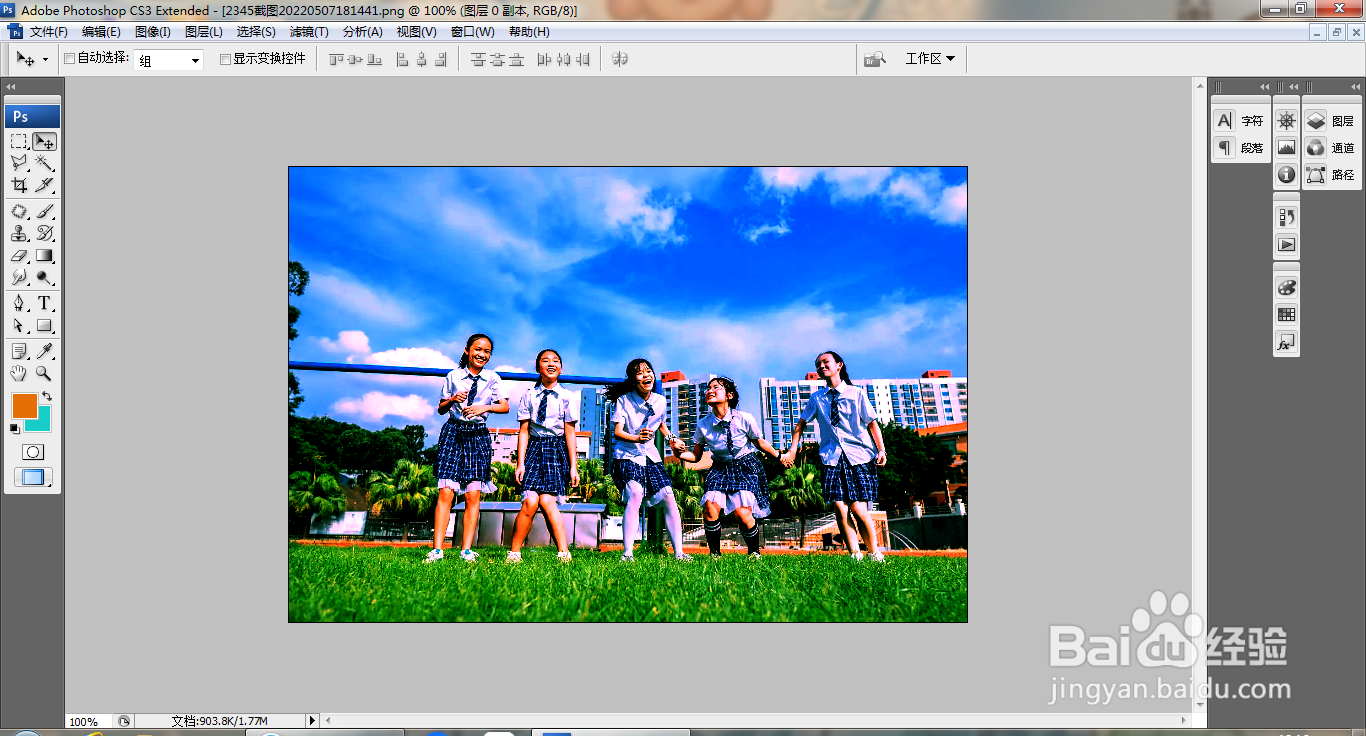
7、按ctrl+U打开色相饱和度对话框,勾选着色,设置饱和度为60,点击确定,如图

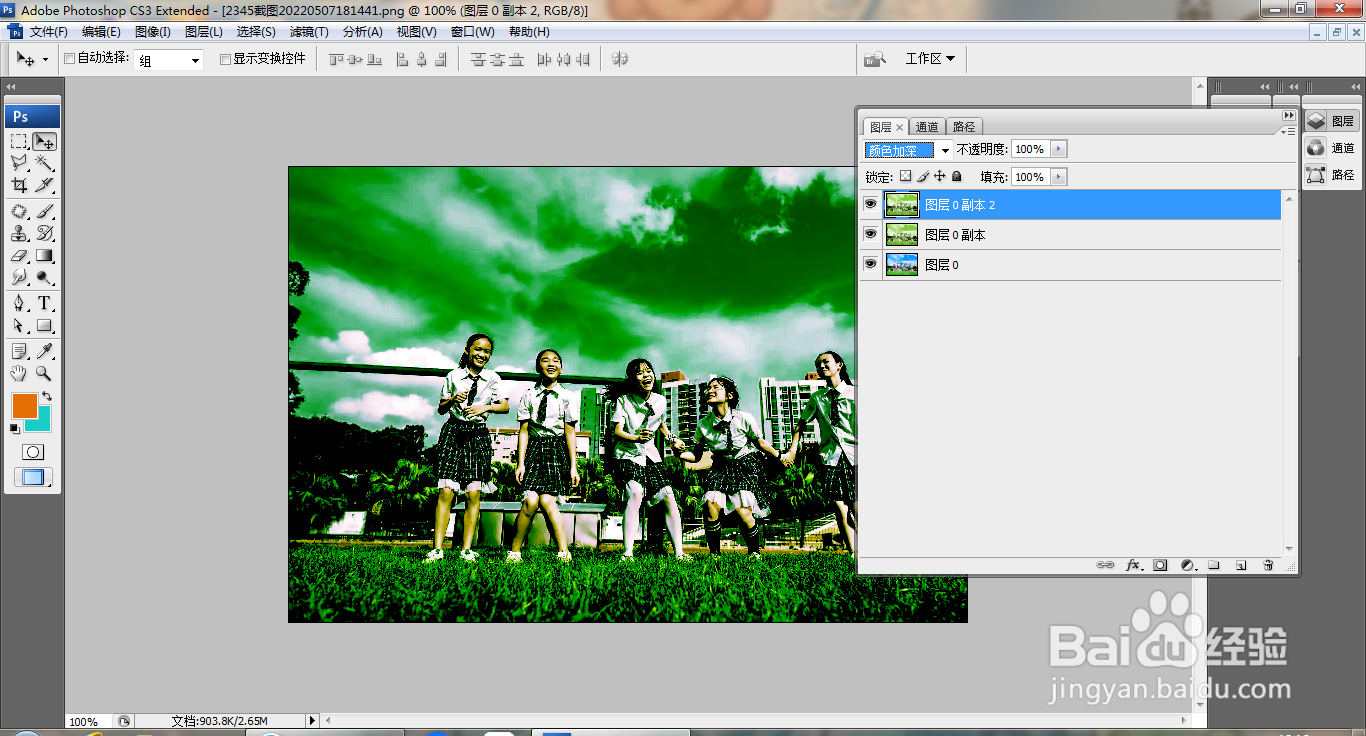
8、复制图层副本,设置图层混合模式为颜色加深,如图
时间:2026-05-12 00:44:17
1、打开PS,打开图片,如图
2、按ctrl+L打开色阶对话框,调整色阶滑块,如图
3、按ctrl+B打开色彩平衡对话框,设置色阶为-39,26,-56,点击确定,如图
4、勾选高光,设置色阶为24,-18,28,点击确定,如图
5、勾选保持明度,设置色阶为-41,2,38,点击确定,如图
6、再次调整图片,如图
7、按ctrl+U打开色相饱和度对话框,勾选着色,设置饱和度为60,点击确定,如图
8、复制图层副本,设置图层混合模式为颜色加深,如图
