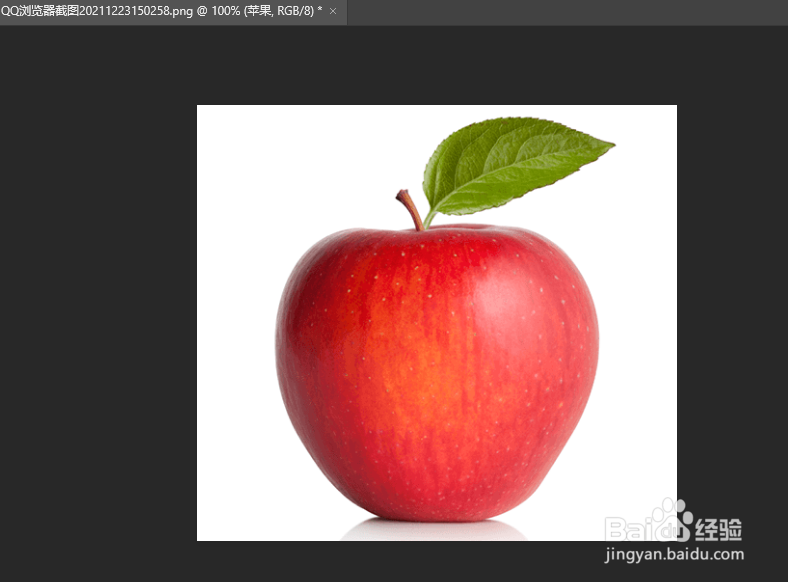
1、首先打开要删除背景的图片。
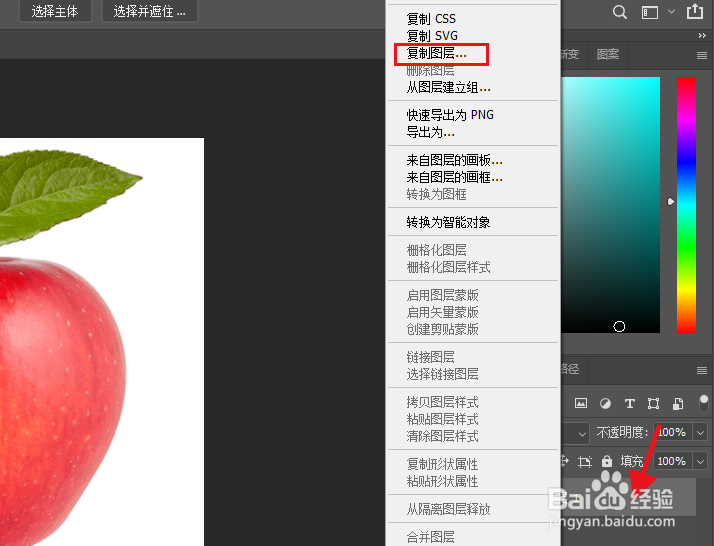
2、您必须复制背景图层。转至"图层>复制图层"。
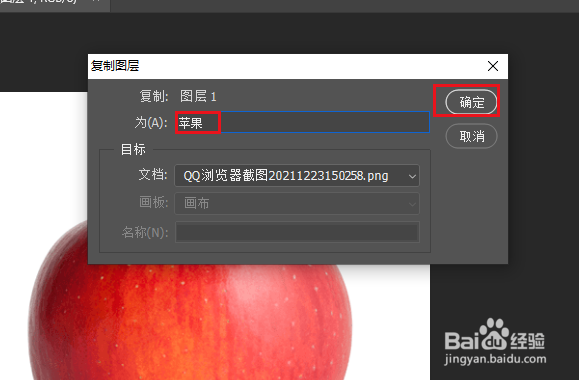
3、为图层选择标题,以便在需要时可以轻松找到它。把它命名为"苹果"。然后,您可以单击确定以保存重命名的图层。
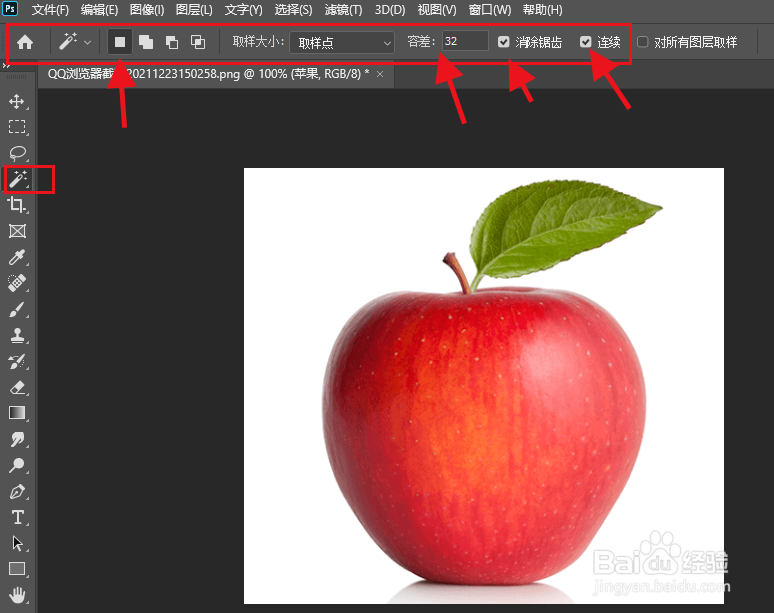
4、现在点击魔棒工具,您将在顶部看到"设置"菜单。
5、如果要选择照片的主题,可以选择背景或主题。我选择背景。
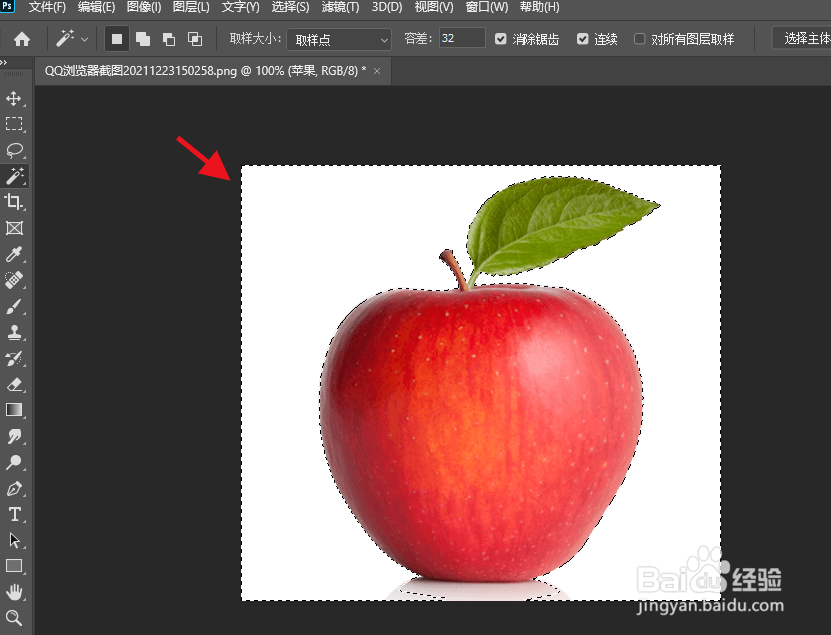
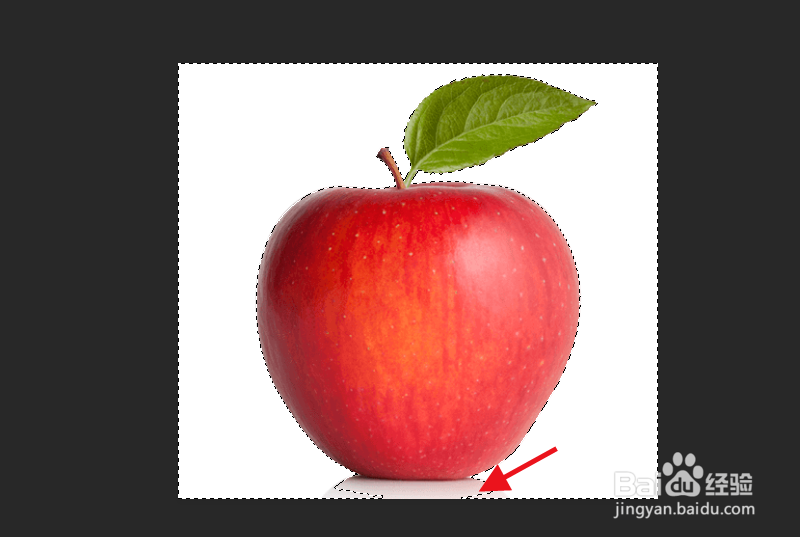
6、优化所选内容、按住Shift键可使您的选择更加准确。您需要单击未自动选择的区域,并将其包含在选择中。这里单击苹果下方应去掉的区域。
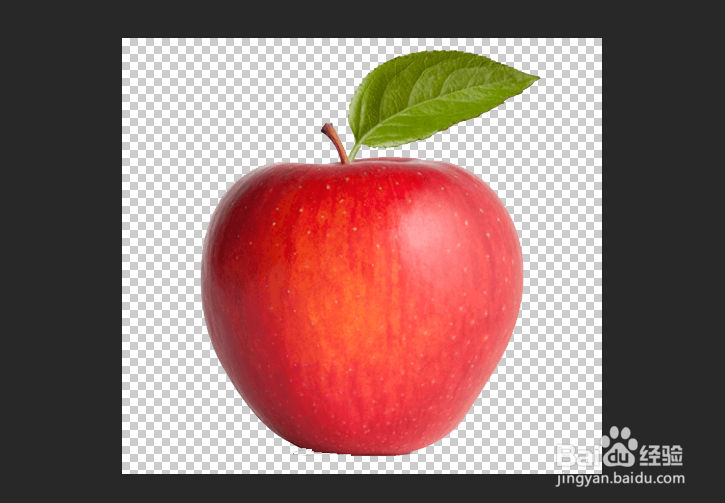
7、最后按Del键并删除背景,删除背景。
时间:2026-04-23 08:42:56
1、首先打开要删除背景的图片。
2、您必须复制背景图层。转至"图层>复制图层"。
3、为图层选择标题,以便在需要时可以轻松找到它。把它命名为"苹果"。然后,您可以单击确定以保存重命名的图层。
4、现在点击魔棒工具,您将在顶部看到"设置"菜单。
5、如果要选择照片的主题,可以选择背景或主题。我选择背景。
6、优化所选内容、按住Shift键可使您的选择更加准确。您需要单击未自动选择的区域,并将其包含在选择中。这里单击苹果下方应去掉的区域。
7、最后按Del键并删除背景,删除背景。
