怎么下载网页上播放的视频

 时间:2026-02-14 04:41:11

1、首先打开IE浏览器,点击右上方【工具】选项,在弹出菜单栏点击【Internet选项】
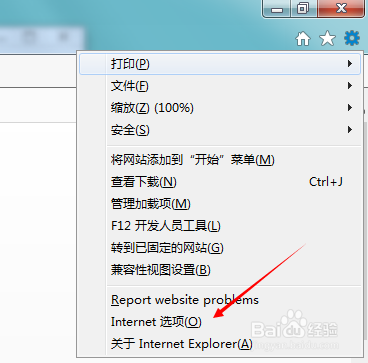
怎么下载网页上播放的视频

2、进入Internet选项对话框,点击上方【常规】,点击【删除】

怎么下载网页上播放的视频

3、在弹出的对话框中,将【临时文件勾选】点击删除(方便我们后期查找下载的视频)
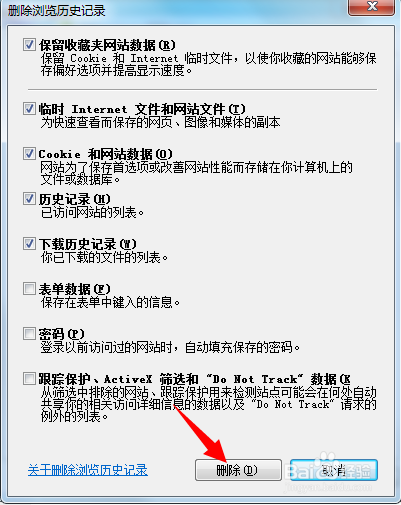
怎么下载网页上播放的视频

4、首先找到我们要下载的视频,等待视频播放完毕,(注意不要快进,直到视频进度条读完)

怎么下载网页上播放的视频

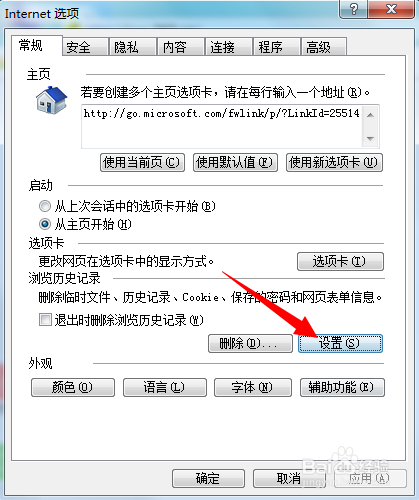
5、视频缓冲完毕,进入Internet选项对话框,点击【设置】

怎么下载网页上播放的视频

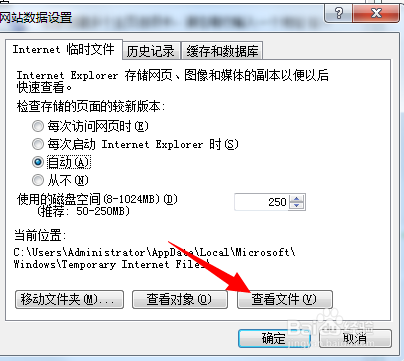
6、在弹出的网站数据设置中,点击下方【查看文件】

怎么下载网页上播放的视频

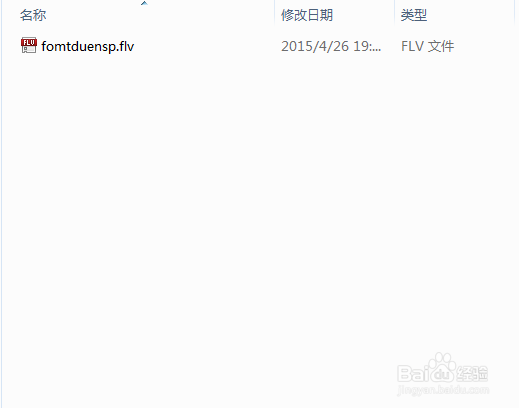
7、进入到IE浏览器缓存列表,可以看到我们刚才缓存的视频文件

怎么下载网页上播放的视频

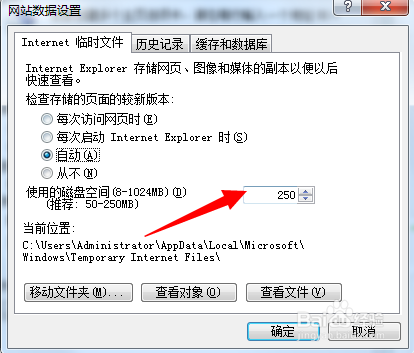
8、缓存文件夹大小的设置一定要根据视频大小,否则缓存不成功

怎么下载网页上播放的视频

  • uc扩展中心如何使用
  • PotPlayer如何更改音频输出选项
  • 怎么在FDM工具将界面语言由英文更改成简体中文
  • Win10电脑的Edge浏览器怎么安装浏览器插件?
  • 如何找到edge浏览器的缓存路径
  • 热门搜索
    苏州石湖景区 心情烦躁易怒怎么办 孕妇可以吃火龙果吗 焦糖玛奇朵怎么做 普陀山旅游 用手机怎么可以赚钱 怎么提高表达能力 吃黄瓜可以减肥吗 怎么解除网速限制 议论文的特点