Photoshop cs6如何利用变换制作形态各异的蝴蝶

 时间:2024-10-13 15:58:00

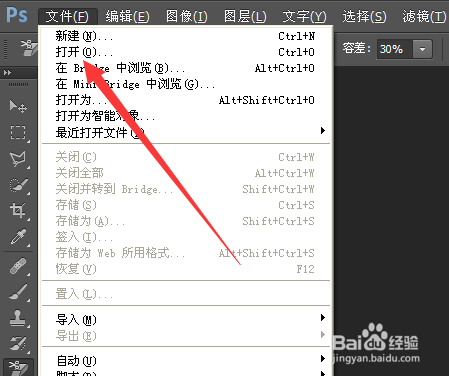
1、打开PS进入主界面,点击左上方【文件】,在弹出的菜单栏选择【打开】,将相片素材添加进来。
Photoshop cs6如何利用变换制作形态各异的蝴蝶

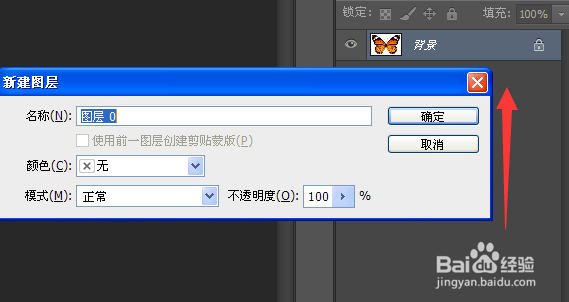
2、导入图片成功,双击右侧背景图层后面锁图像,将该图层解锁。

Photoshop cs6如何利用变换制作形态各异的蝴蝶

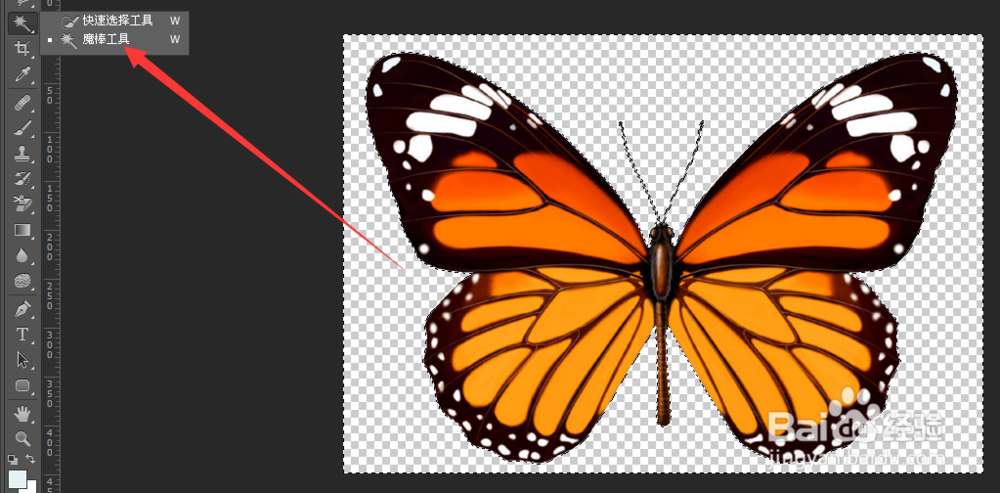
3、点击左侧菜单栏中【魔棒工具】,双击图片,然后按下键盘Delete键,删除背景
Photoshop cs6如何利用变换制作形态各异的蝴蝶

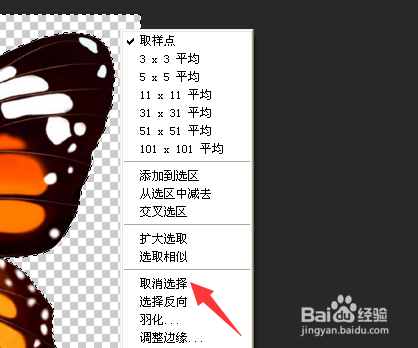
4、删除背景完毕,右键点击图标,选择【取消选择】

Photoshop cs6如何利用变换制作形态各异的蝴蝶

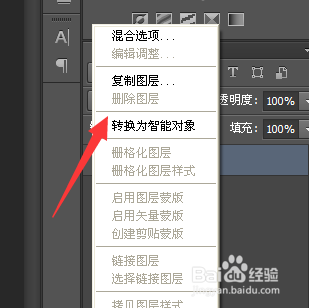
5、右键点击背景图层,在弹出的菜单栏选择【转换为智能对象】

Photoshop cs6如何利用变换制作形态各异的蝴蝶

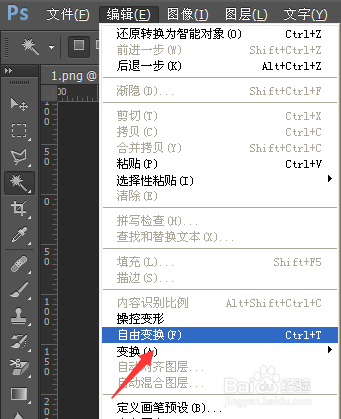
6、点击上方菜单栏中【编辑】,在弹出菜单栏选择【自由变换】

Photoshop cs6如何利用变换制作形态各异的蝴蝶

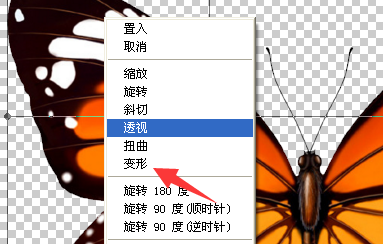
7、右键点击【图片】选择【变形】

Photoshop cs6如何利用变换制作形态各异的蝴蝶

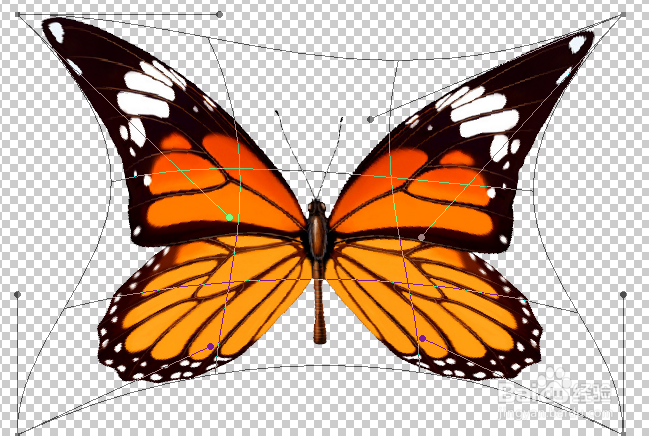
8、然后拖动图片四周的实心点,来将蝴蝶变形

Photoshop cs6如何利用变换制作形态各异的蝴蝶

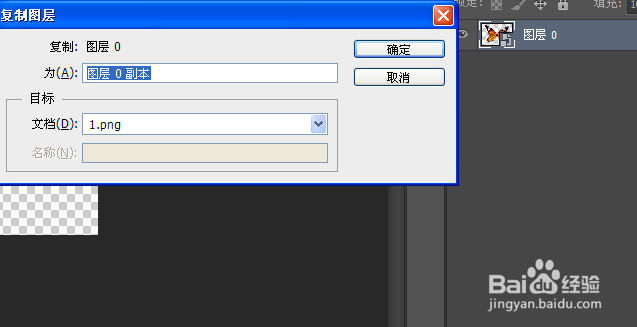
9、变形完毕,右键点击图层,选择【复制图层】,然后变换其他图形

Photoshop cs6如何利用变换制作形态各异的蝴蝶
  • PS如何制作图像的粗糙蜡笔艺术效果
  • 如何制作金沙颗粒文字效果
  • PS怎样应用纤维效果
  • 教你使用Photoshop对化妆品类产品修图
  • 在photoshop中利用路径制作对称图案
  • 热门搜索
    微信注册时间怎么查 鳡鱼怎么钓 电脑开机密码忘记怎么办 累了怎么办 怎么吃都不胖 微信怎么拍一拍怎么加文字 怎么踩水 爱乐仕锅具怎么样 怎么关闭空间 爱和乐怎么样