Excel表格如何快速计算N次方

 时间:2026-05-14 00:35:13

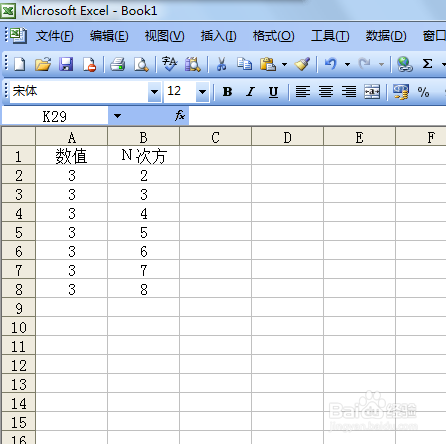
1、 打开数据表格。

Excel表格如何快速计算N次方

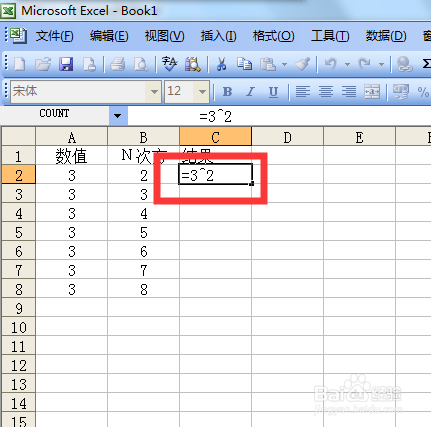
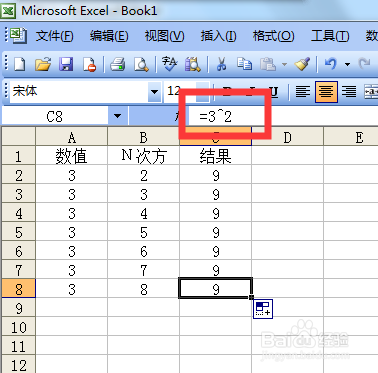
2、一般情况下我们可以直接在单元格输入=3^2。

Excel表格如何快速计算N次方

3、回车之后,得到结果9,按住单元格右下角的黑方块向下拉。

Excel表格如何快速计算N次方

4、得到全部结果,可是下边的结果都是错误的,也就是说这种计算方法不能向下填充,因为我们向下填充计算的都是3^2,所以结果都是9。
Excel表格如何快速计算N次方

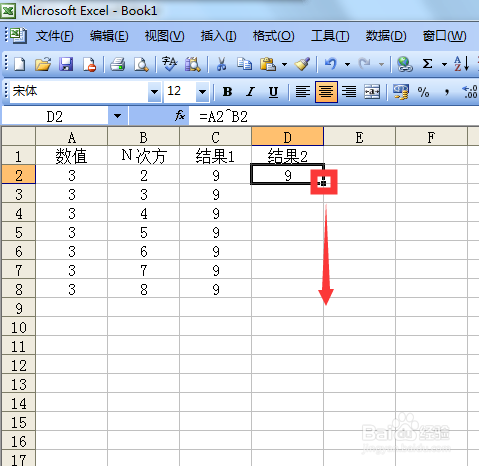
5、如果计算的数据多需要向下填充,那我们可以在单元格输入=A2^B2,也就是对单元格进行计算,而不是直接的数值。

Excel表格如何快速计算N次方

6、回车之后,得到计算结果9,按住单元格右下角的黑方块,向下拉。

Excel表格如何快速计算N次方

7、得到全部计算结果。

Excel表格如何快速计算N次方

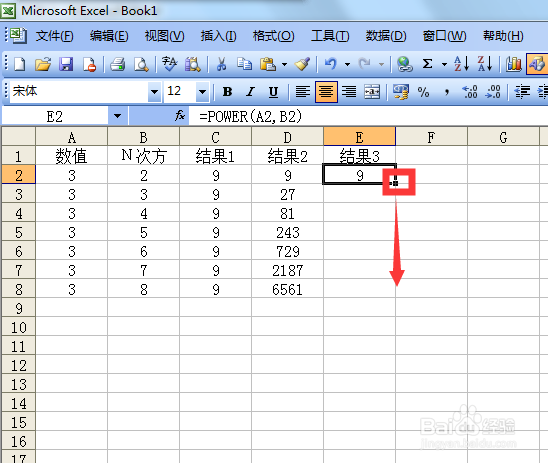
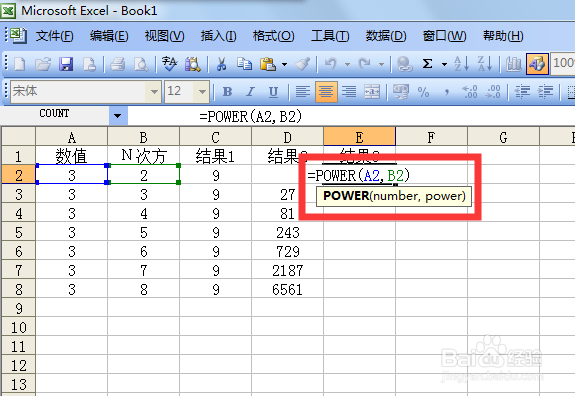
8、我们还可以使用函数POWER,可以输入公式=POWER(A3,B3),意思就是计算3的2次方。
Excel表格如何快速计算N次方

9、回车之后,得到计算结果9,按住单元格右下角的黑方块,向下拉。

Excel表格如何快速计算N次方

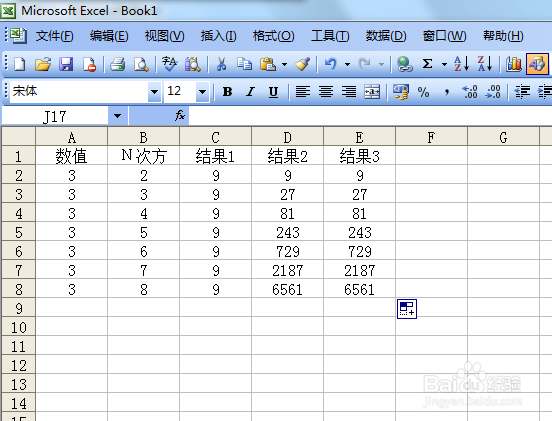
10、得到全部计算结果。

Excel表格如何快速计算N次方

  • 如何在excel中计算n次方?
  • excel开n次方详细教程
  • 怎样用excel求解二元一次方程
  • 怎么用Excel求指数函数?
  • 如何利用EXCEL求数据的平方,同时完成一列计算
  • 热门搜索
    鱼你在一起怎么加盟 动脉硬化怎么办 四川麻将怎么打 养老保险基数怎么算 琥珀是怎么形成的 怎么学好地理 蛋黄酥怎么做 路由器怎么修改密码 怎么样容易怀孕 痤疮怎么治疗