Access数据库中如何修改表格的行高

 时间:2026-04-24 02:54:59

1、    打开一个Access数据库软件,可以创建新的数据库,鼠标左键单击【空白数据库】按钮,如下图所示。

Access数据库中如何修改表格的行高

2、    接着,在软件窗口中,鼠标左键单击菜单下的【创建】表格按钮,如下图所示。

Access数据库中如何修改表格的行高

3、    然后,在数据库的表格窗口上,新建字段名,选择数据类型,并输入数据,如下图所示。

Access数据库中如何修改表格的行高

4、    接着,在表格中选择一行,鼠标右键单击菜单【行高】,如下图所示。

Access数据库中如何修改表格的行高

5、    然后,在弹出的行高设置窗口上,勾选标准行高,如下图所示。

Access数据库中如何修改表格的行高

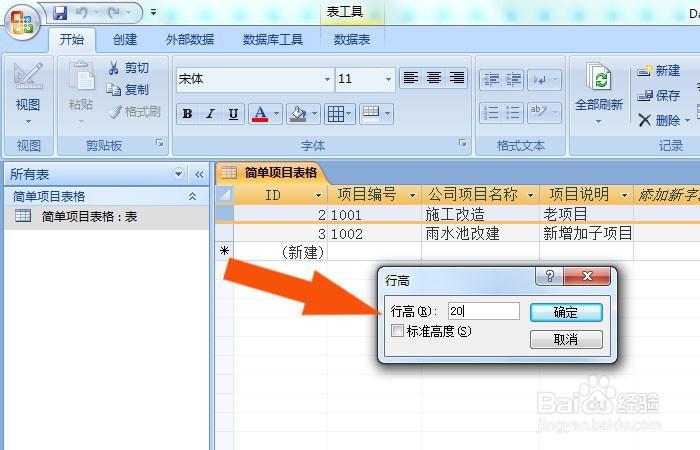
6、    接着,在表格中的行高增加了,也可以手动输入行高的数值,如下图所示。

Access数据库中如何修改表格的行高

7、    最后,在表格中的,可以看到行高增加了,当修改字体大小时,也可以显示了,如下图所示。通过这样的操作,就学会在Access数据库中修改表格的行高了。

Access数据库中如何修改表格的行高

  • ACCESS二级:窗体添加命令按钮并设置名称和标题
  • Access窗体如何使用命令按钮控件
  • access如何删除表中姓名含某字的记录?
  • ACCESS中,取消“记录选择器”和“分隔线”显示
  • 在access中如何创建数据库副本?
  • 热门搜索
    oppo手机怎么分屏 怎么变双眼皮 红心大战怎么玩 first怎么读 副乳是怎么形成的 眩晕症怎么治疗 韦怎么读 为什么入党 卿怎么读 我的世界怎么去末地