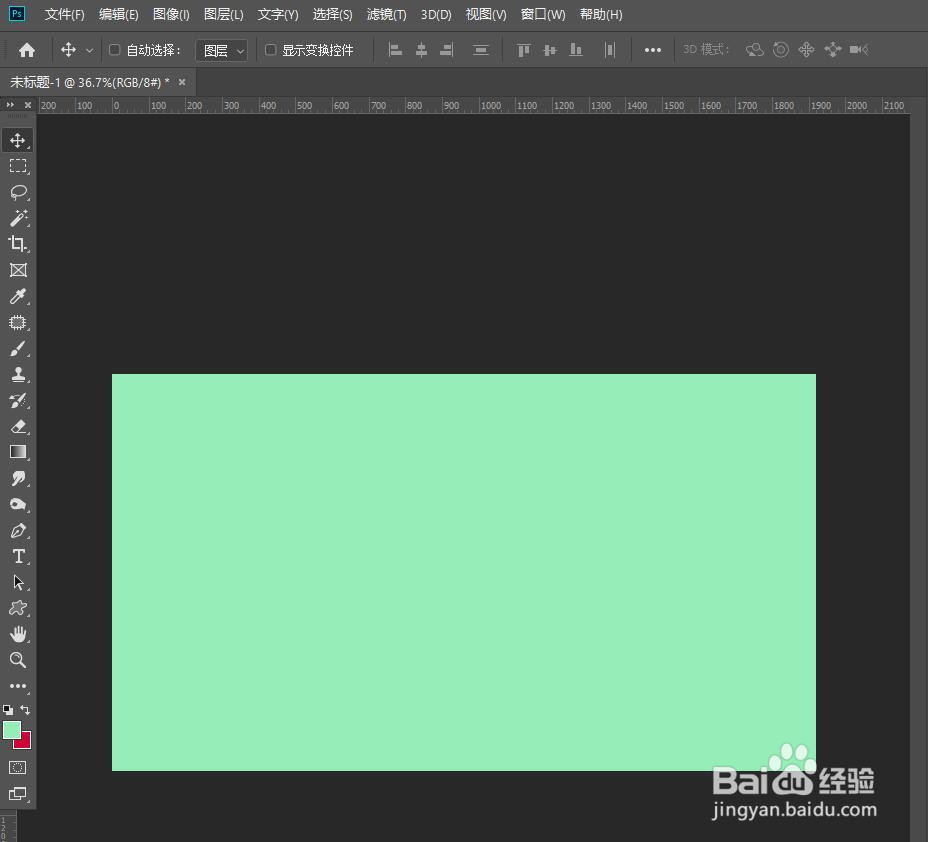
1、第一步,打开ps,新建图层,槐边追颜陕栗色设置为青色。如下图悦耕
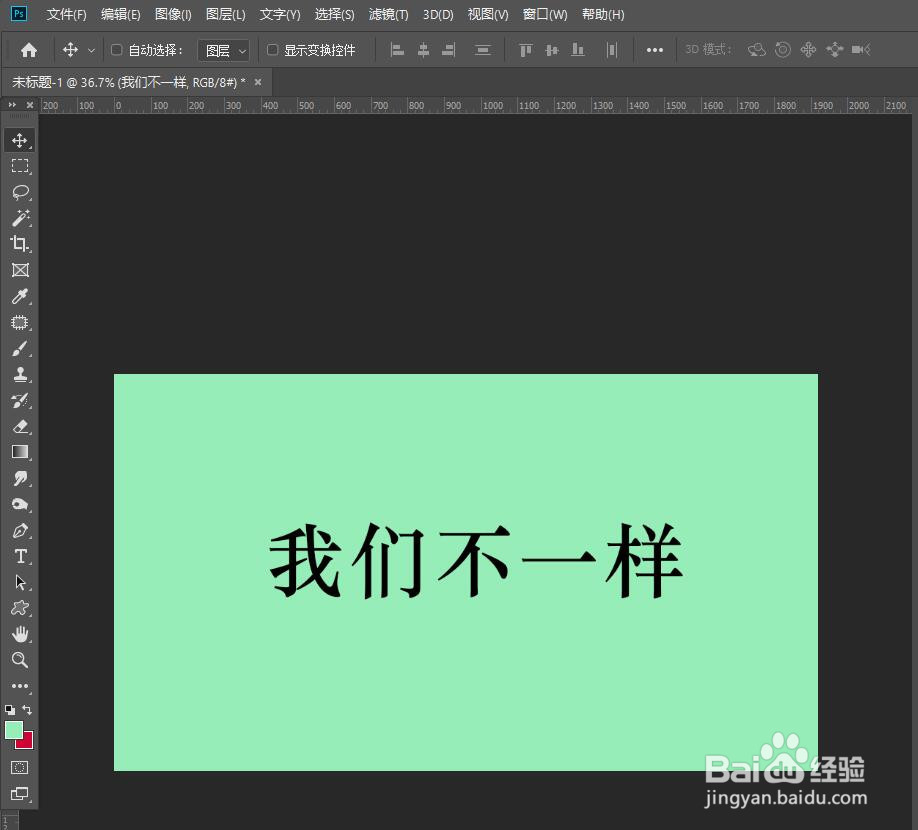
2、第二步,输入要设置浮雕效果的文字。如下图
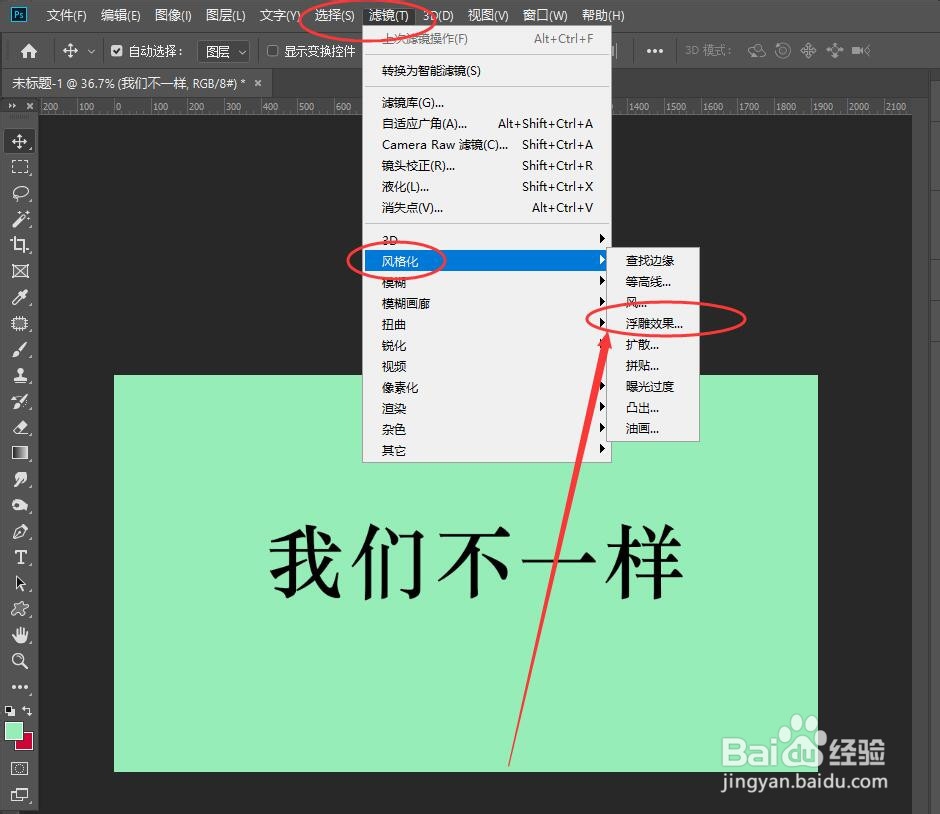
3、第三步,找到上方工具栏的滤镜,风格化,浮雕效果,如下图
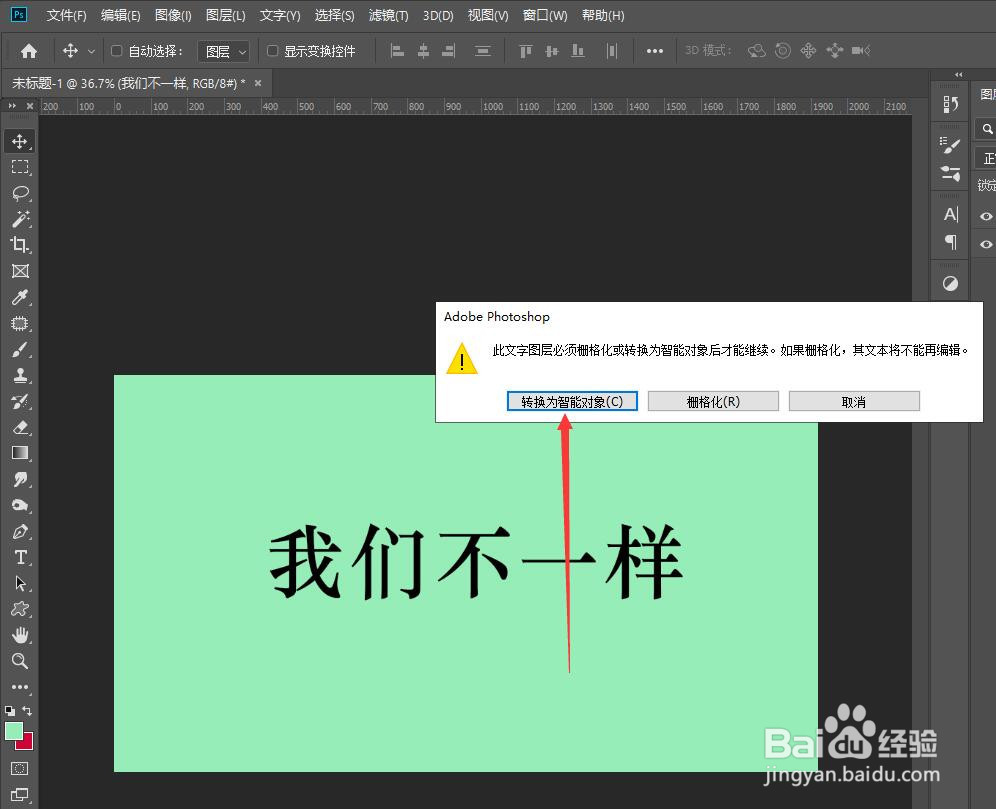
4、第四步,根据提示把文字转换为智能对象。如下图
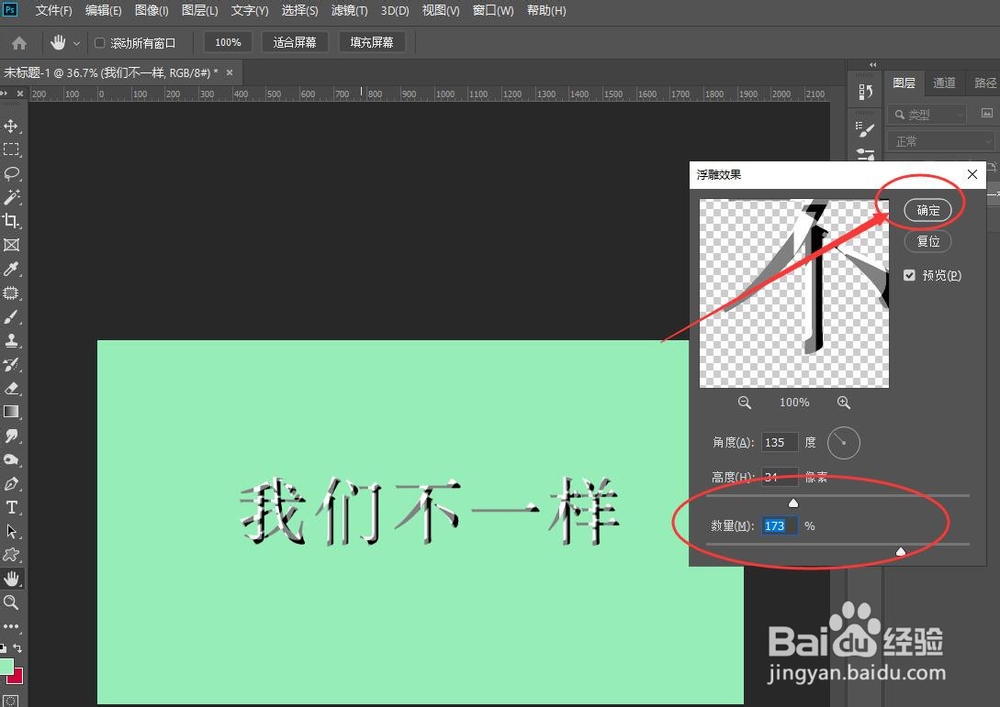
5、第五步,设置好浮雕效果的数值后,点击确定。如下图
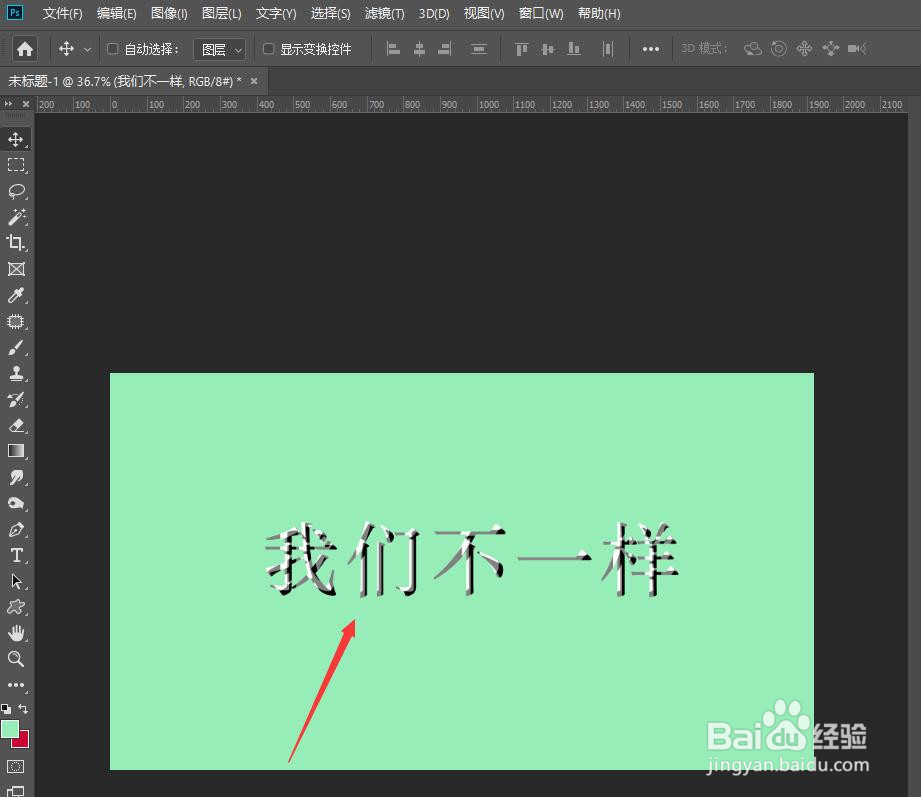
6、第六步,设置成功后,我们来看效果。如下图
时间:2026-02-15 21:48:49
1、第一步,打开ps,新建图层,槐边追颜陕栗色设置为青色。如下图悦耕
2、第二步,输入要设置浮雕效果的文字。如下图
3、第三步,找到上方工具栏的滤镜,风格化,浮雕效果,如下图
4、第四步,根据提示把文字转换为智能对象。如下图
5、第五步,设置好浮雕效果的数值后,点击确定。如下图
6、第六步,设置成功后,我们来看效果。如下图
