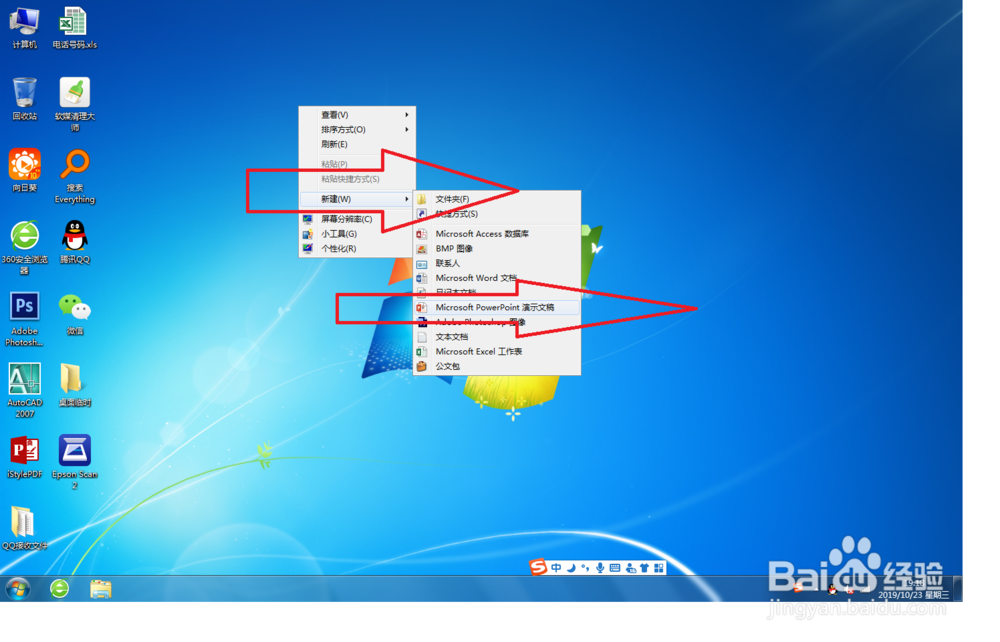
1、在电脑桌面上,右击鼠标,在弹出的列表中选择【新建】-【新建 Microsoft Word 文档】,如图。
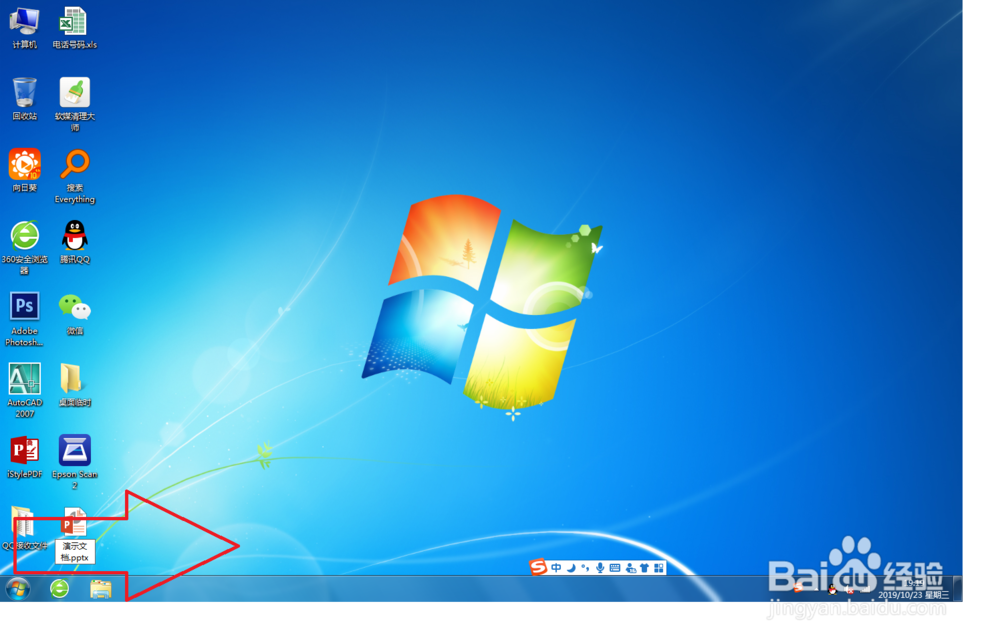
2、输入新建的文件名,在桌面空白处进行点击,如图。
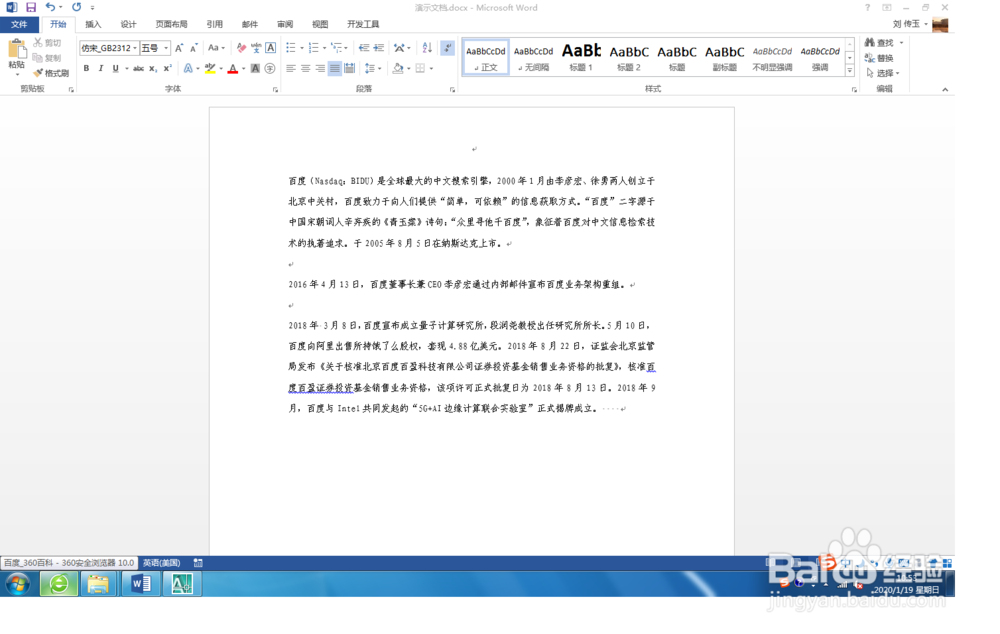
3、在打开的Word文档中,输入一段文字用于演示,如图。
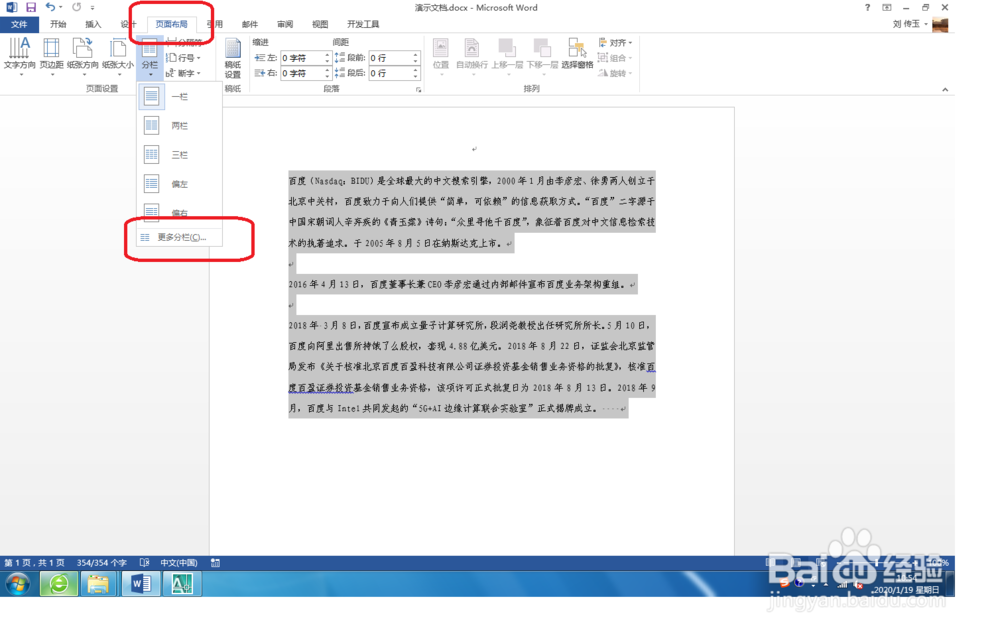
4、在工具栏上选择【页面布局】-【分栏】-【更多分栏】,如图。
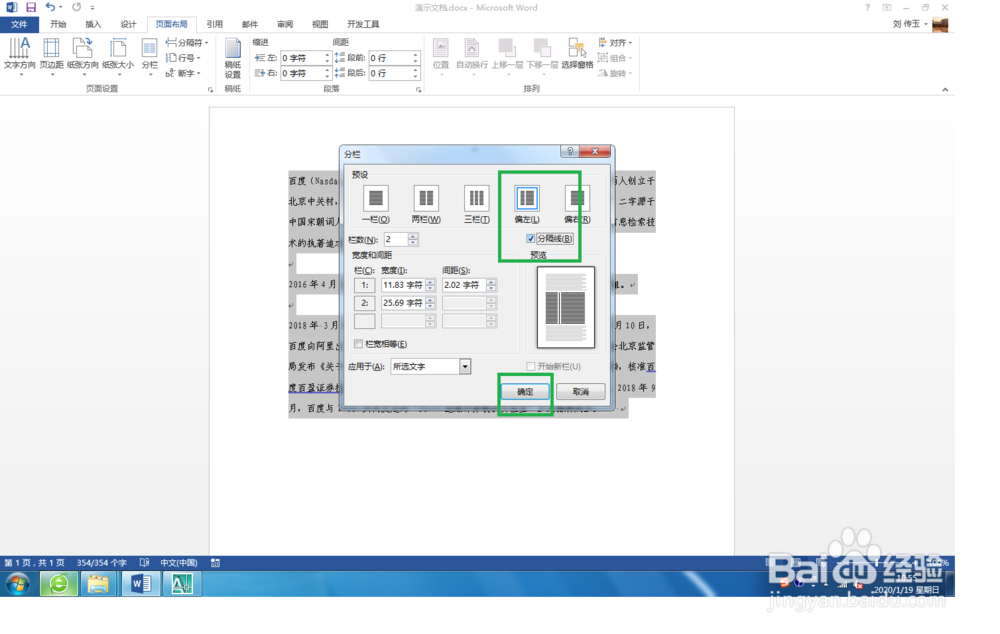
5、在弹出的对话框中,选择分栏的样式,再勾上分隔符,点击确定。
6、查看分栏后的状态,很不错 对于出版很有作用。

时间:2024-11-05 19:59:09
1、在电脑桌面上,右击鼠标,在弹出的列表中选择【新建】-【新建 Microsoft Word 文档】,如图。
2、输入新建的文件名,在桌面空白处进行点击,如图。
3、在打开的Word文档中,输入一段文字用于演示,如图。
4、在工具栏上选择【页面布局】-【分栏】-【更多分栏】,如图。
5、在弹出的对话框中,选择分栏的样式,再勾上分隔符,点击确定。
6、查看分栏后的状态,很不错 对于出版很有作用。
