wps中如何设置图片的向右下转动画(144)

 时间:2024-10-13 08:06:29

1、如图所示,我们在这个幻灯片上添加了一张这样的风景照片,为这个风景照片添加的向右下转动画。

wps中如何设置图片的向右下转动画(144)

2、如图所示,我们鼠标点击这个风景照片,就可以将这个风景照片选中了。

wps中如何设置图片的向右下转动画(144)

3、如图所示,我们点击箭头所指的“动画”按钮。

wps中如何设置图片的向右下转动画(144)

4、如图所示,之后我们点击箭头所指的灰色三角按钮。

wps中如何设置图片的向右下转动画(144)

5、如图所示,我们点击箭头所指的这个向下的图标按钮。

wps中如何设置图片的向右下转动画(144)

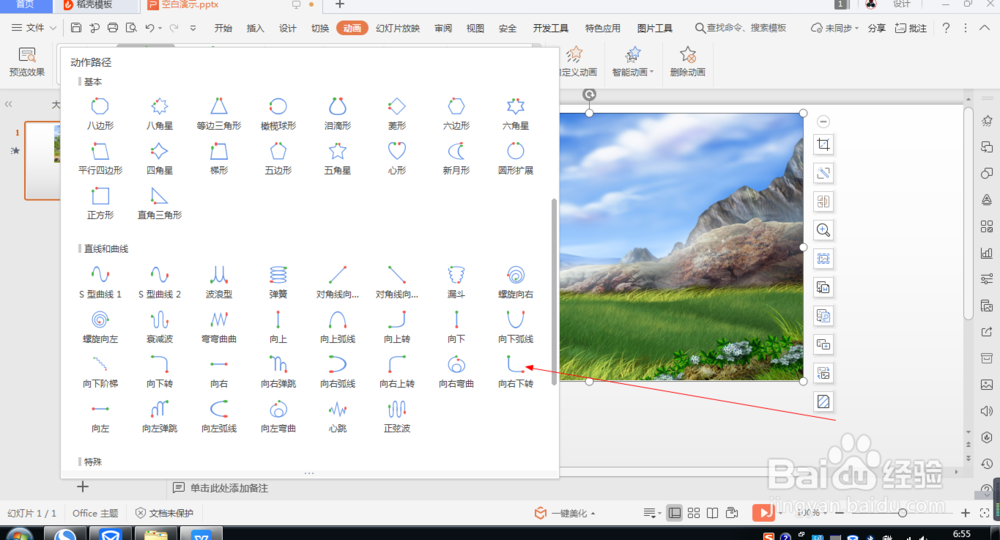
6、如图所示,我们将箭头所指的滚动条往下拖拉,直到找到这个“向右下转”动画为止。

wps中如何设置图片的向右下转动画(144)

7、如图所示,在出现的各种动画中,我们点选箭头所指的“向右下转”动画。

wps中如何设置图片的向右下转动画(144)

8、如图所示,将向右下转动画应用到这个风景照片之后,我们点击箭头所指的“播放”按钮。

wps中如何设置图片的向右下转动画(144)

9、如图所示,我们就可以看到这个图片就会以向右下转动画的形式来展示出来了。

wps中如何设置图片的向右下转动画(144)
  • PPT幻灯片插入基本形状【右中括号】的方法
  • 如何在wps中插入等比数列的序号
  • WPS表格序列自定义的方法有哪些
  • WPS表格如何进行名次排名
  • WPS文档中怎样给文字添加底纹?
  • 热门搜索
    小米路由器3怎么样 朋友圈推广一天30元 如何长快头发 亚马逊河在哪里 如何自学编程 冀b是哪里的车牌 东欧旅游 mcafee怎么样 男人的敏感部位在哪里 上海地铁怎么买票