Wps2019中如何实现双面打印?

 时间:2026-02-13 03:26:56

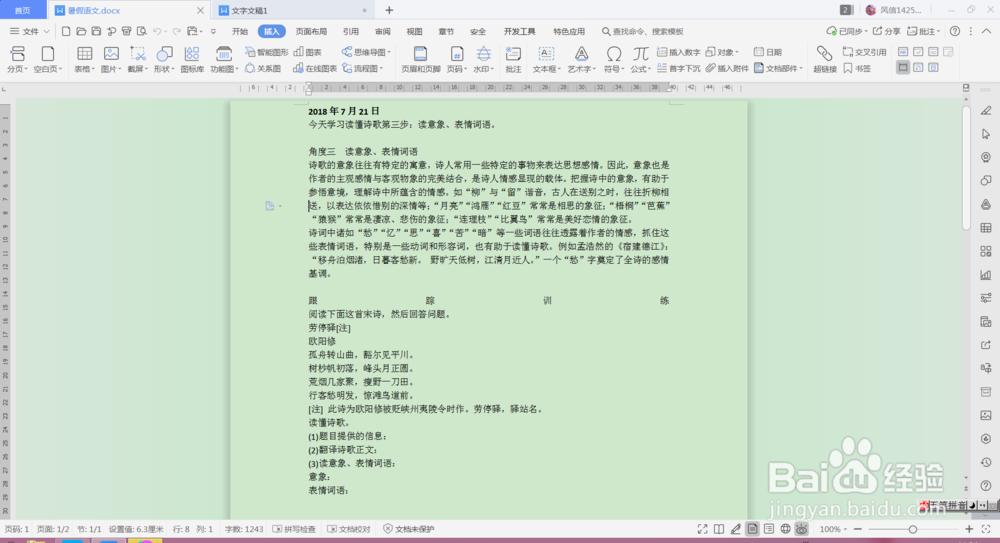
1、打开或新建一文档,这里以“暑假语文.docx”文档为例,如下图所示:
Wps2019中如何实现双面打印?

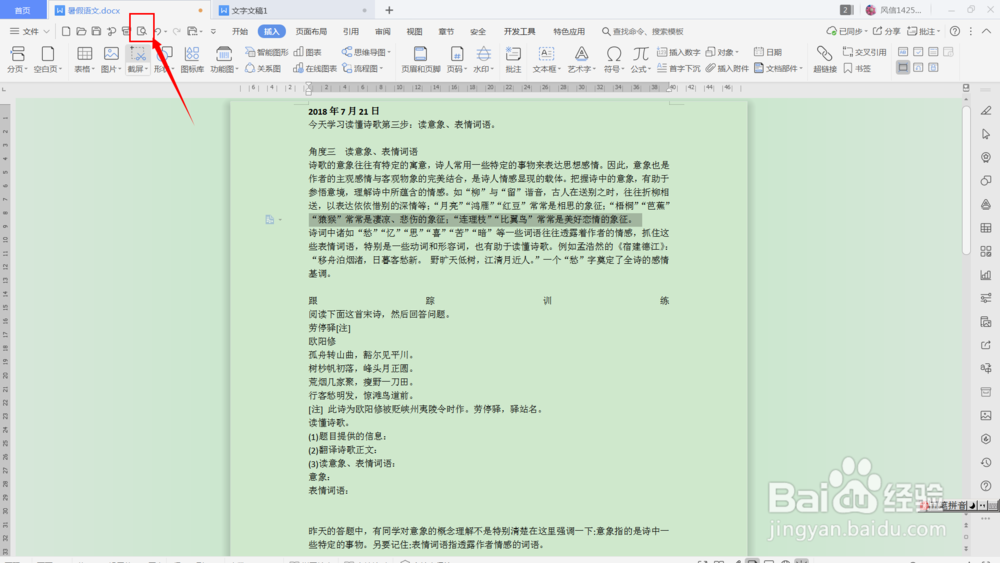
2、文档编辑完成,需要打印时,首先对文档内容进行预览,确定编辑完成的文档打印时的具体状态。

 在常用快捷命令中,选择“打印预览”快捷命令,如下图所示:
Wps2019中如何实现双面打印?

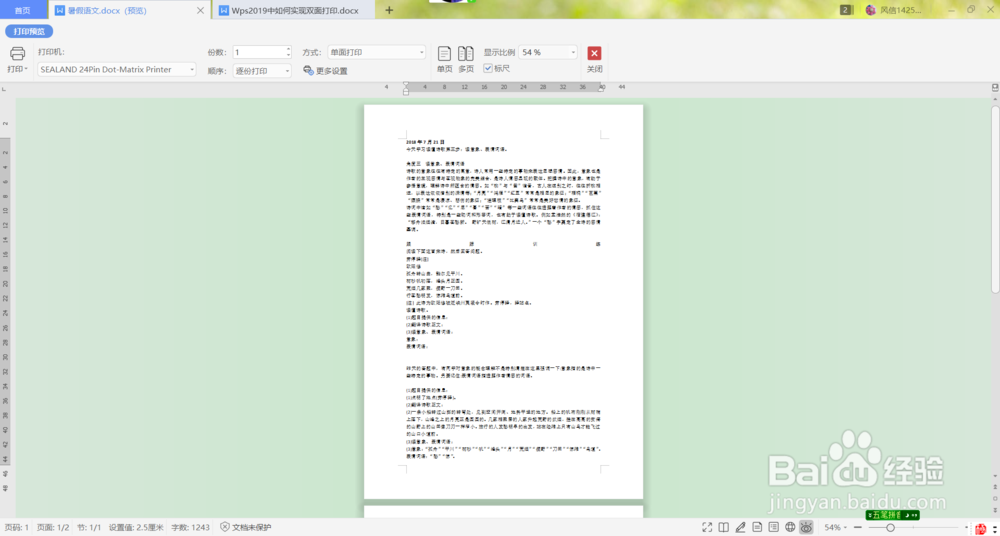
3、单击“打印预览”快捷命令,进入打印预览模式,如下图所示:

Wps2019中如何实现双面打印?

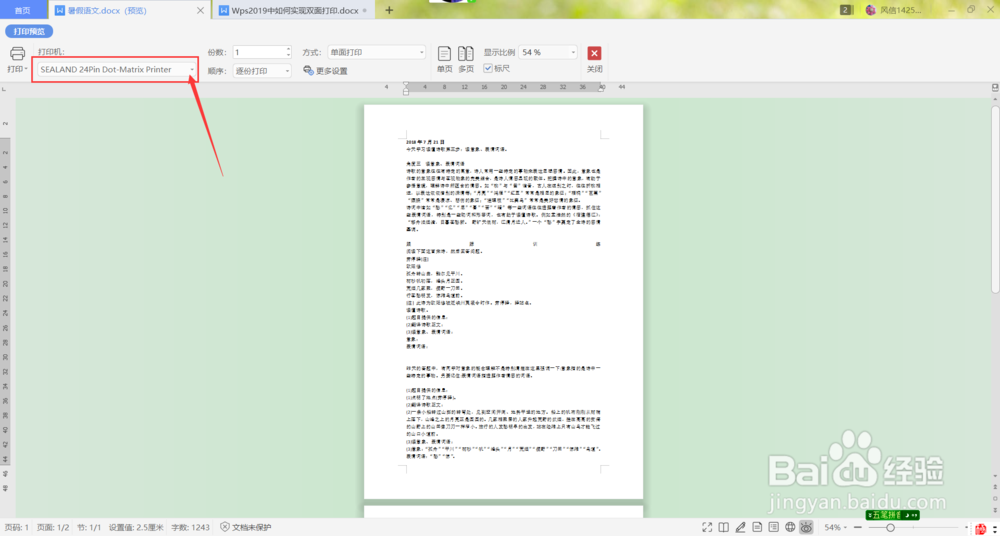
4、选择电脑中合适的已安装的打印机,如下图所示:

Wps2019中如何实现双面打印?

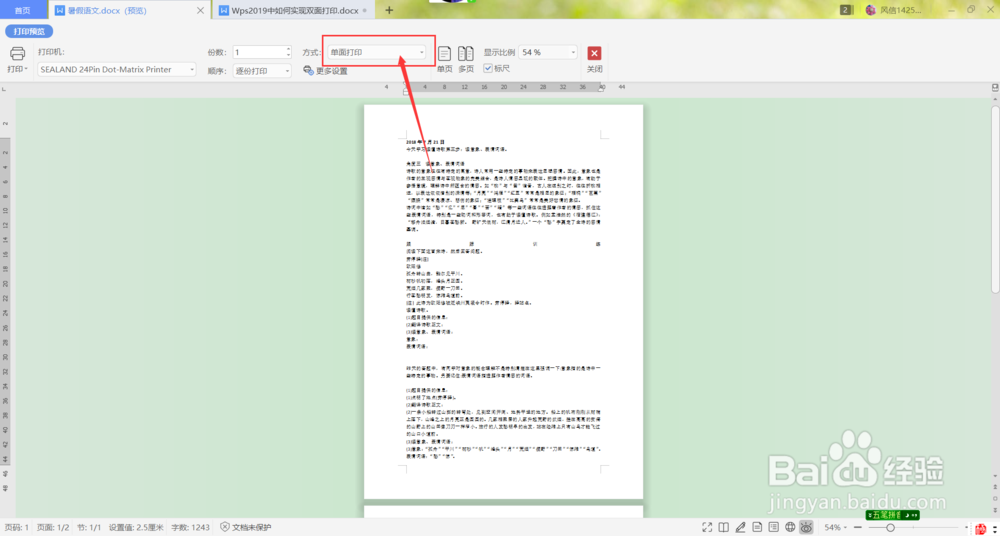
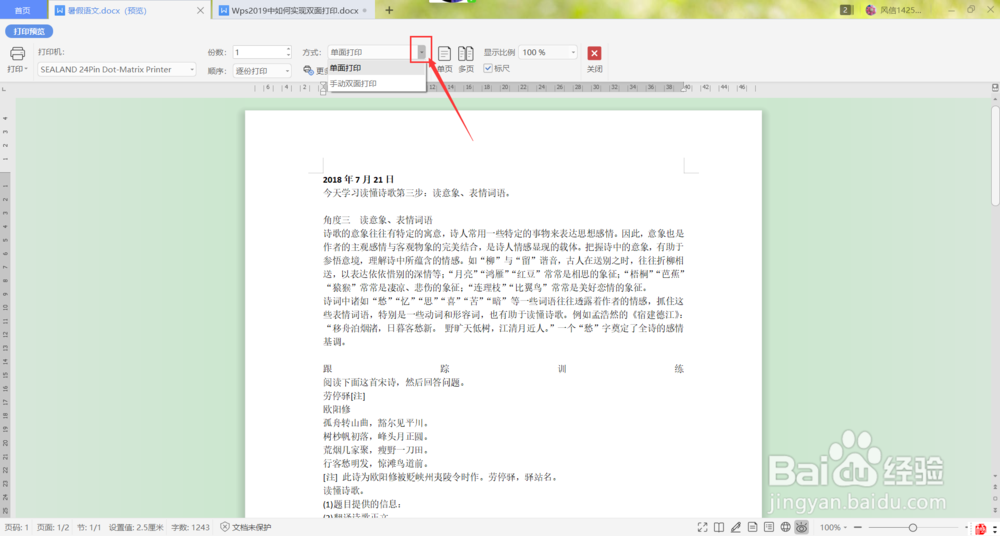
5、鼠标移至打印方式选择位置,如下图所示:

Wps2019中如何实现双面打印?

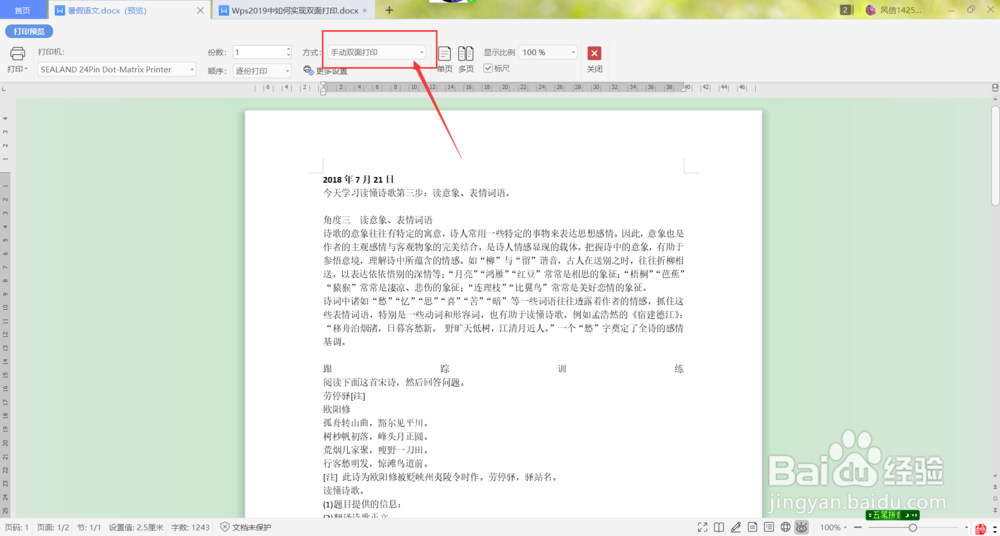
6、鼠标单击打印“方式”右侧箭头,弹出打印方式选择项“单面打印”“手动双面打印”,如下图所示:
Wps2019中如何实现双面打印?

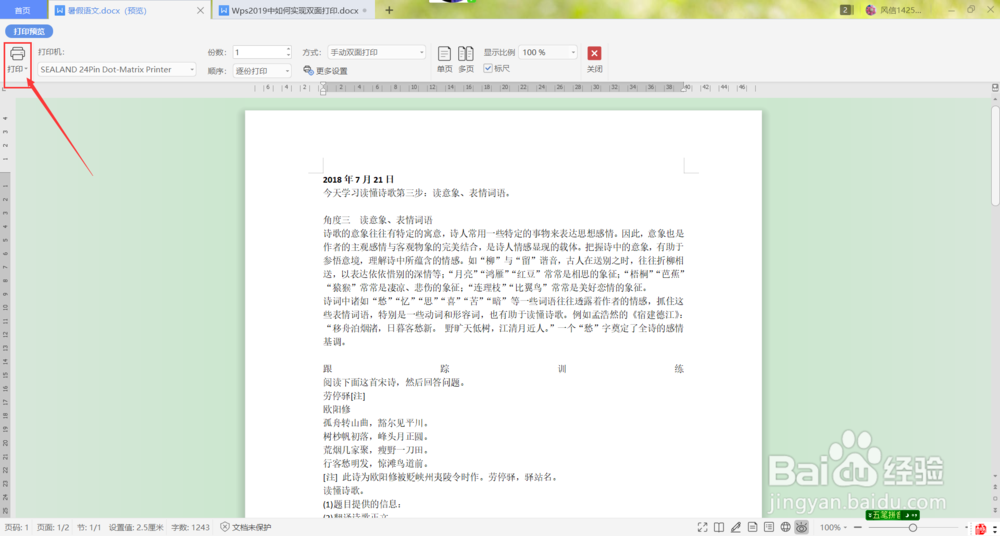
7、选择“手动双面打印”项,如下图所示:

Wps2019中如何实现双面打印?

8、最后,直接在打印预览模式,单击左上角处的“打印”快捷图标即可打印了,如下图所示:
Wps2019中如何实现双面打印?

  • wps双面打印怎么设置
  • WPS文档双面打印页码错乱怎么办?
  • Wps没有自动双面打印怎么设置
  • 双面打印手动怎么调成自动
  • KONICA柯尼卡501/421/361PS怎么双面打印
  • 热门搜索
    斗牛怎么玩 银耳汤怎么做 高俅怎么死的 排骨汤怎么做好吃 上课犯困怎么办 二手房过户费怎么算 汽车钥匙丢了怎么办 豆浆机怎么用 哦怎么组词 head怎么读