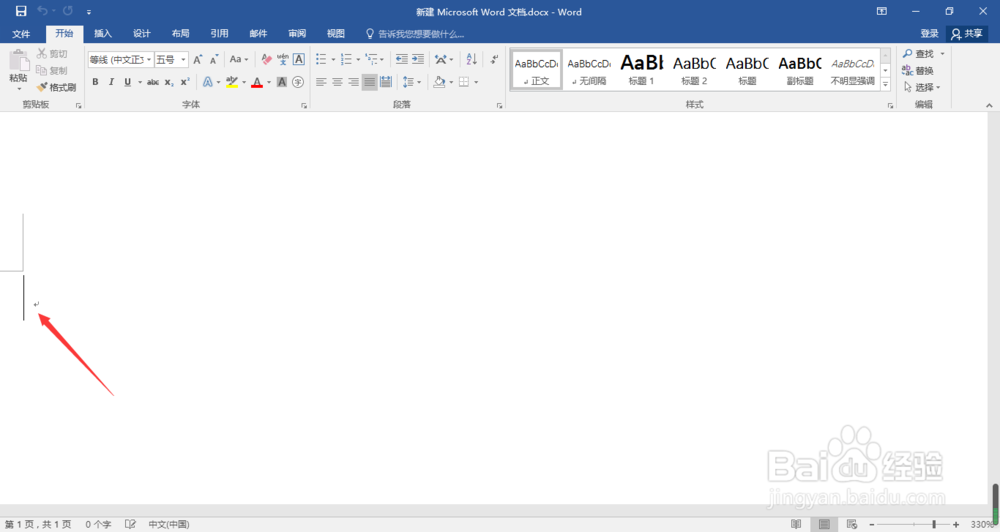
1、在Word文档中点击箭头所指的位置,输入所需要的文字内容
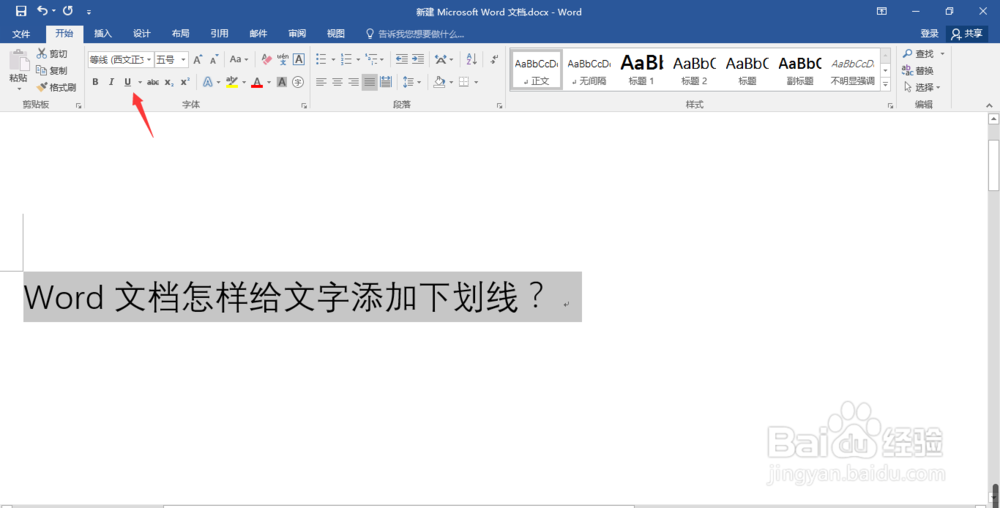
2、文字输入完成之后,框选需要添加下滑横线的文字内容,点击箭头所指的图标
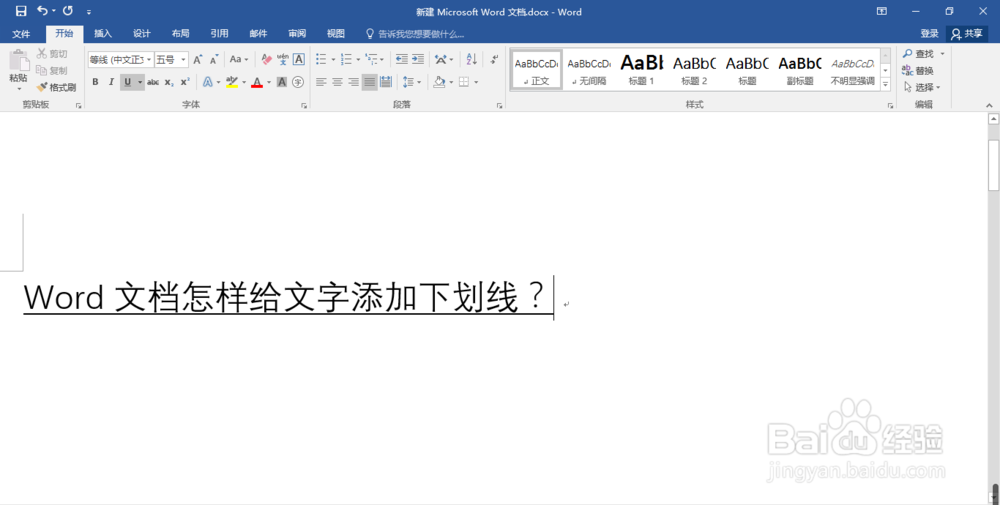
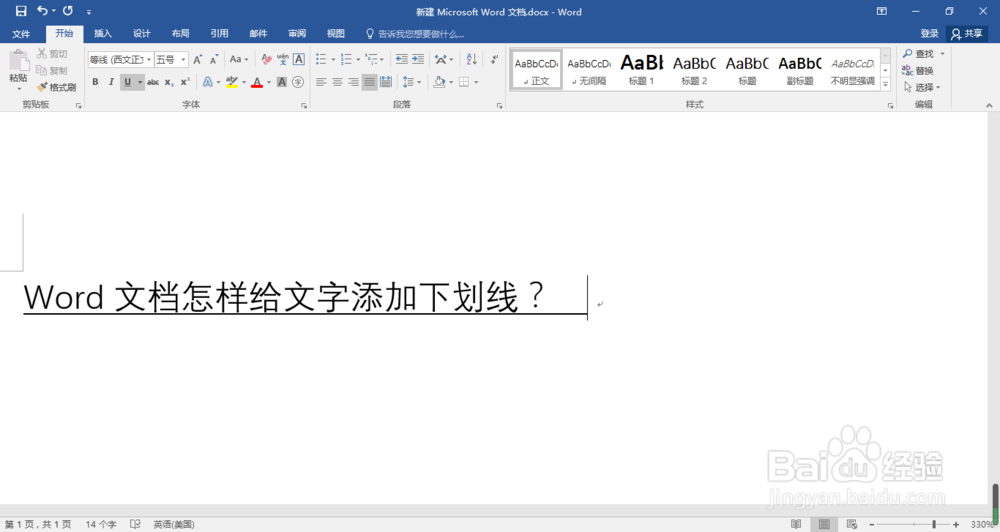
3、这时候,刚选中的文字内容已被添加上下滑横线
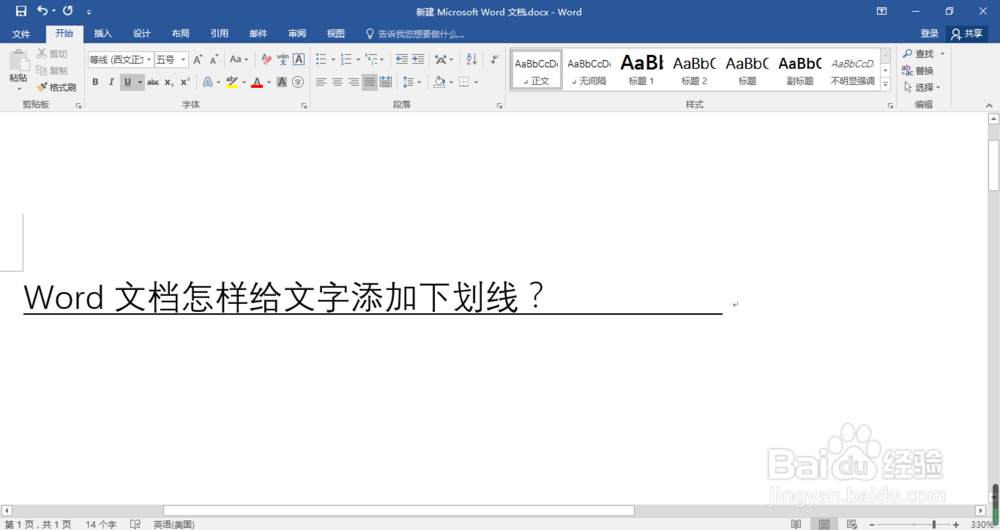
4、如果想要让下划线边长,只要按下键盘空格键即可,按一下,下滑横线就延长一个字符长度
5、如果要缩短下划线,那么直接按键盘删除键Backspace,按一下就往前删除一个字符长度的下滑横线
1、1、在Word文档中点击箭头所指的位置,输入所需要的文字内容
2、文字输入完成之后,框选需要添加下滑横线的文字内容,点击箭头所指的图标
3、这时候,刚选中的文字内容已被添加上下滑横线
4、如果想要让下划线边长,只要按下键盘空格键即可,按一下,下滑横线就延长一个字符长度
5、如果要缩短下划线,那么直接按键盘删除键Backspace,按一下就往前删除一个字符长度的下滑横线
