WPS文档中如何在页眉插入图片

 时间:2026-05-08 15:24:37

1、如下所示,

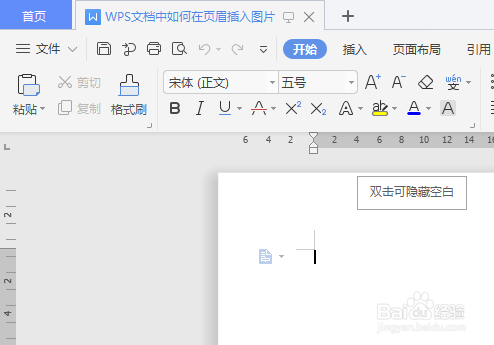
打开WPS文档,新建一空白的文档,

保存为:WPS文档中如何在页眉插入图片
WPS文档中如何在页眉插入图片

2、如下所示,

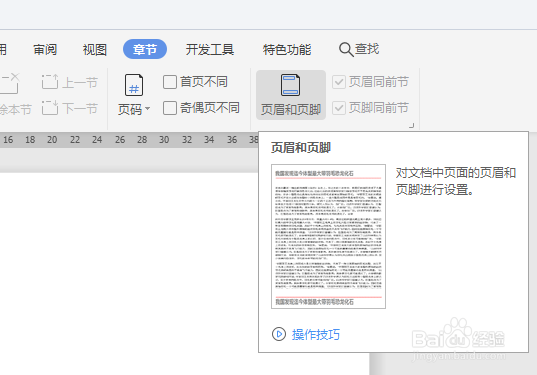
点击标题栏中的“章节”,

然后点击章节工具栏中的“页眉和页脚”。
WPS文档中如何在页眉插入图片

3、如下所示,

看WPS文档的上边,出现了一个编辑区域,名字叫页眉

WPS文档中如何在页眉插入图片

4、如下所示,

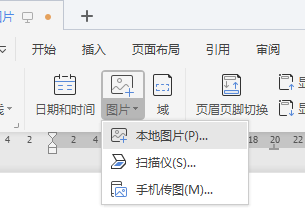
点击页眉工具栏中的“图片”,

在展开项中点击“本地图片”

WPS文档中如何在页眉插入图片

5、如下所示,

在文件夹中选中要插入的图片,

点击打开。

WPS文档中如何在页眉插入图片

6、如下所示,

看WPS文档,成功插入刚刚选中的图片。

WPS文档中如何在页眉插入图片

7、如下所示,

调整图片大小到合适位置。

WPS文档中如何在页眉插入图片

8、如下所示,

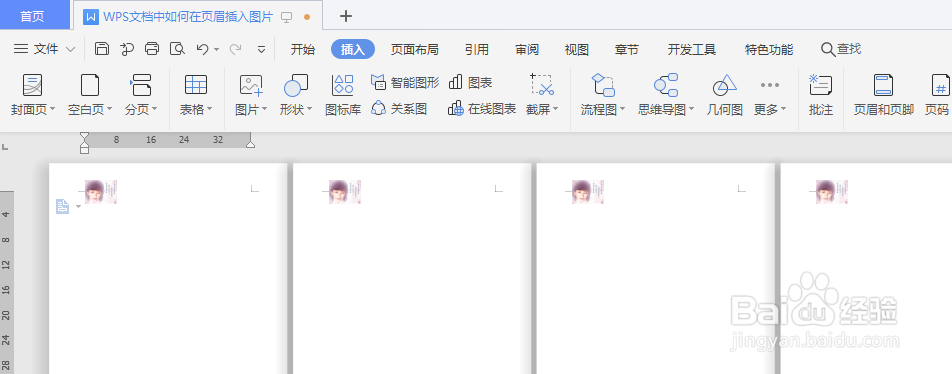
新建几个图纸页,

看到没有,每个图纸页的页眉处都有了刚刚插入的图片
WPS文档中如何在页眉插入图片

  • DIgSILENT PowerFactory中怎样导出输出结果图像
  • 如何在WPS中插入偶数页分节符
  • WPS文字中如何设置页边距
  • WPS文字如何自定义文档的多级编号
  • wps2019文章行间距无法调节怎么办
  • 热门搜索
    电脑怎么放光盘 长冻疮怎么办 北京化工大学怎么样 笛梵洗发水怎么样 牙齿酸痛是怎么回事 气虚怎么办 论文文献综述怎么写 血管硬化怎么办 欧莱雅眼霜怎么样 怎么了英语