1、打开PPT,建立空白演示文稿。

2、点击插入堆积柱状图。

3、作为演示,把堆积柱状图设置为四个系列。

4、把页面设置为深色背景,并设置主题色。

5、选中一个系列的柱子,设置设置轮廓为背景的颜色,把轮廓设置得较粗。
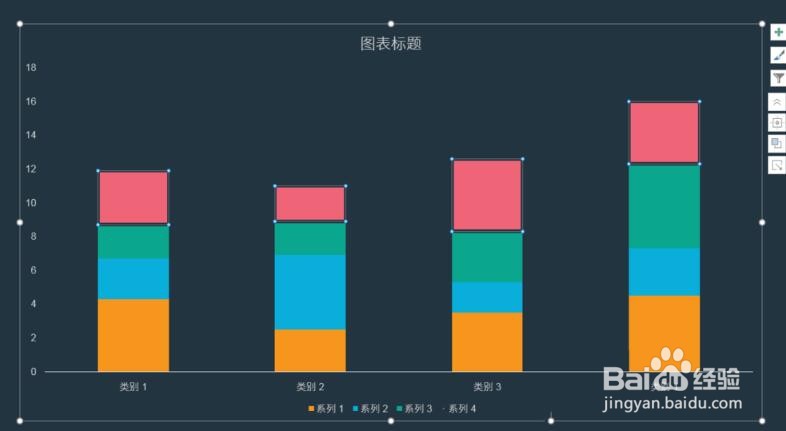
6、同样的道理,把其他柱子也进行相同的轮廓设置。
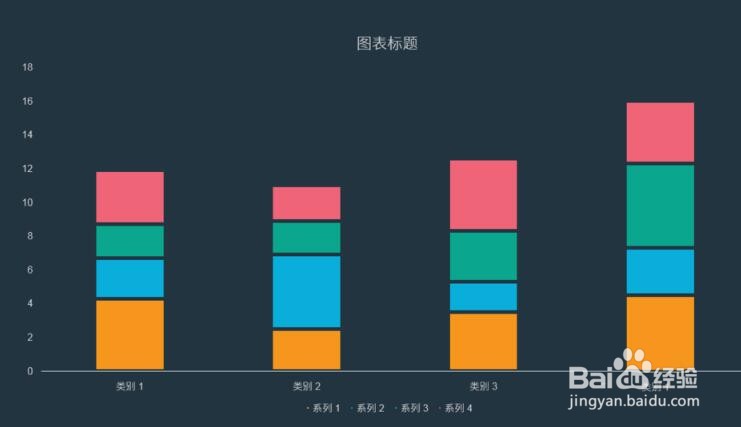
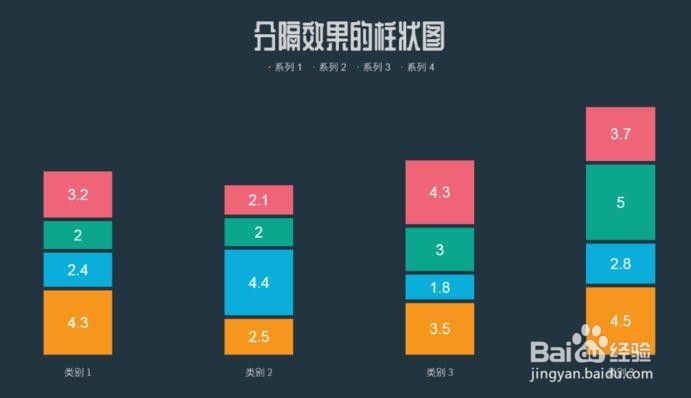
7、最后,再对图表进行设置,就得到了最终的效果图。
时间:2026-04-23 22:22:23
1、打开PPT,建立空白演示文稿。
2、点击插入堆积柱状图。
3、作为演示,把堆积柱状图设置为四个系列。
4、把页面设置为深色背景,并设置主题色。
5、选中一个系列的柱子,设置设置轮廓为背景的颜色,把轮廓设置得较粗。
6、同样的道理,把其他柱子也进行相同的轮廓设置。
7、最后,再对图表进行设置,就得到了最终的效果图。
