如何在ArcGIS10.2中批量裁剪图像

 时间:2026-02-15 01:24:59

1、打开ArcGIS,进入主界面,单击界面上方model按钮创建model
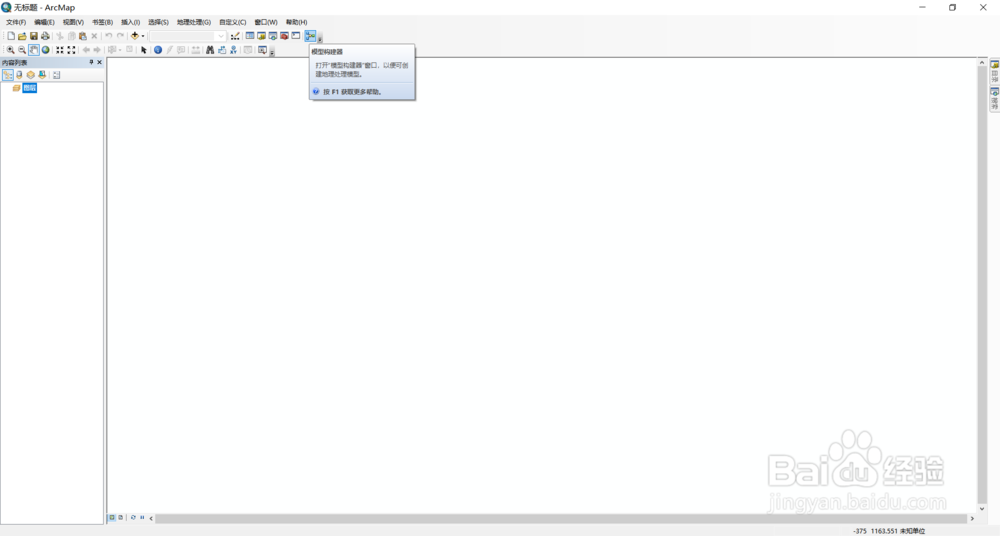
如何在ArcGIS10.2中批量裁剪图像

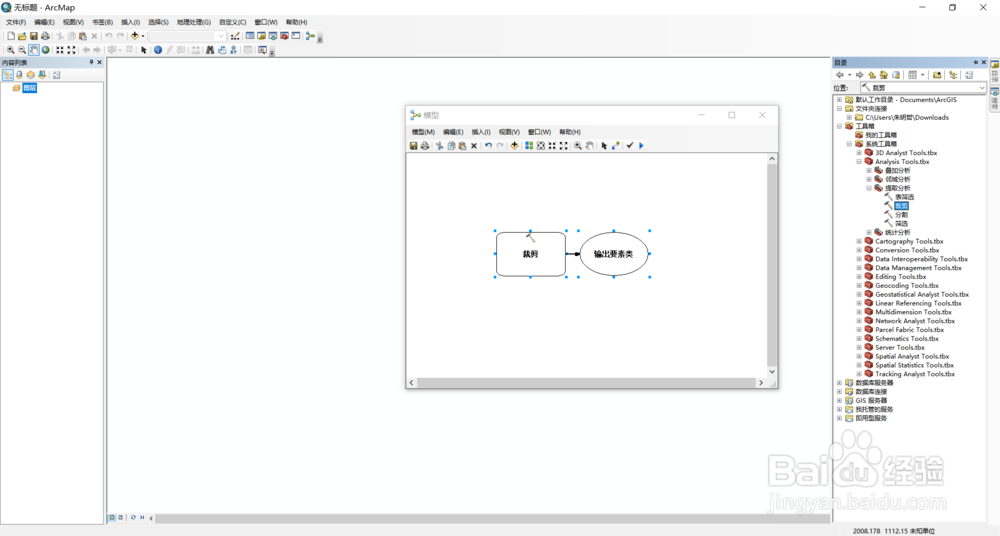
2、从右侧toolbox中鼠标单击选中“裁剪”不放拖入model界面中

如何在ArcGIS10.2中批量裁剪图像

3、双击“裁剪”进入参数设置界面,按下图去选择数据源、裁剪范围文件、输出文件存储路径等参数。
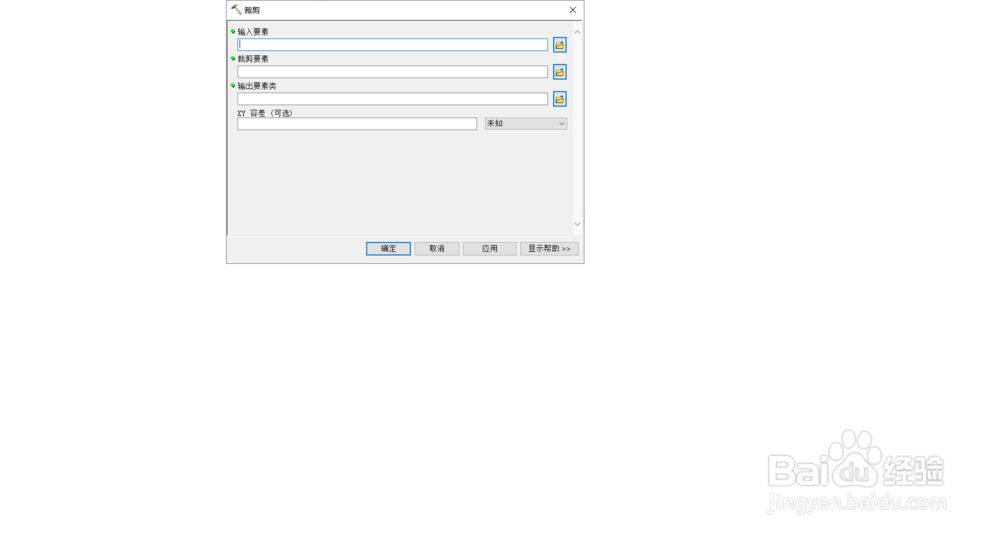
如何在ArcGIS10.2中批量裁剪图像

4、点击“迭代”,使用连线工具将二者相连,实现批量处理。

5、点击运行,运行后可以保存model以后再次使用。如果想要输出的文件名与输入的文件名保持一致,可以在中输入%name%

6、裁剪完成的效果如下,大家可以进行其他的处理了。model是个强大的工具,大家在进行其他处理的时候也可以参考类似的步骤进行搭建批量处理工具。

  • ARCGIS如何在地图中画线
  • ArcGis无法显示标注怎么办
  • arcgis中如何分割影像
  • ArcGIS多部件至单部件
  • Arcgis多个属性字段进行标注
  • 热门搜索
    怎么做灯笼 愚人节用英语怎么说 怎么查笔记本电脑型号 烤鸡腿怎么腌制 苹果apple id怎么注册 苹果手机怎么下载音乐 怎么剪辑歌曲 怎么网上赚钱 怎么让头发变直 红警怎么结盟