SolidWorks怎么画矩形弹簧

 时间:2026-04-22 04:56:23

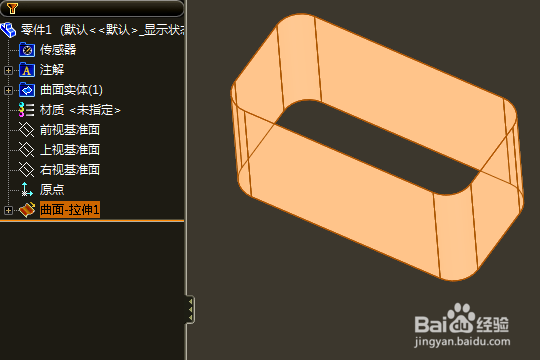
1、绘制矩形曲面。

拉伸一个矩形曲面,注意转角要倒R,否则无法生成弹簧。
SolidWorks怎么画矩形弹簧

2、绘制螺旋曲面。

插入一个旋转曲面,注意曲面半径要超出矩形曲面最大边距。

螺旋曲面绘制方法可参考下面的经验,扫描轮廓换成一条直线段即可。

SolidWorks怎么画矩形弹簧

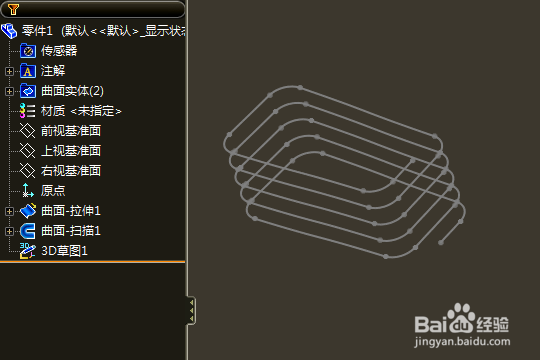
3、生成交叉曲线。

选择步骤1和2绘制的两个曲面,生成交叉曲线。

命令路径:工具--草图工具--交叉曲线。

然后隐藏两个曲面,就可以显示出交叉曲线。
SolidWorks怎么画矩形弹簧

4、绘制弹簧截面。

草绘弹簧截面圆,注意起点位置。

SolidWorks怎么画矩形弹簧

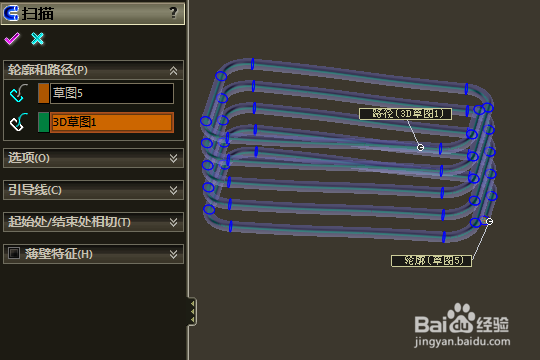
5、扫描生成弹簧。

以步骤4的截面圆为轮廓,步骤3的交叉曲线为路径,扫描生成矩形弹簧。
SolidWorks怎么画矩形弹簧

  • SolidWorks怎么打开STEP文件
  • SolidWorks总提示“默认模板无效”怎么解决
  • 如何使用solidworks做受力分析
  • SolidWorks怎么显示隐藏的零部件
  • SW工程图标注尺寸数字前乱码
  • 热门搜索
    浙江 旅游 新闻标题的特点 药流后多少天可以出门 会奖旅游 小动物的特点 短途旅游 怎么读心术 贵阳旅游攻略 日晒斑怎么去除 小米怎么解锁