1、打开图片

2、抠图

3、ctrl+j复制2次原来的图层

4、一张右键转换为智能对象

5、另一张ctrl+t进行自由变换

6、勾选左上角,中间的圆圈就是星轨围绕的中心点

7、输入角度,然后点击勾

8、然后隐藏自由变换的图层,转换为智能对象的图层混合模式改为变亮
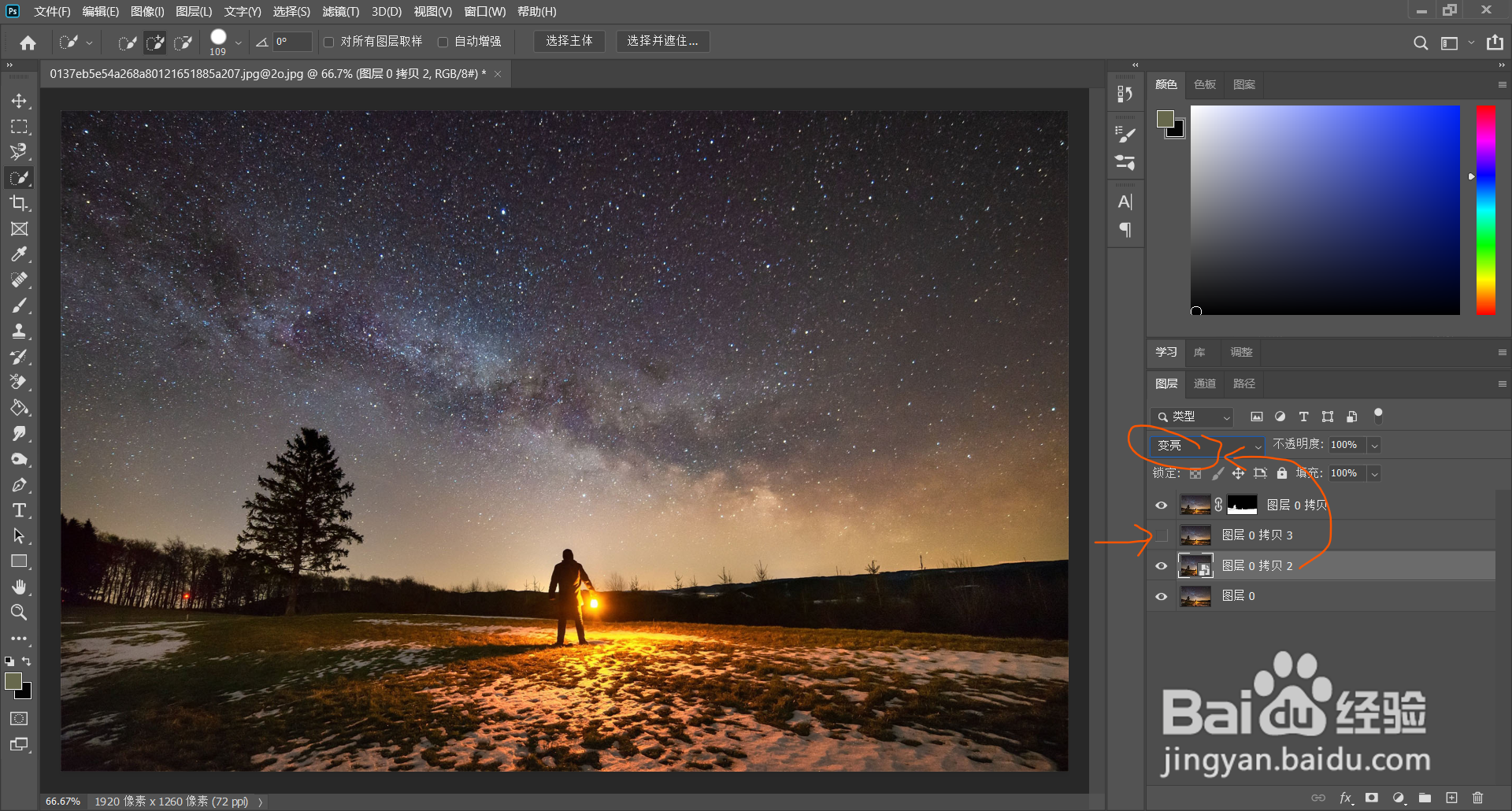
9、点击转换为智能对象的图层,按住ctrl+shift+alt+t,就好了

时间:2026-04-29 19:14:43
1、打开图片
2、抠图
3、ctrl+j复制2次原来的图层
4、一张右键转换为智能对象
5、另一张ctrl+t进行自由变换
6、勾选左上角,中间的圆圈就是星轨围绕的中心点
7、输入角度,然后点击勾
8、然后隐藏自由变换的图层,转换为智能对象的图层混合模式改为变亮
9、点击转换为智能对象的图层,按住ctrl+shift+alt+t,就好了
