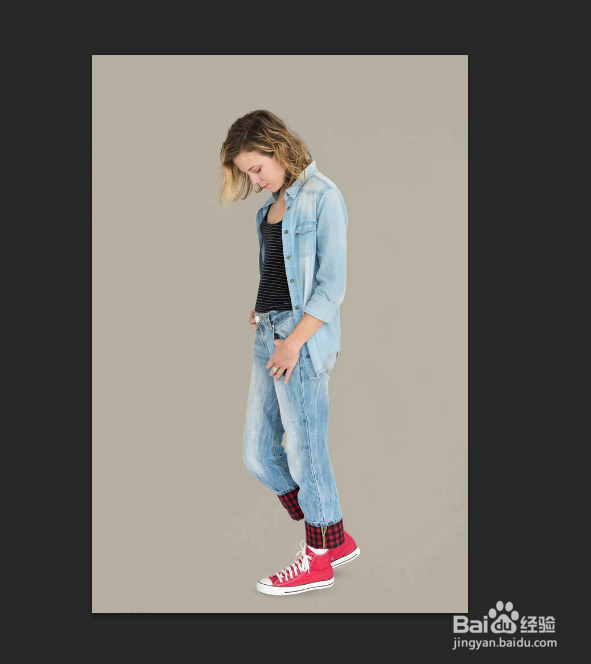
1、首先打开PS软件,打开需要做拼贴效果的素材图片;

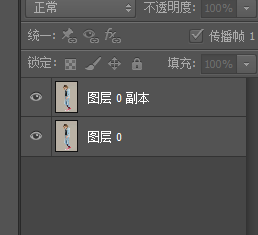
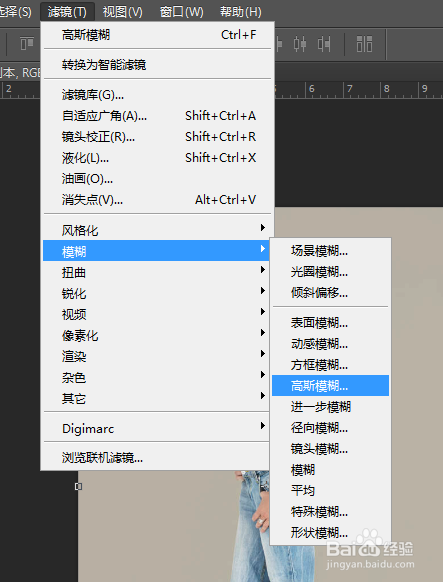
2、Ctrl+J复制一层,选择滤镜-模糊-高斯模糊,在选择合适的像素,点击确定;

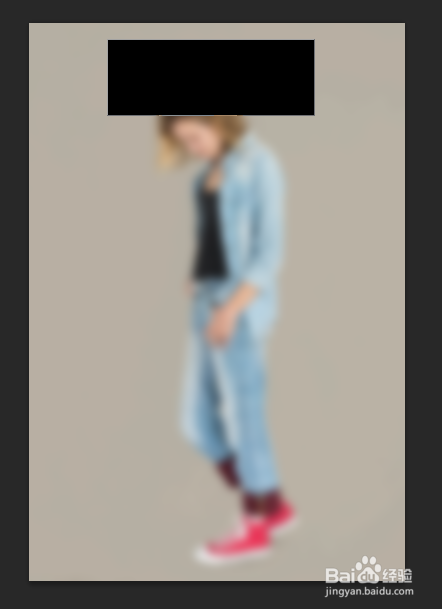
3、再点击左边工具栏里的矩形工具,在图片上绘制一个矩形;

4、双击矩形图层,出现一个弹框,调整不透明度,勾选白色描边和阴影,如图所示;

5、点击确定,就会出现如图所示矩形框,再用鼠标点击移动工具;

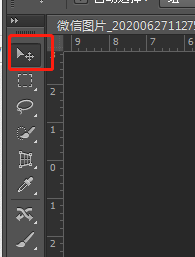
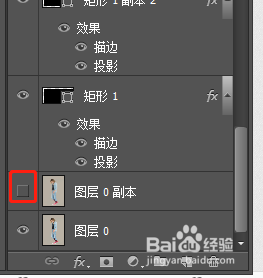
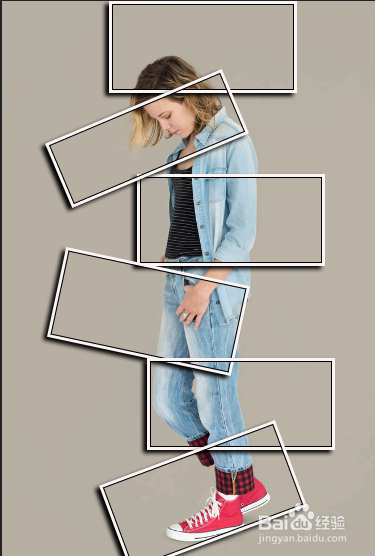
6、按住Alt键,重复复制移动矩形框到合适的位置,如图所示;Ctrl+D取消选区,在将图层副本隐藏,拼贴效果就制作完成了。

时间:2026-04-23 12:24:40
1、首先打开PS软件,打开需要做拼贴效果的素材图片;
2、Ctrl+J复制一层,选择滤镜-模糊-高斯模糊,在选择合适的像素,点击确定;
3、再点击左边工具栏里的矩形工具,在图片上绘制一个矩形;
4、双击矩形图层,出现一个弹框,调整不透明度,勾选白色描边和阴影,如图所示;
5、点击确定,就会出现如图所示矩形框,再用鼠标点击移动工具;
6、按住Alt键,重复复制移动矩形框到合适的位置,如图所示;Ctrl+D取消选区,在将图层副本隐藏,拼贴效果就制作完成了。
