1、选择波浪
进入PS,打开一张渐变色图片,点击滤镜/扭曲/波浪。

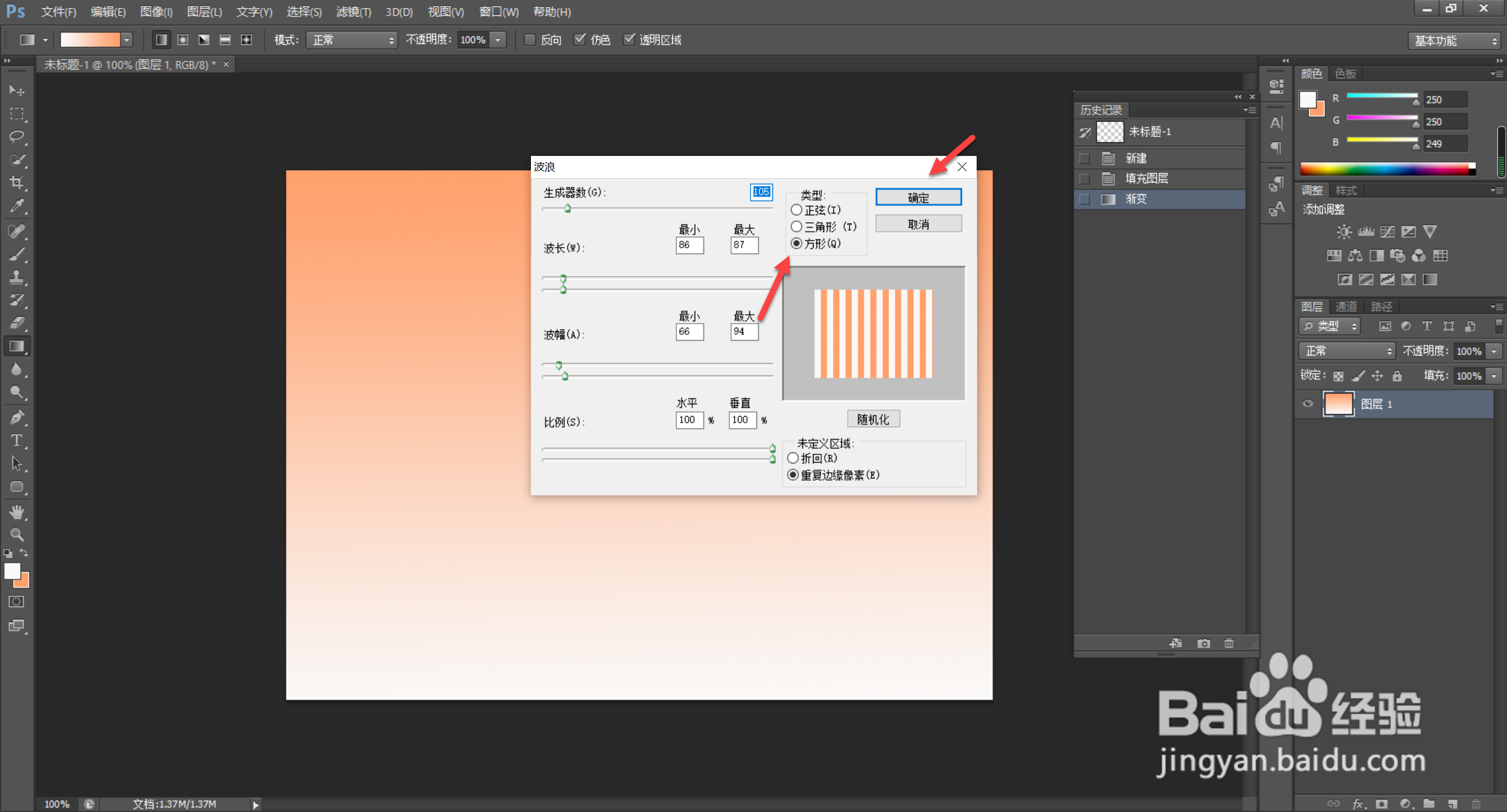
2、选择方形
进入波浪界面,勾选方形,点击确定。
3、选择极坐标
在滤镜选项下,点击扭曲/极坐标。

4、选择平面坐标到极坐标
在极坐标界面,勾选平面坐标到极坐标,点击确定。

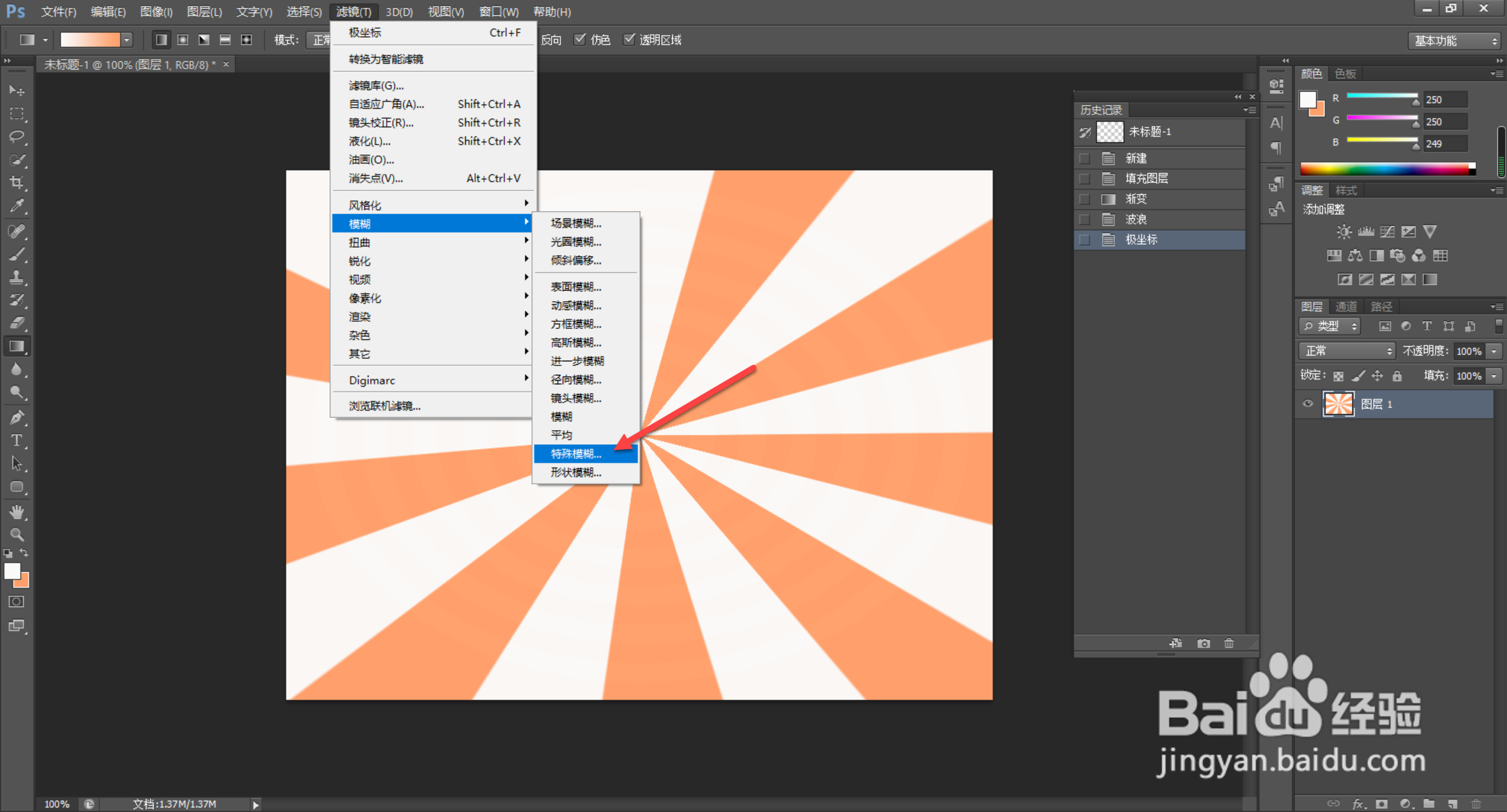
5、选择特殊模糊
在滤镜选项下,点击模糊/特殊模糊。
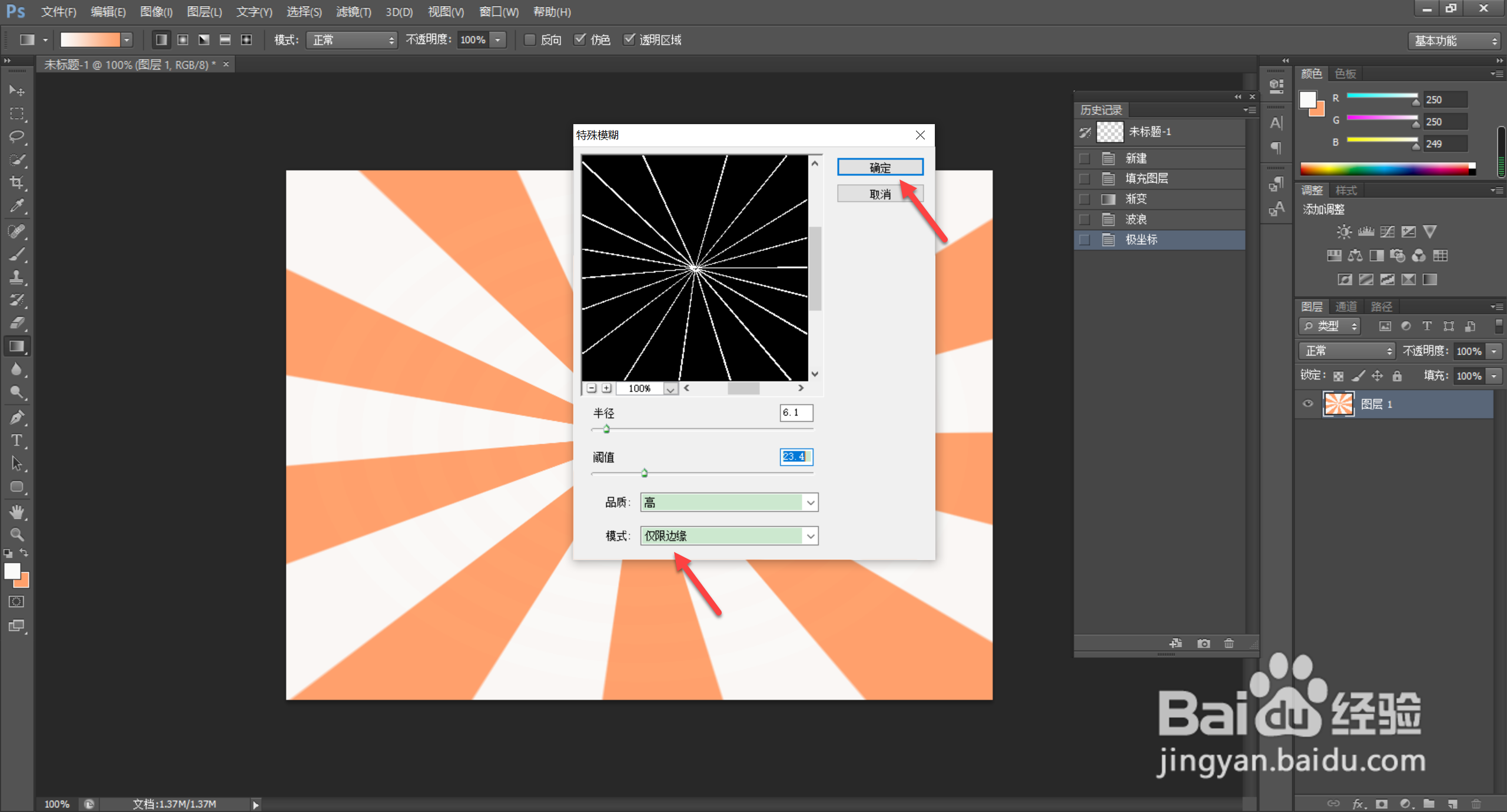
6、选择仅限边缘
在特殊模糊界面,模式选择仅限边缘,点击确定。
7、选择反相
在图像选项下,点击调整/反相。
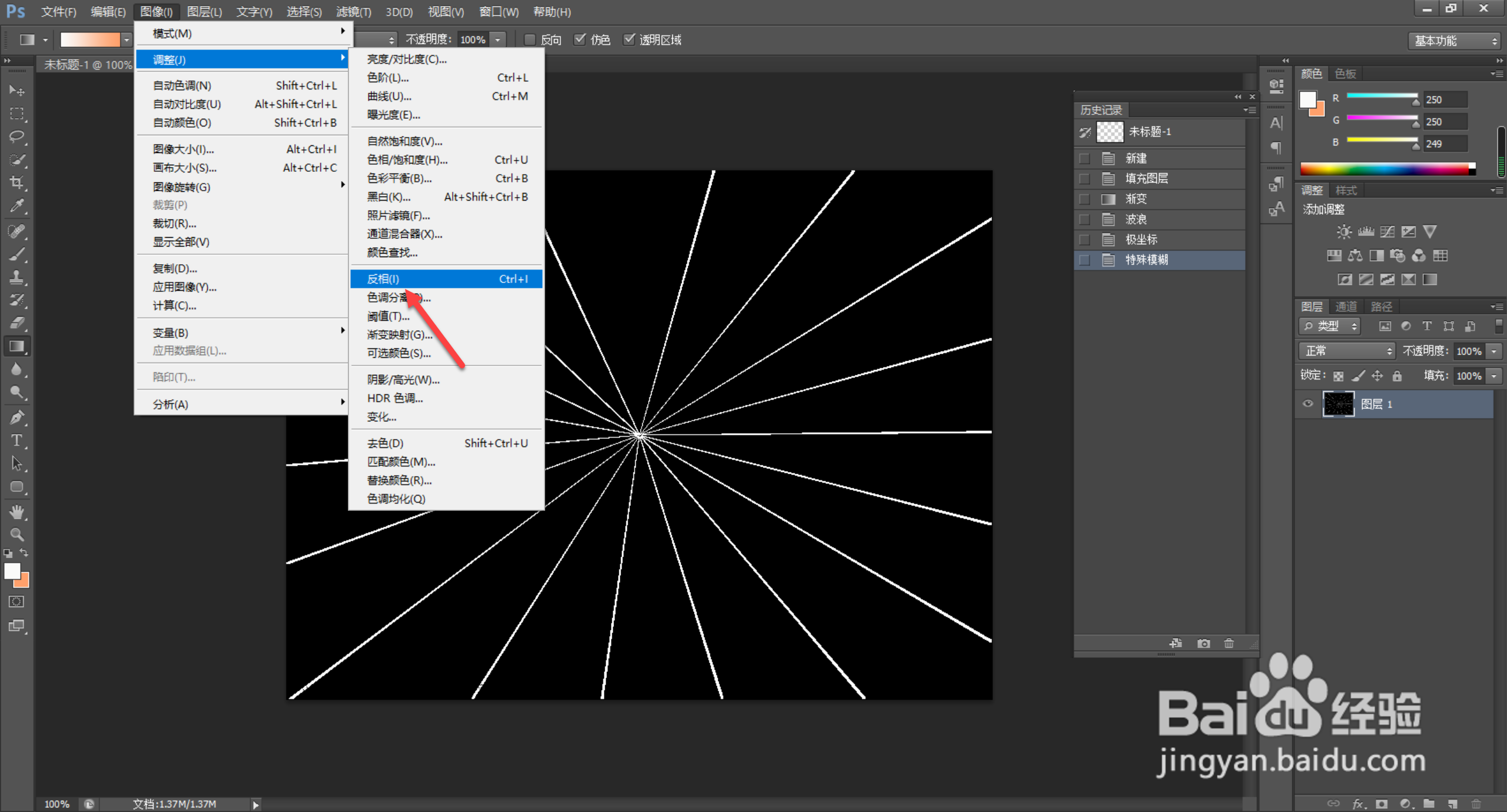
8、发散线条
图片反相后,线条向四周发散。

时间:2026-04-26 05:32:20
1、选择波浪
进入PS,打开一张渐变色图片,点击滤镜/扭曲/波浪。
2、选择方形
进入波浪界面,勾选方形,点击确定。
3、选择极坐标
在滤镜选项下,点击扭曲/极坐标。
4、选择平面坐标到极坐标
在极坐标界面,勾选平面坐标到极坐标,点击确定。
5、选择特殊模糊
在滤镜选项下,点击模糊/特殊模糊。
6、选择仅限边缘
在特殊模糊界面,模式选择仅限边缘,点击确定。
7、选择反相
在图像选项下,点击调整/反相。
8、发散线条
图片反相后,线条向四周发散。
