1、我们打开需要进行排名的表格。
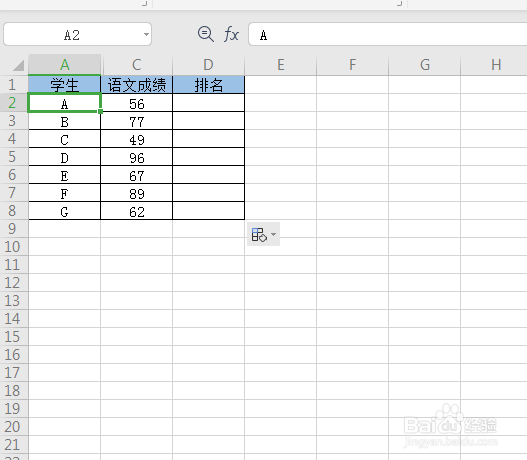
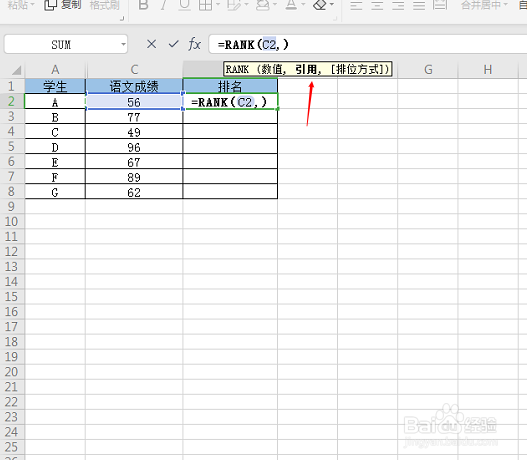
2、在需要排名的单元格中输入“rank”函数。
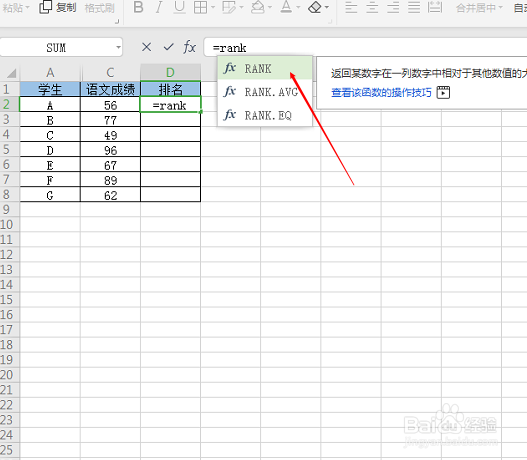
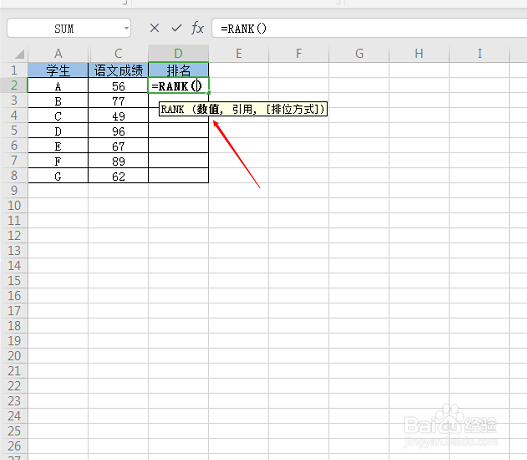
3、双击“rank”函数,第一个参数的意思是要对哪一个数据进行排序。
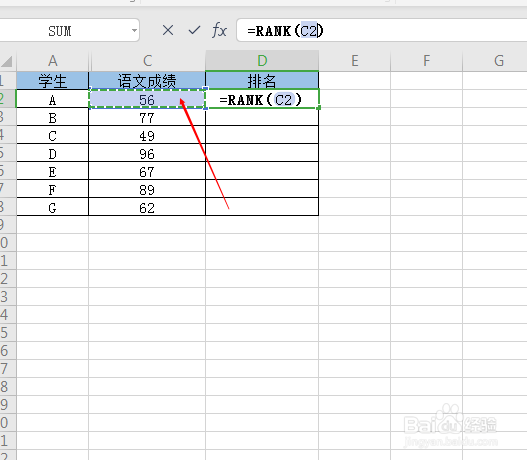
4、我们点击需要排序的数据。
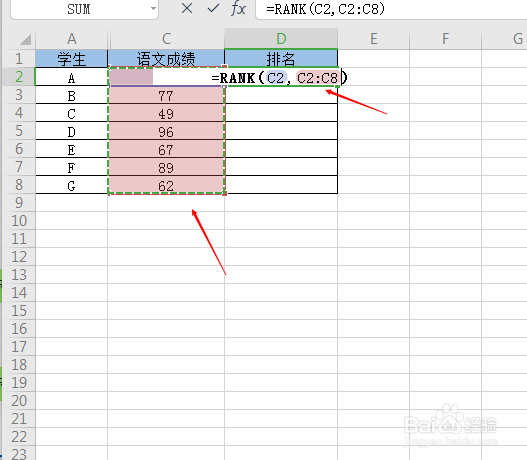
5、第二个参数是要对哪一个区域的数据进行排序。
6、我们选中需要排序的区域。
7、按F4锁定此区域,下面的排名就会按照此区域进行排名。
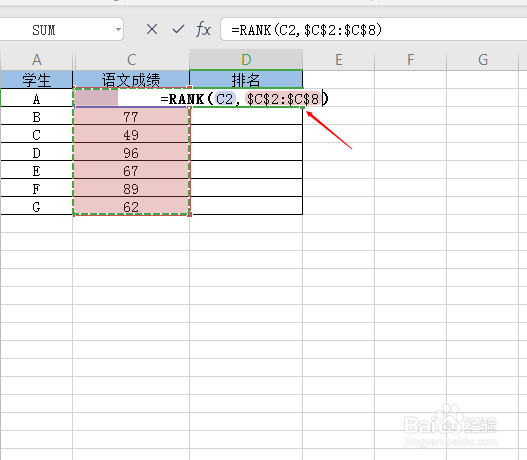
8、第三个参数有两个选择:0和1。0代表降序,1代表升序。可不写,直接敲击回车键,此同学的排名就出来了。

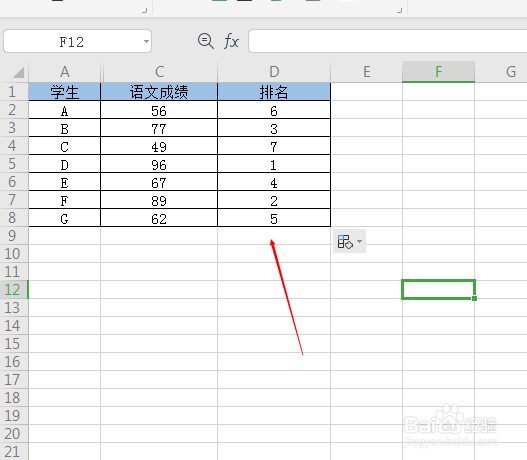
9、把鼠标放在此排名单元格中小方块中,等变成实心十字架时往下拉,其他同学的排名也出来了。
1、1、我们打开需要进行排名的表格。
2、在需要排名的单元格中输入“rank”函数。
3、双击“rank”函数,第一个参数的意思是要对哪一个数据进行排序。
4、我们点击需要排序的数据。
5、第二个参数是要对哪一个区域的数据进行排序。
6、我们选中需要排序的区域。
7、按F4锁定此区域,下面的排名就会按照此区域进行排名。
8、第三个参数有两个选择:0和1。0代表降序,1代表升序。可不写,直接敲击回车键,此同学的排名就出来了。
9、把鼠标放在此排名单元格中小方块中,等变成实心十字架时往下拉,其他同学的排名也出来了。
