1、打开Excel数据表

2、选中身份证号所在的那一列点击数据选项卡下的分列
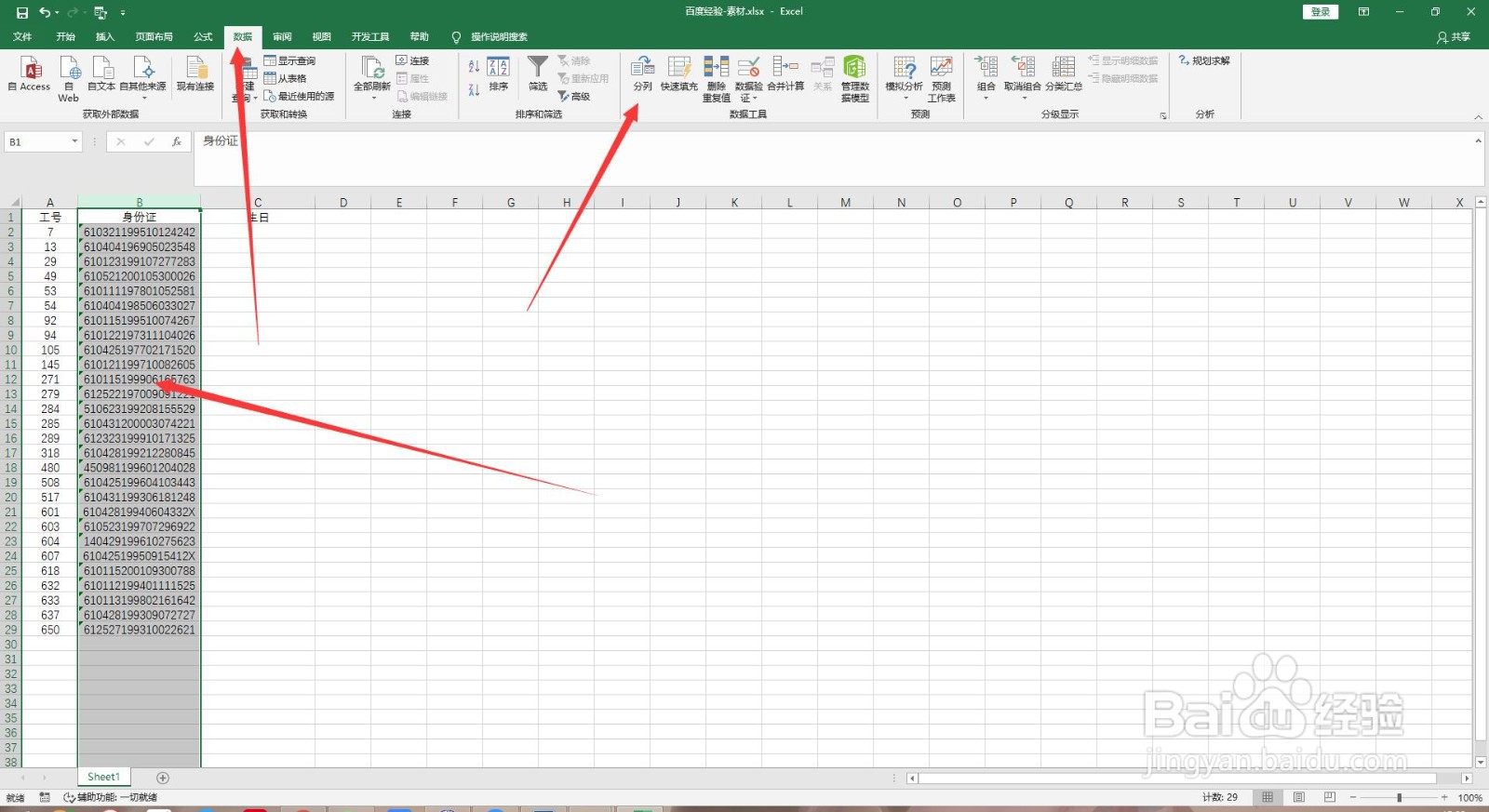
3、在分列对话框中选择固定宽度,点击下一步

4、在分列里分表在生气前后分为分界点,点击下一步
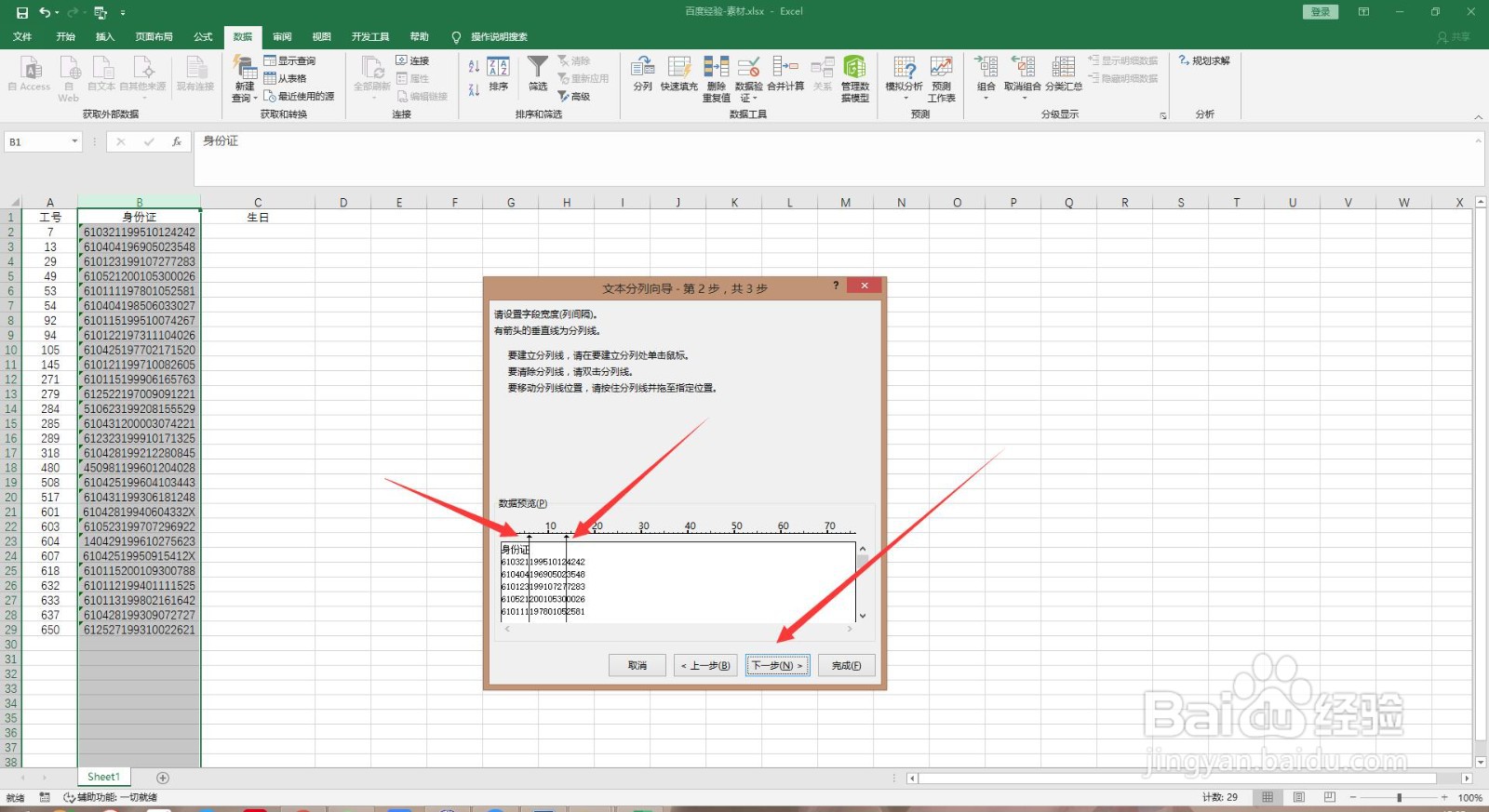
5、选中生日前面的数据选择不导入

6、再次选中生日后面的部分数据,同样点击不导入此列
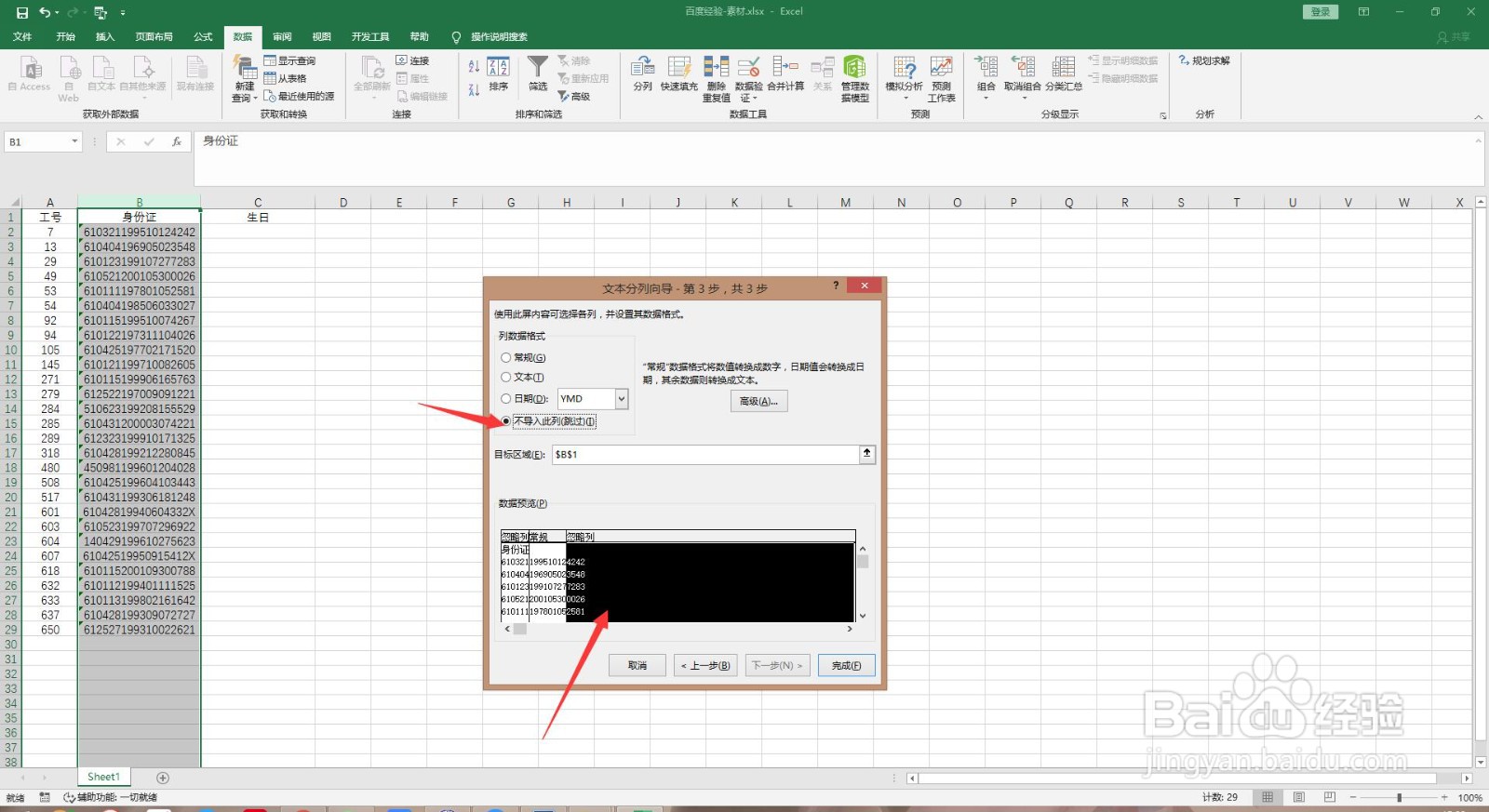
7、选中中间生日部分选择导入为日期格式

8、这样就从身份证上提取出出生年月为日期格式了

时间:2026-04-23 02:12:06
1、打开Excel数据表
2、选中身份证号所在的那一列点击数据选项卡下的分列
3、在分列对话框中选择固定宽度,点击下一步
4、在分列里分表在生气前后分为分界点,点击下一步
5、选中生日前面的数据选择不导入
6、再次选中生日后面的部分数据,同样点击不导入此列
7、选中中间生日部分选择导入为日期格式
8、这样就从身份证上提取出出生年月为日期格式了
