TL-WN823N_WN821N在win 10下如何做wifi

 时间:2026-02-17 03:59:27

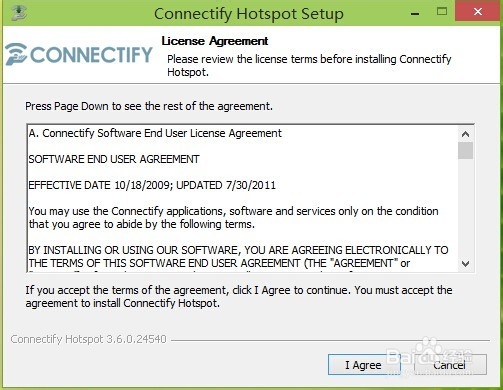
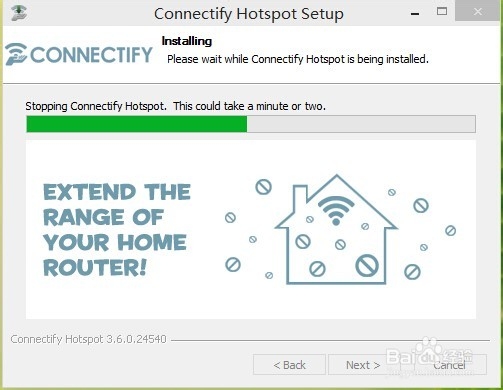
1、下载Connectify并安装。

TL-WN823N_WN821N在win 10下如何做wifi

TL-WN823N_WN821N在win 10下如何做wifi

TL-WN823N_WN821N在win 10下如何做wifi

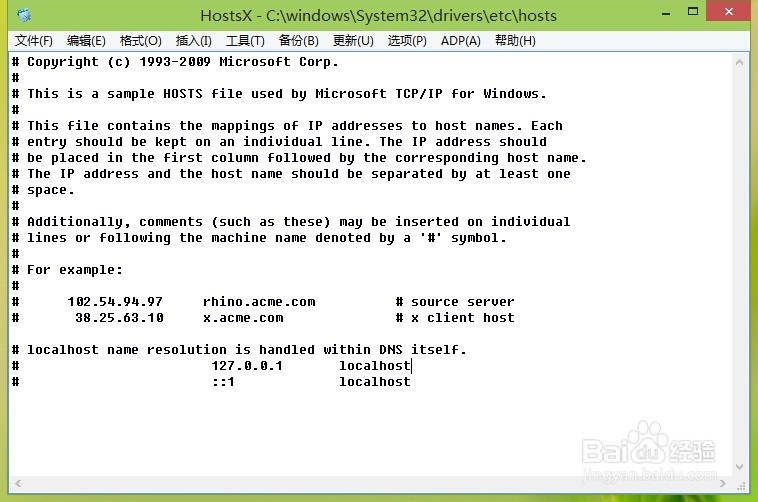
2、打开HostsX,将127.0.0.1   localhost改为127.0.0.1   updates.connectify.me,保存,重启电脑。

或者到C:\Windows\System32\drivers\etc找到hosts文件修改。
TL-WN823N_WN821N在win 10下如何做wifi

TL-WN823N_WN821N在win 10下如何做wifi

3、请支持正版软件!

重启之后,打开注册机,输入一个电子邮箱下面会生成一个注册码。

打开软件,输入邮箱和注册码进入软件。

TL-WN823N_WN821N在win 10下如何做wifi

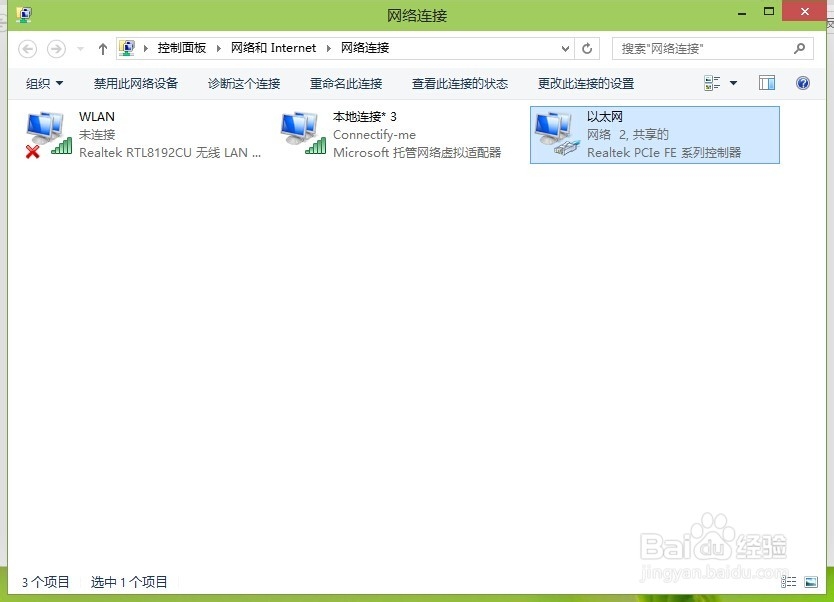
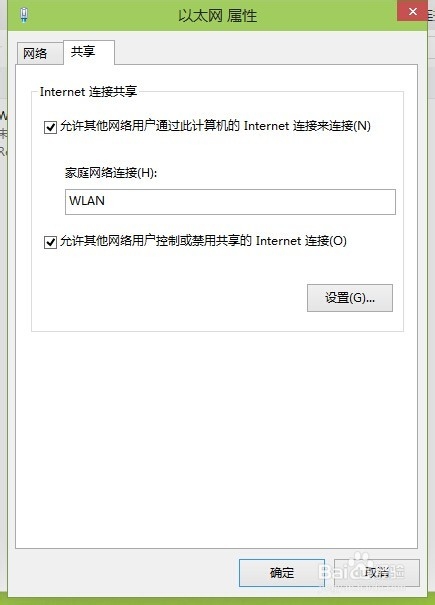
4、设置【本地连接】共享,【控制面板\网络和 Internet\网络连接】,右键【本地连接】,点击【共享】,勾选【允许其他网络用户通过此计算机的internet连接来连接】。
TL-WN823N_WN821N在win 10下如何做wifi

TL-WN823N_WN821N在win 10下如何做wifi

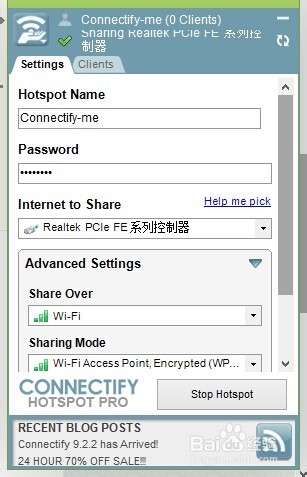
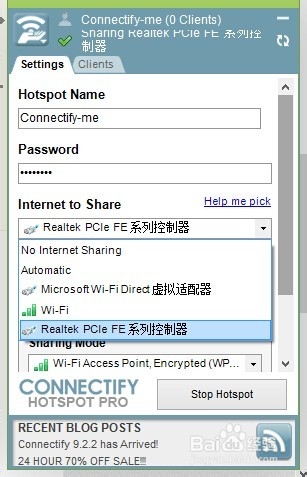
5、打开Connectify窗口,将internet to share设置为Realtek PCIe FE系列控制器,share over设置为wi-fi.
TL-WN823N_WN821N在win 10下如何做wifi

TL-WN823N_WN821N在win 10下如何做wifi

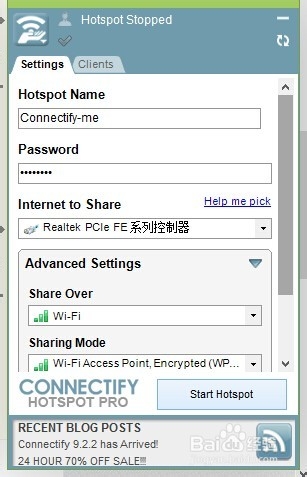
6、最后点击右下角的Start Hotspot来启动热点。

TL-WN823N_WN821N在win 10下如何做wifi

  • thinkpad屏幕分辨率怎么修改?
  • 我的门派手游怎么提升弟子魅力值
  • 豪华曹操传没羽箭怎么获得
  • 龙之谷药剂师加点
  • 如何使用eSPA诊断系统硬件问题?
  • 热门搜索
    太原旅游 拔牙后多久可以刷牙 怎么样治疗失眠 汕尾旅游 普田抽油烟机怎么样 怎么治疗青春痘 欧亨利式结尾的特点 海苔吃多了会怎么样 3ce怎么样 芜湖旅游