1、我们首先下载需要的软件。
百度网盘高速下载链接:http://pan.baidu.com/s/1gdu0Nz9
2、我们下载该软件后,如下:
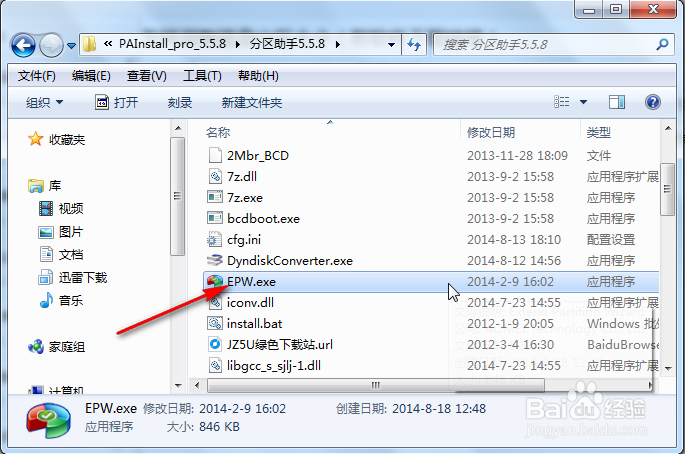
3、我们双击上图中标出的文件即可打开软件,如下:
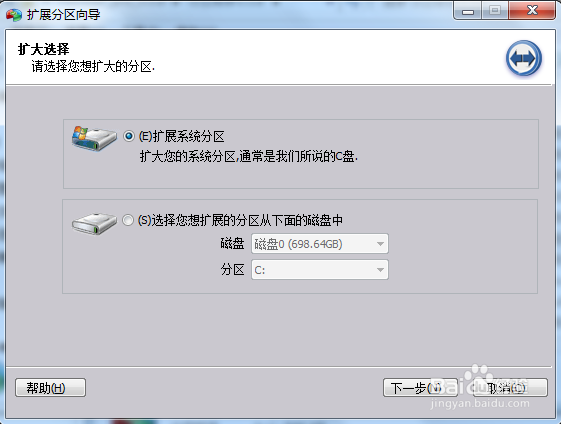
4、我们默认选中上图中的第一项,然后点击“下一步”,如下:
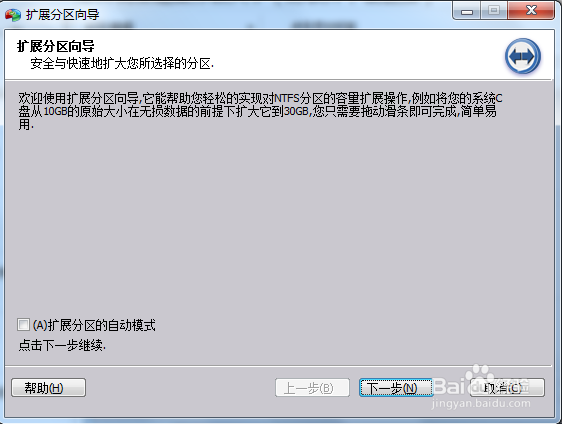
5、我们再点击“下一步”,如下:
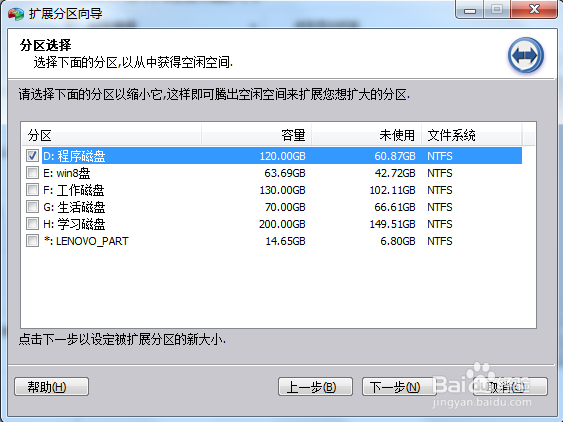
6、我们点击“下一步”,如下:
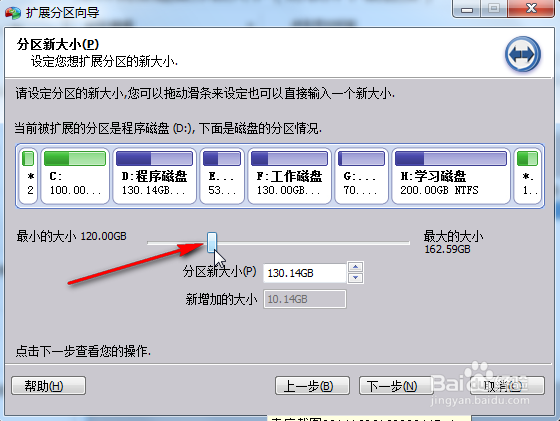
7、我们通过滑块来设置C盘大小,然后再点击“下一步”,如下:
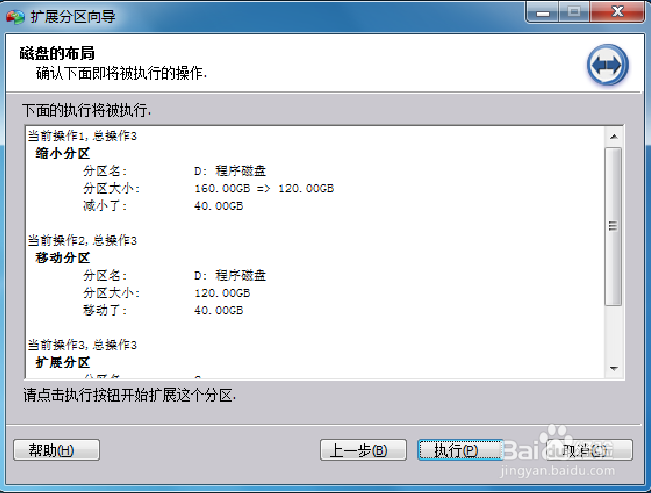
8、我们再点击“执行”,如下:
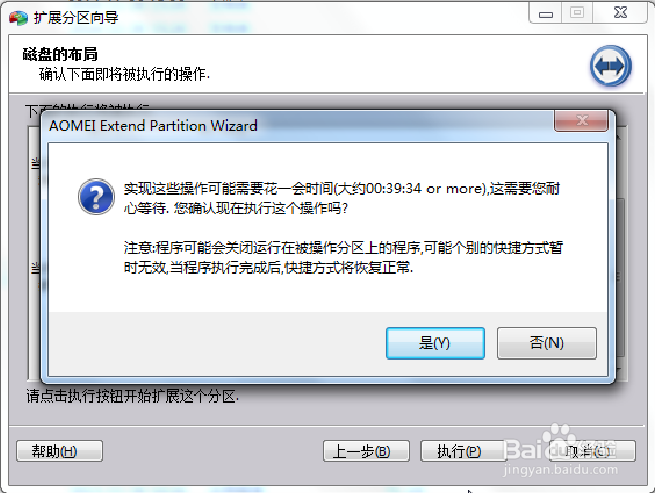
9、我们再点击“是”,如下:
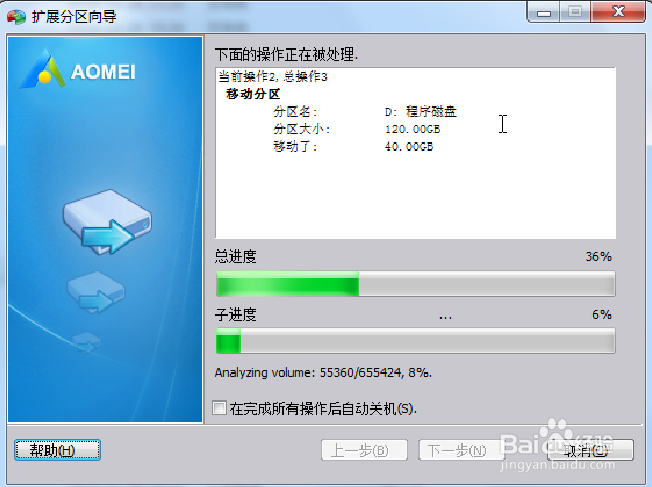
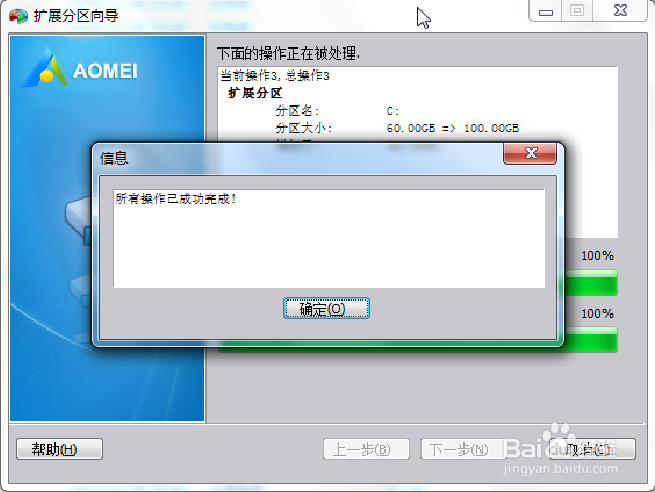
10、经过一段时间的处理,分区调整完成,如下:
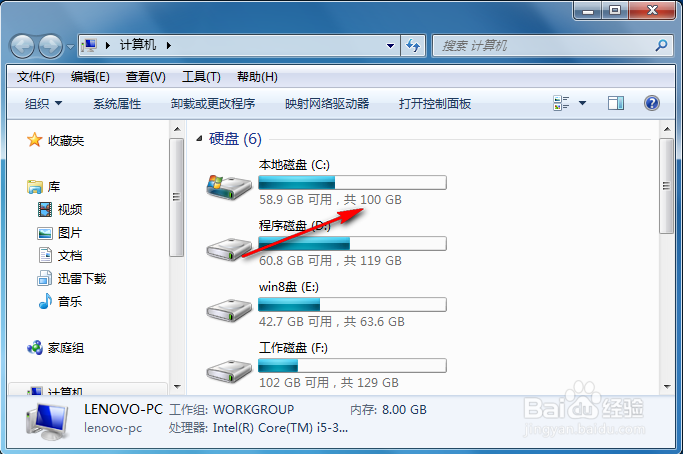
11、我们看一下调整的效果,如下:
1、真正完全免费的网络电话(图文教程)
http://jingyan.baidu.com/article/414eccf66e14dd6b431f0ae1.html
开机密码忘了怎么办?
http://jingyan.baidu.com/article/ff42efa91152a0c19e2202e8.html
怎么用u盘装系统
http://jingyan.baidu.com/article/9158e000689ac2a255122850.html
从细节上保养笔记本电池
http://jingyan.baidu.com/article/d2b1d1027edbd85c7e37d483.html
