Illustrator中怎样使用刻刀工具分割形状?

 时间:2026-02-13 03:28:25

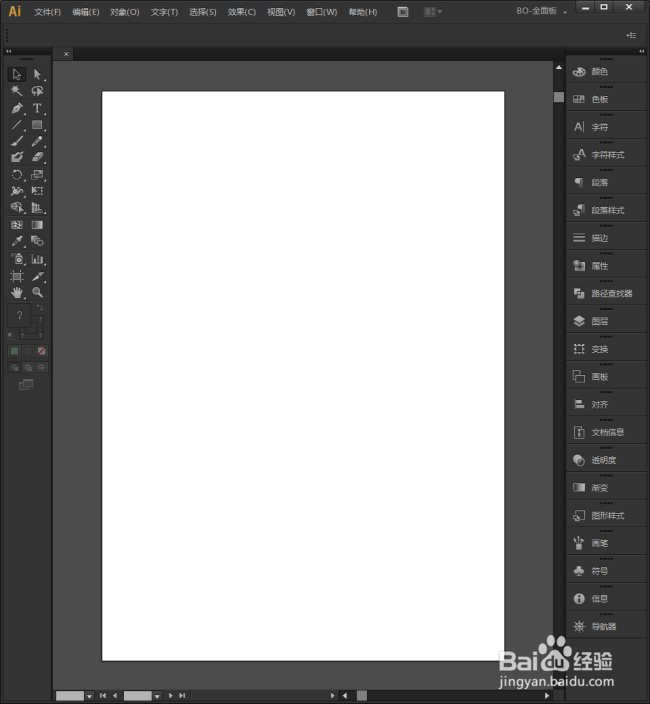
1、启动Illustrator CS6。
Illustrator中怎样使用刻刀工具分割形状?

2、建立一个空白文档。

Illustrator中怎样使用刻刀工具分割形状?

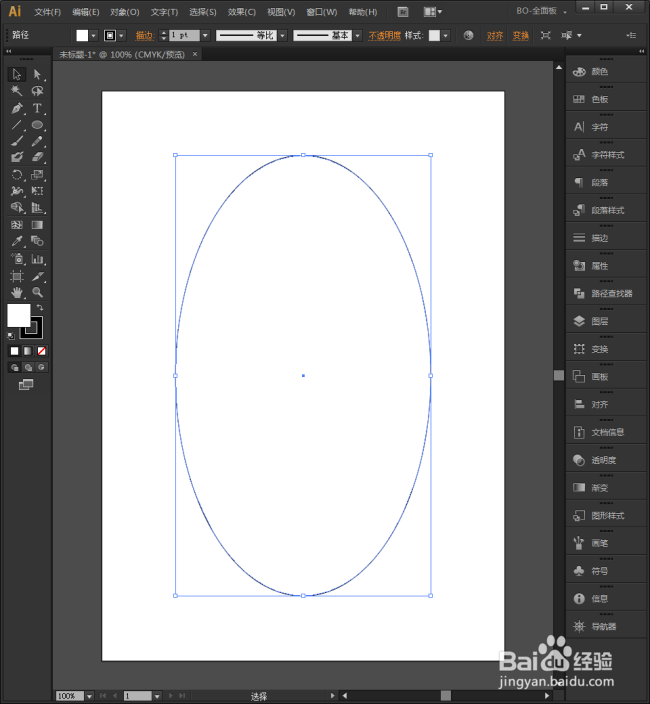
3、在文档中任意绘制一个形状,比如一个椭夏彩圆。

Illustrator中怎样使用刻刀工具分割形状?

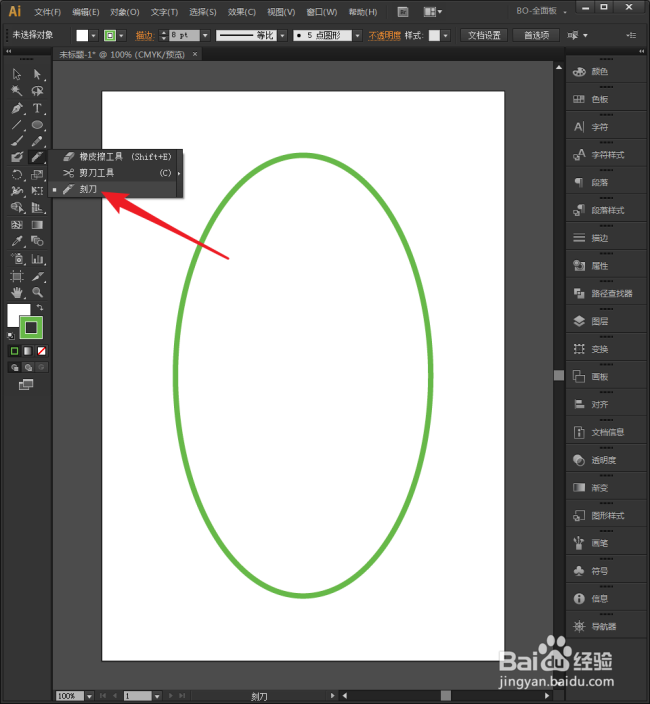
4、给形状设置适当的描边尺寸并填充颜色,方便后续观察效果。

Illustrator中怎样使用刻刀工具分割形状?

5、点击选择刻刀工具。

Illustrator中怎样使用刻刀工具分割形状?

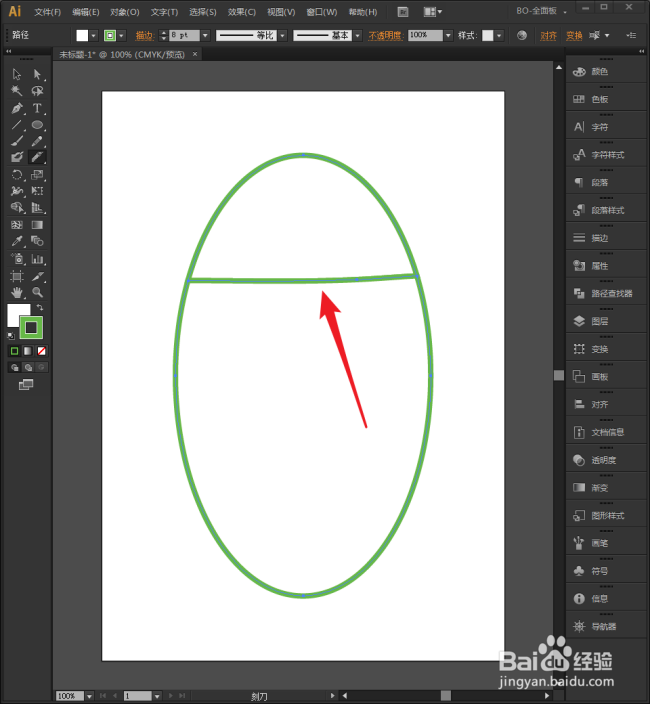
6、将鼠标从激针侨形状的一头拖动到另一头,贯穿整个形状。

Illustrator中怎样使用刻刀工具分割形状?

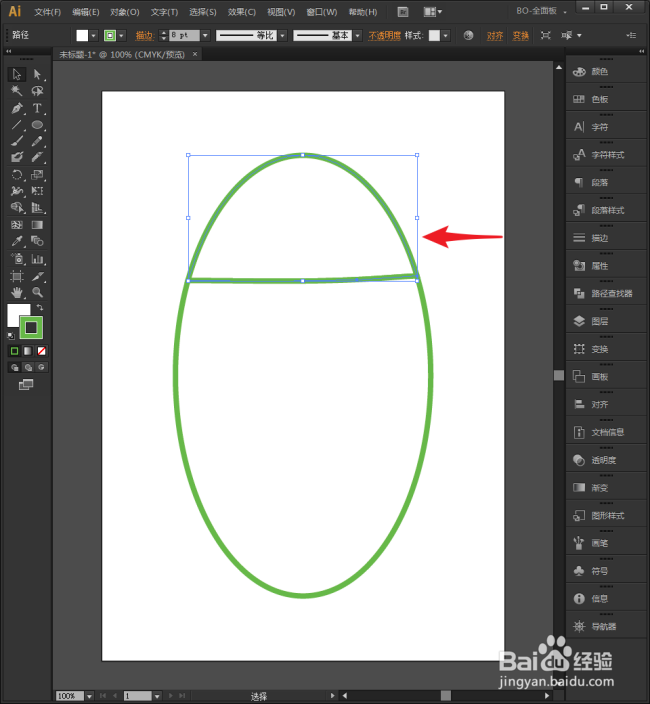
7、刚才划过的地方多出了一条线。

Illustrator中怎样使用刻刀工具分割形状?

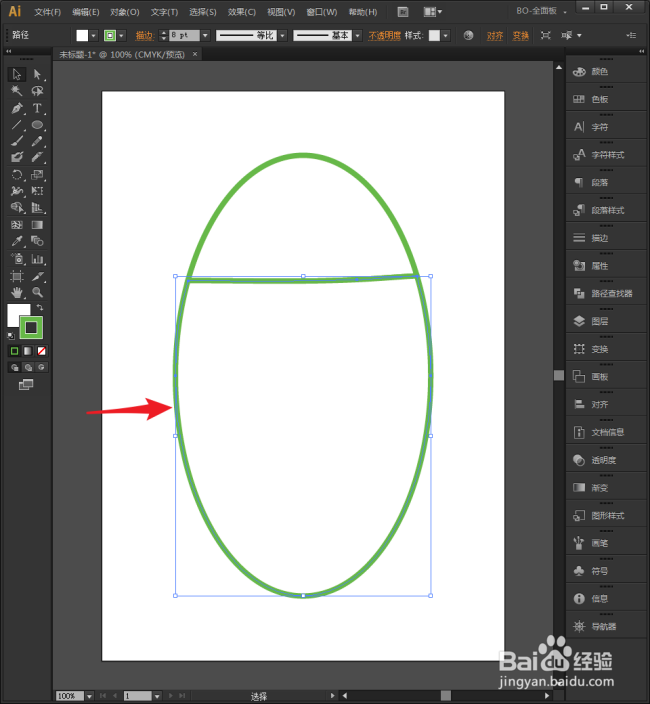
8、切换到选择工具,点击上半边形状,可以看到,上半边形状被选中了。

Illustrator中怎样使用刻刀工具分割形状?

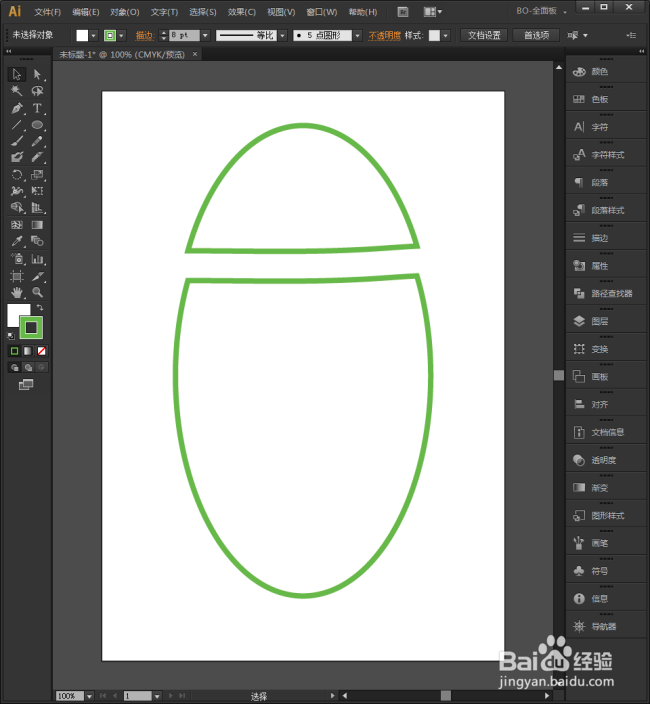
9、同样,点击下半耕屈边形状,也能选中形状。说明原来的椭圆已经被分割成了两个小形状。
Illustrator中怎样使用刻刀工具分割形状?

10、使用箭头键移动其中一个形状,可以看到,椭圆被一分为二。

Illustrator中怎样使用刻刀工具分割形状?

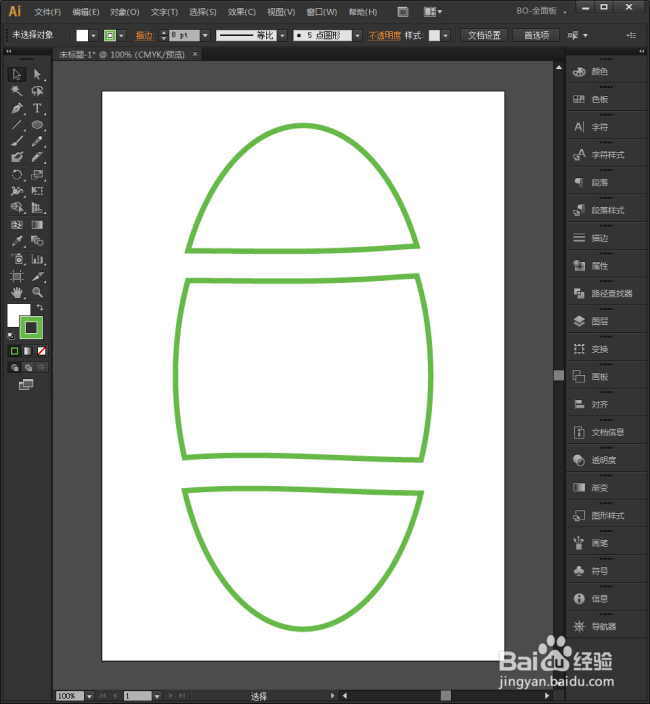
11、继续使用刻刀工具在其他地方刻画,就能得到更多小形状。

Illustrator中怎样使用刻刀工具分割形状?

  • AI如何使用软件中的变形工具?
  • AI中钢笔工具怎么画圆滑的曲线
  • AI中实时上色工具怎么用?【图文教程】
  • AI中如何把一个图层放到另一个图层上面
  • Ai旋转工具怎么用
  • 热门搜索
    极目远眺的意思 与众不同的意思 还剩下些什么 电脑内存条的作用 人工牛黄甲硝唑胶囊的作用 开黑是什么意思 什么叫肥皂剧 什么是三通一平 名不虚传的意思 无穷无尽的意思