coreldraw x4软件安装教程

 时间:2026-02-16 16:43:17

1、如图所示,请点击箭头所指的安装程序。

coreldraw x4软件安装教程

2、如图所示,请点击箭头所指的安装程序。

coreldraw x4软件安装教程

3、如图所示,这个是初始化安装向导,请不要动鼠标,慢慢的等待就行了。

coreldraw x4软件安装教程

4、它自己初始化完成后,如图所示,请点击箭头所指的安装程序。

coreldraw x4软件安装教程

5、点击完下一步后,如图所示,请点击箭头所指的安装程序,就出现在这个画面。

coreldraw x4软件安装教程

6、如图所示,请点击箭头所指的安装组件。个人建议只要安装第一个就行了,其他的不知道你们能不能用到。

coreldraw x4软件安装教程

7、这里有两个对号,点击去掉就行了,如图所示,请点击箭头所指地方。

coreldraw x4软件安装教程

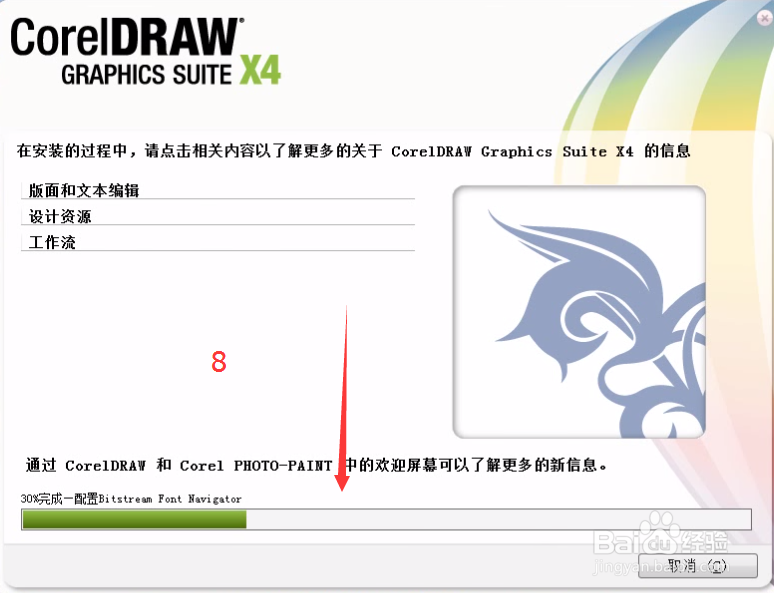
8、这个是安装中的画面,在安装中其他的最好不要点击,防止死机,点击到取消等,这样可能还得重新开始,还得浪费你们的时间。
coreldraw x4软件安装教程

9、等绿色的进度条达到百分之百的时候就会出现安装的画面。如图所示,请点击箭头所指的地方。

coreldraw x4软件安装教程

10、很高兴为大家做点事情,送人玫瑰,手留余香,一直是我的宗旨,谢谢大家的观看。

  • 【CorelDRAW】如何用CDR制作文字倒影效果
  • CDR中基本形状工具如何使用
  • 关于CDR预设辅助线没显示的问题
  • CorelDRAW 怎样绘制出九宫格
  • CorelDRAW怎么画窗格花纹
  • 热门搜索
    密室逃脱1攻略 淘宝截图怎么截 喝番泻叶可以减肥吗 扫雷攻略 武僧一龙简介 股票日线怎么看 唐山旅游攻略景点推荐 吃什么菜可以减肥 当当网电子书怎么看 减肥心得