ps图片怎么变换局部色调

 时间:2026-04-22 08:49:23

1、将素材“玻璃杯”拖入PS中。

ps图片怎么变换局部色调

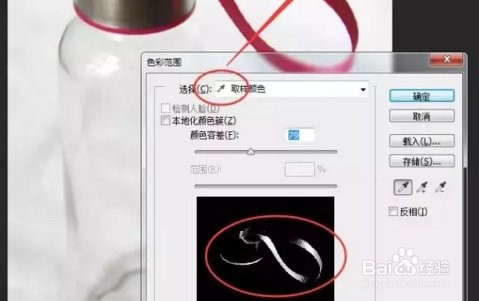
2、创建选区,点击选择、色彩范围。

ps图片怎么变换局部色调

3、取样颜色,将取样笔拖至枚红色上点击一下,注意不要选取太亮或太暗的枚红色,选折中就行。
ps图片怎么变换局部色调

4、颜色容差调至最大,将颜色容差调大,只要画面中有枚红色的因素存在,包括环境色也会被选中。最后点击确定。

ps图片怎么变换局部色调

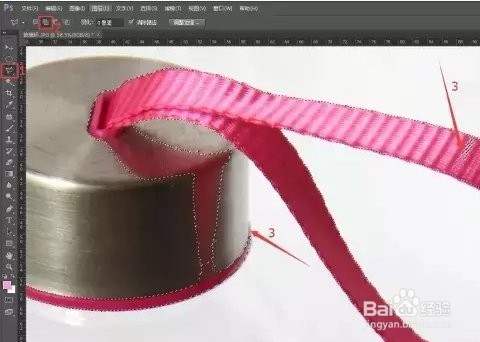
5、加选,有一些特别亮或者特别暗的部分是没有被选中的,这时,我们就可以用到“多边形套索工具”或“魔棒工具”了,点击“加选”。
ps图片怎么变换局部色调

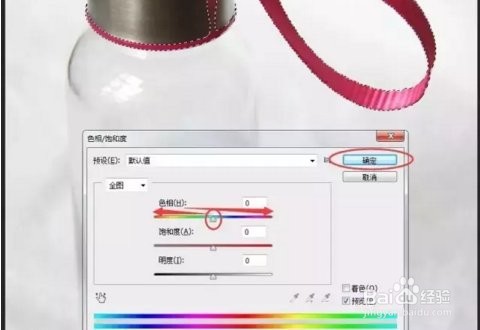
6、直接按快捷键Ctrl+U。色相饱和度的窗口出来后,调整色相,调至你想要的颜色就可以按确定了。取消选区Ctrl+D。
ps图片怎么变换局部色调

7、效果图。

ps图片怎么变换局部色调

  • Ps如何设置渐变颜色
  • ps渐变效果怎么做
  • 如何在ps中给图片添加强化的边缘效果
  • PS如何使用混合模式制作光效?
  • 怎样正确运用PS的路径相减布尔运算?
  • 热门搜索
    存款利息怎么算 手机空间不足怎么办 怎么网上赚钱 孕妇高血压怎么办 凉粉怎么拌好吃 孕妇便秘怎么办妙招 手机vpn怎么设置 违章怎么处理 无相之雷怎么打 蒸鸡蛋怎么做好吃又嫩