如何设置加密word文档(2)

 时间:2024-10-14 13:38:11

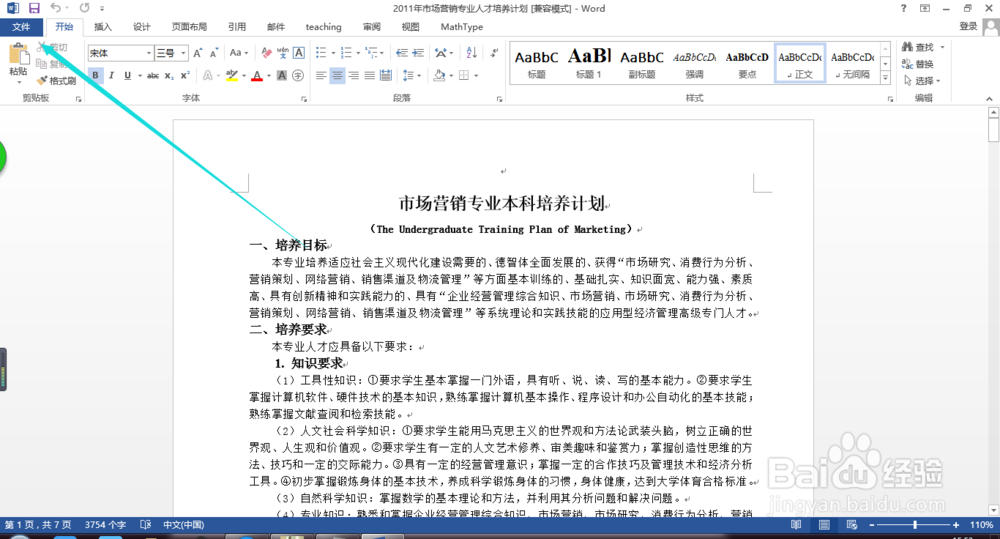
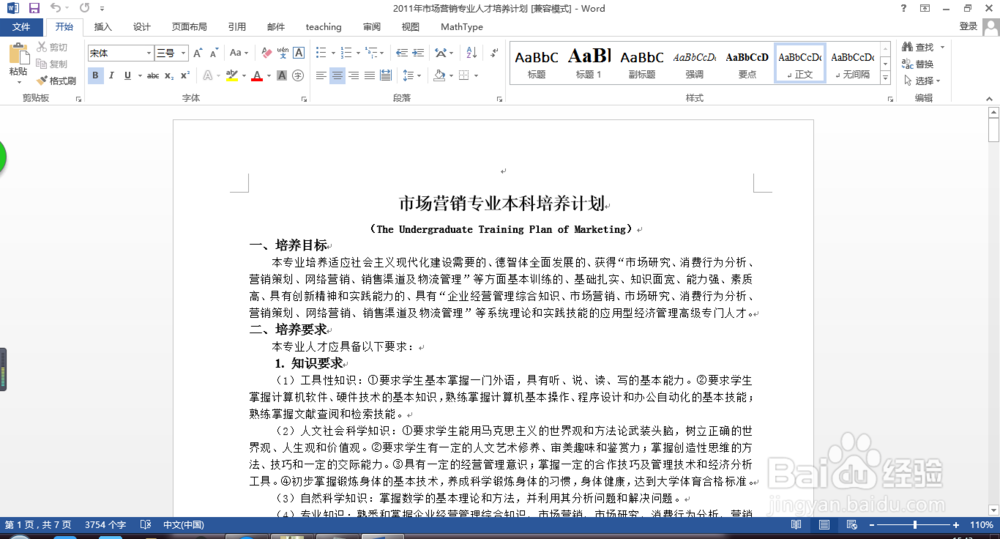
1、首先,打开一篇word。

如何设置加密word文档(2)

2、点击”文件“

如何设置加密word文档(2)

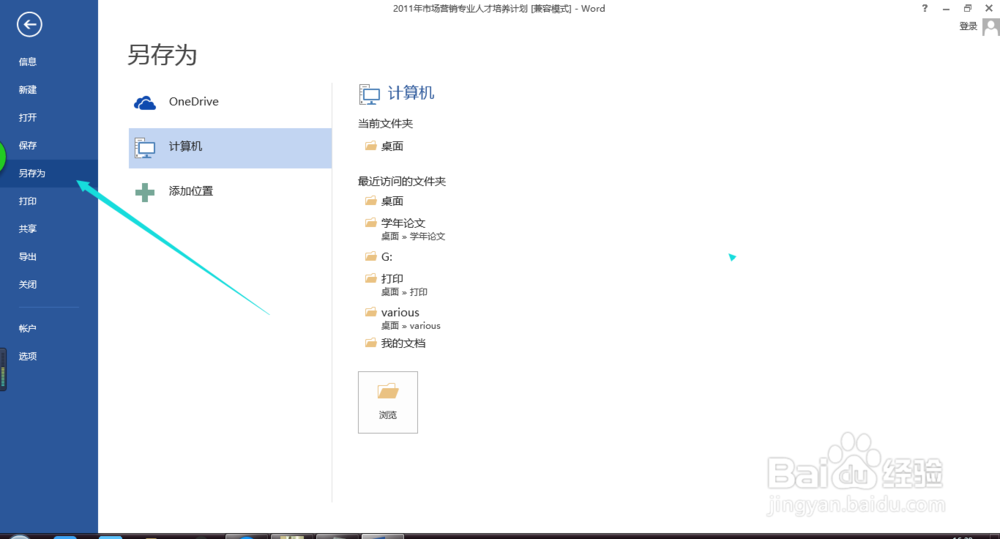
3、在打开的左侧列表中点击”另存为“。

如何设置加密word文档(2)

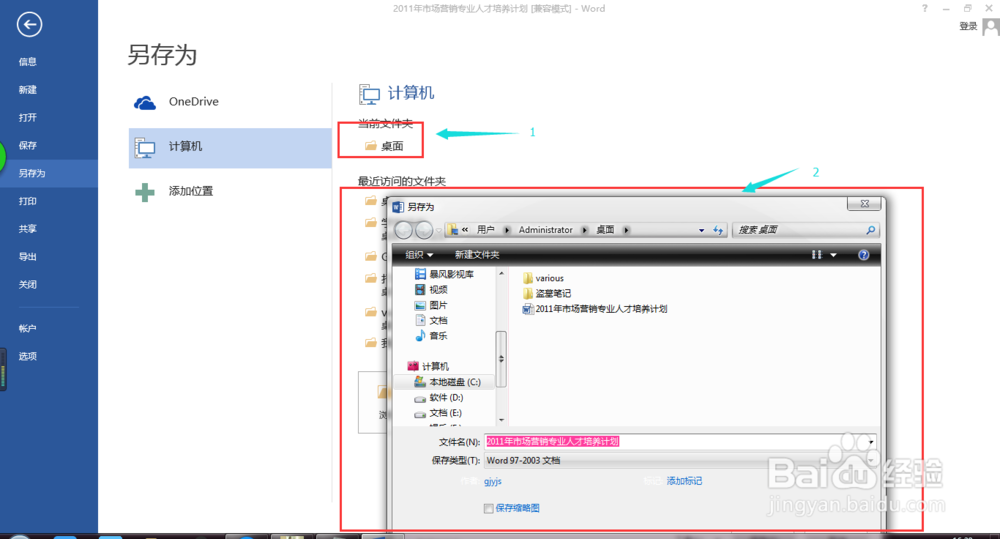
4、比如我是选择另存为到桌面。选择之后会出现一个新的对话框。

如何设置加密word文档(2)

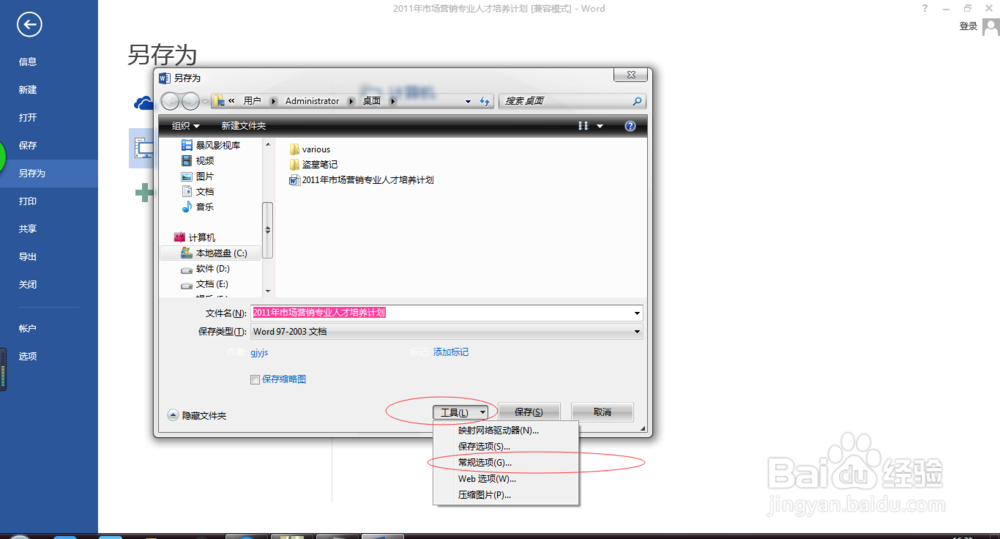
5、在新的对话框中点击”工具“的下三角形,然后选择”常规选项“。

如何设置加密word文档(2)

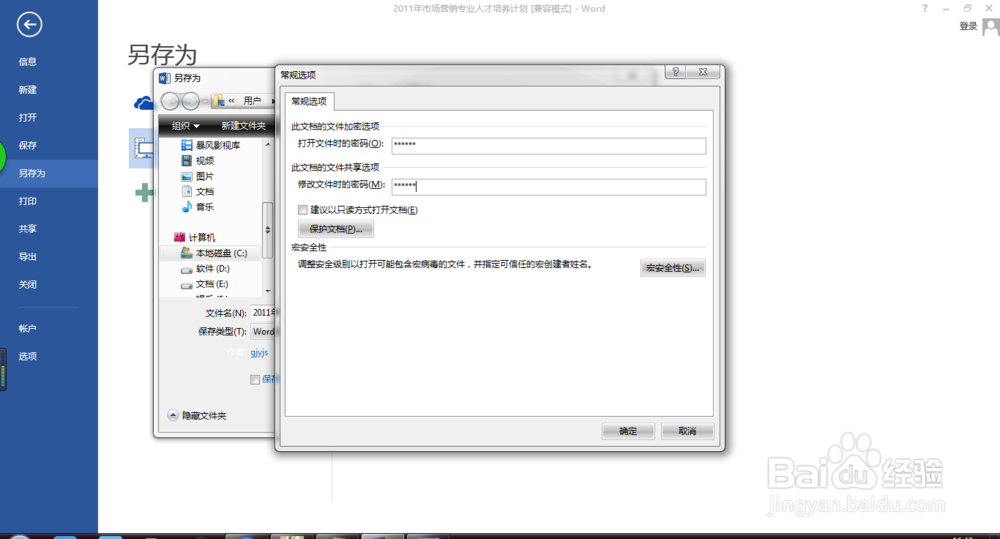
6、在打开的对话框中可以见到”打开文件时的密码“和”修改文件时的密码“,输入自己想要设醅呓择锗置的密码后,点击”确定“。

如何设置加密word文档(2)

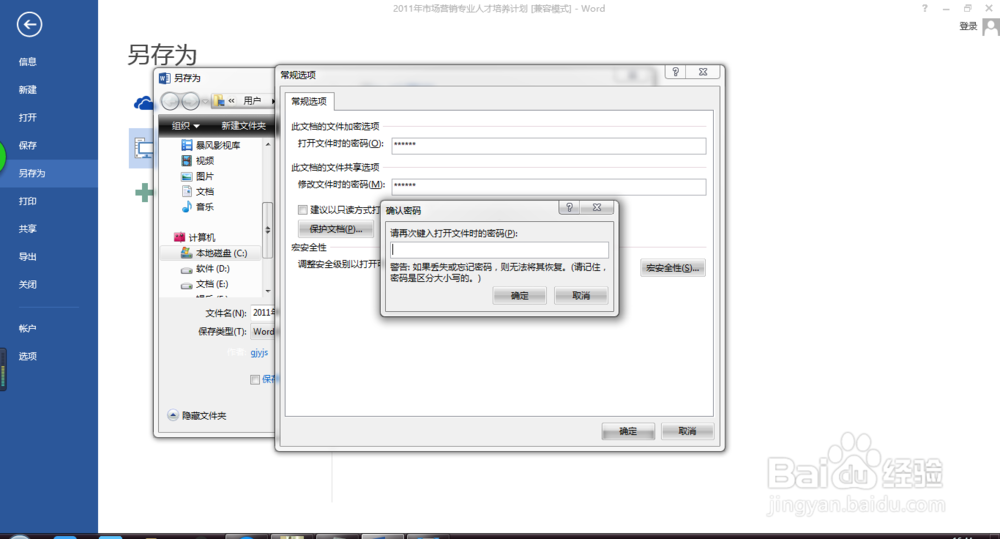
7、在确定之后会再次出现新的对话框让你再次输入密码。然后再次操作即可。

如何设置加密word文档(2)

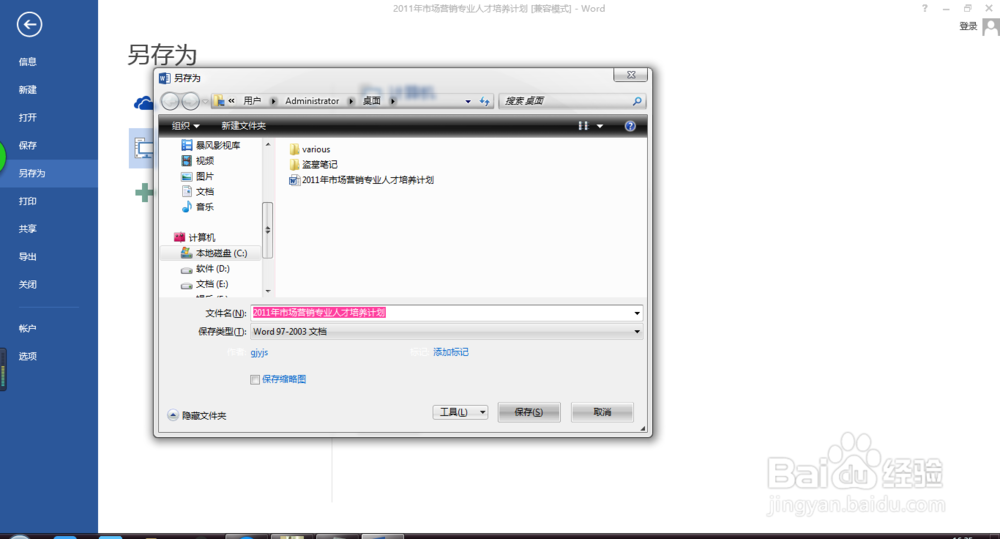
8、点击确定之后,返回”另存为“对话框,点击”保存“即可。如图所示。

如何设置加密word文档(2)

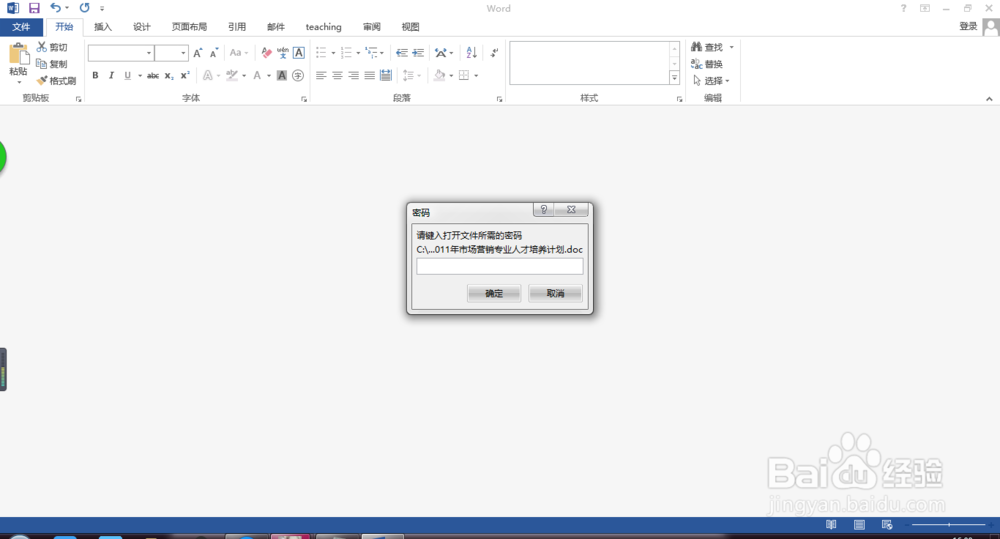
9、再打开时就需要输入密码了。如图所示。

如何设置加密word文档(2)
  • word文档的加密如何设置
  • Word文档如何文档加密
  • 加密word文档不能编辑怎么解决
  • word文档加密怎么加密保护
  • word文档怎么加密 怎样给word加密
  • 热门搜索
    苹果如何连接电脑 如何办营业执照 如何退出qq群 论文引用文献如何标注 统招是什么意思 怎么样去鱼尾纹 大米生虫了怎么办 笔记本怎么没声音 怎么打领带视频 华为手机怎么查询真伪