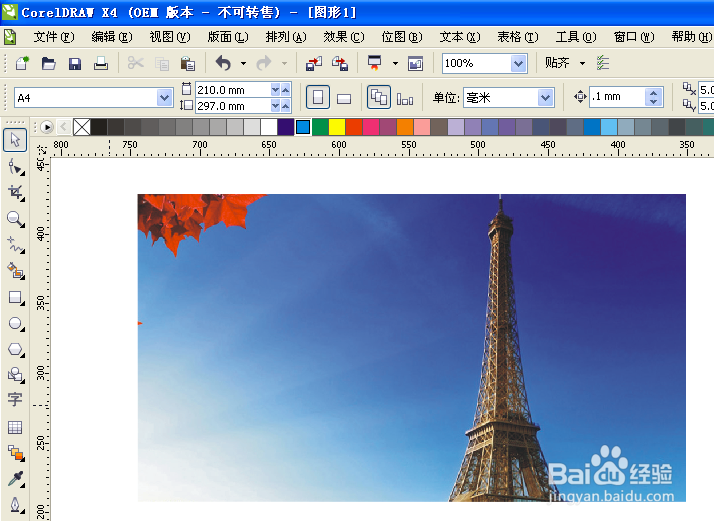
1、CorelDraw打开一张图片。
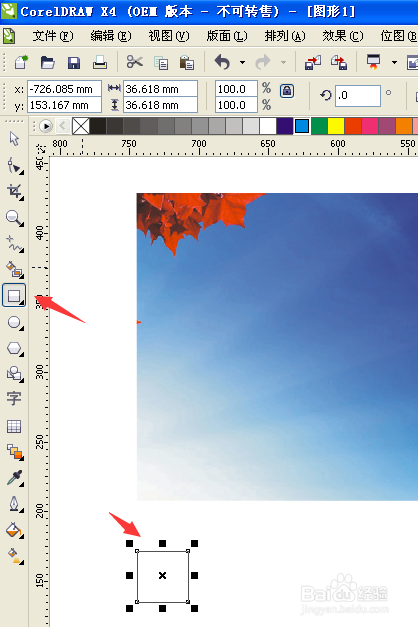
2、点击矩形工具,在舞台上画一个小方形。
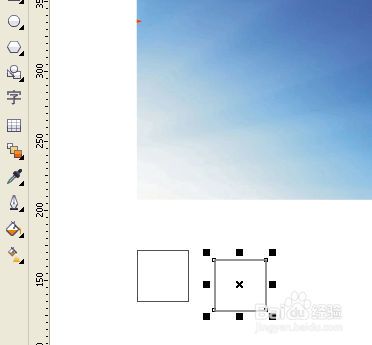
3、将小方形复制粘贴一个出来(快捷键Ctrl+C,Ctrl+V)。
4、将两个小方形排列好。
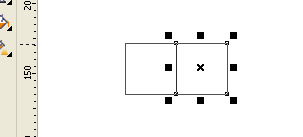
5、重复3,4步骤,直到排列成一个由很多小方形组合成的矩形。
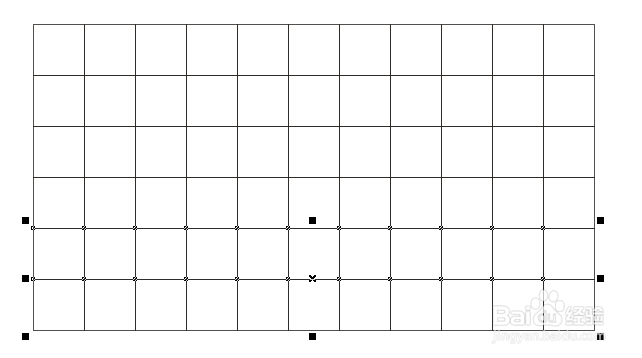
6、全选大矩形,右键选择群组。
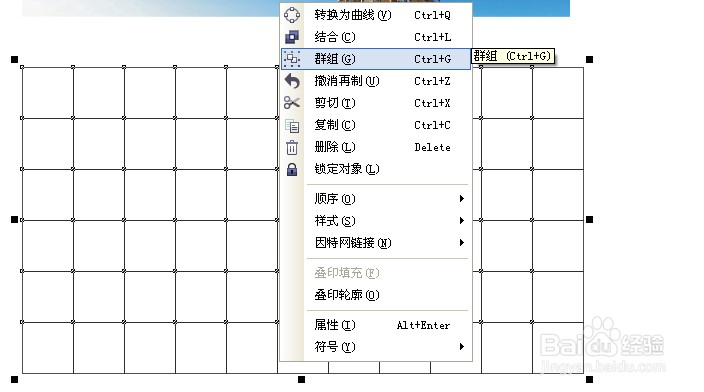
7、点击一下图片,点击菜单栏的效果---图框精确剪裁---放置在容器中。
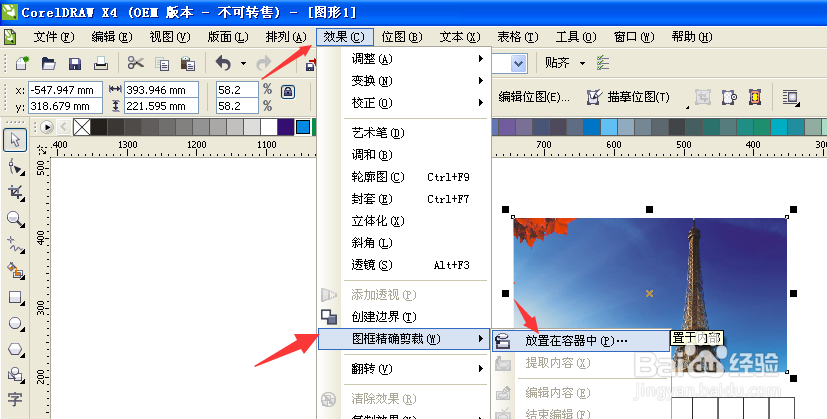
8、将鼠标指针移动到大矩形上点一下,图片被放进矩形中。
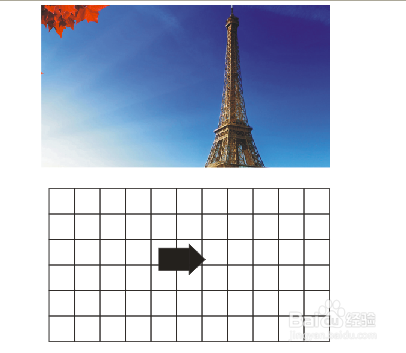
9、右键矩形,点击取消群组。
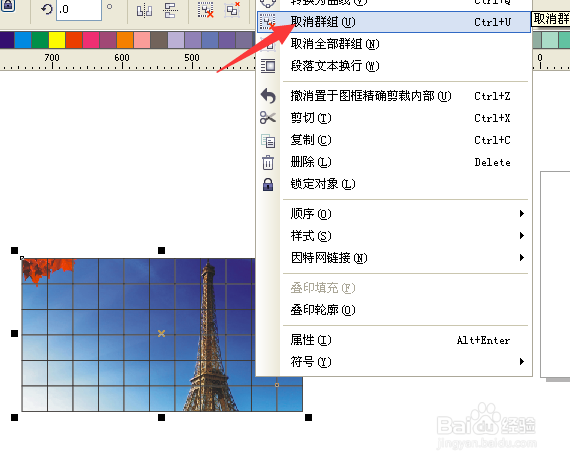
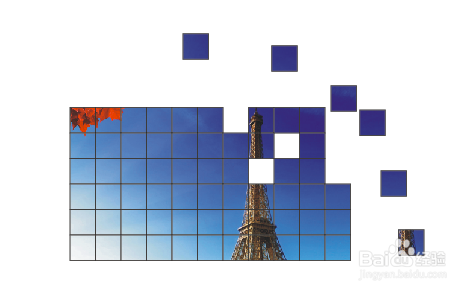
10、图片就被分割成相同大小的小方格了。
时间:2026-04-22 19:04:29
1、CorelDraw打开一张图片。
2、点击矩形工具,在舞台上画一个小方形。
3、将小方形复制粘贴一个出来(快捷键Ctrl+C,Ctrl+V)。
4、将两个小方形排列好。
5、重复3,4步骤,直到排列成一个由很多小方形组合成的矩形。
6、全选大矩形,右键选择群组。
7、点击一下图片,点击菜单栏的效果---图框精确剪裁---放置在容器中。
8、将鼠标指针移动到大矩形上点一下,图片被放进矩形中。
9、右键矩形,点击取消群组。
10、图片就被分割成相同大小的小方格了。
