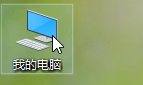
1、首先,我们这里就直接点击我的电脑这个按钮就好了,其他的都不需要点击的,况强只点击这一个就行了。
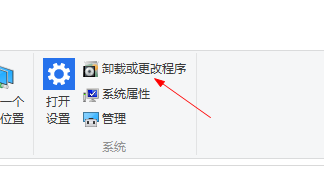
2、点击我的电脑以后,我们进入到主界面里面,我们会看到有一个程序和卸载的功能,我们就点击一下打开。
3、我们就可以直接看到我们安装的软件了,我们选择其中的一个,选择右键,卸载这个就可以了。

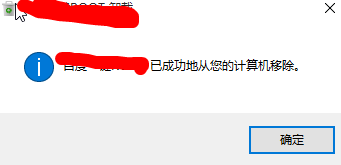
4、卸载完毕了以后,一般都会有一个提示的,告诉我们已经卸载掉了,整体操作起来很方便的。
5、或者我们就是进入到了控制面板里面的,我们点击电脑以后,进入段始到了控制面板里蚂毙各面,也是可以卸载的。
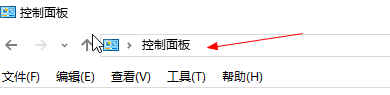
6、在控制面板里面,我们会找到一个程序和功能的这个,就是可以进行卸载的了,我们找到以后点击打开。
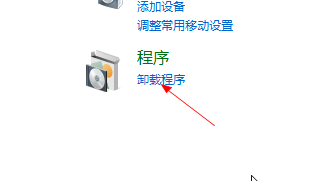
7、打开了以后,我们就看到我们安装的程序了,我们就点击我们要卸载的就可以了,这个就又回到了上面的操作步骤了。

