1、打开图片

2、点击图层按钮选中原始图层ctrl+j新建图层

3、单击通道按钮

4、在红、绿、蓝通道中文字与背景差别最大的一个通道,像这个例子就是选择红通道。如图
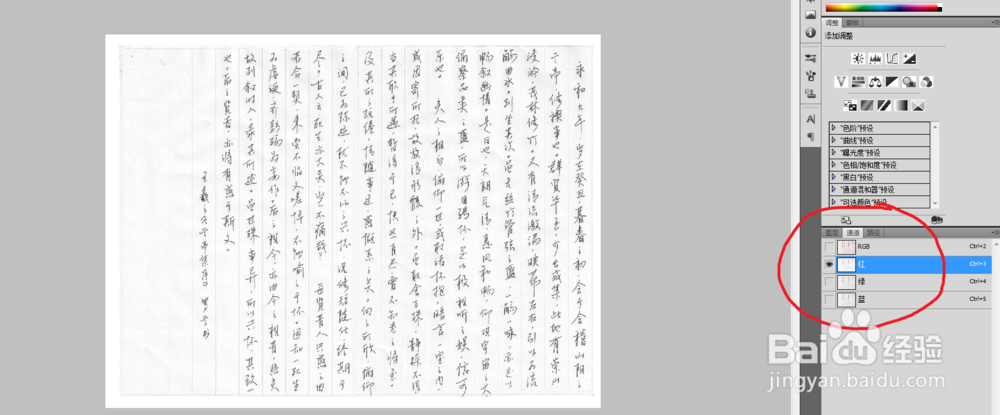
5、选好通道以后ctrl+l调出色阶对话框,并调节左右两个按钮至文字与背景完全区分开如图

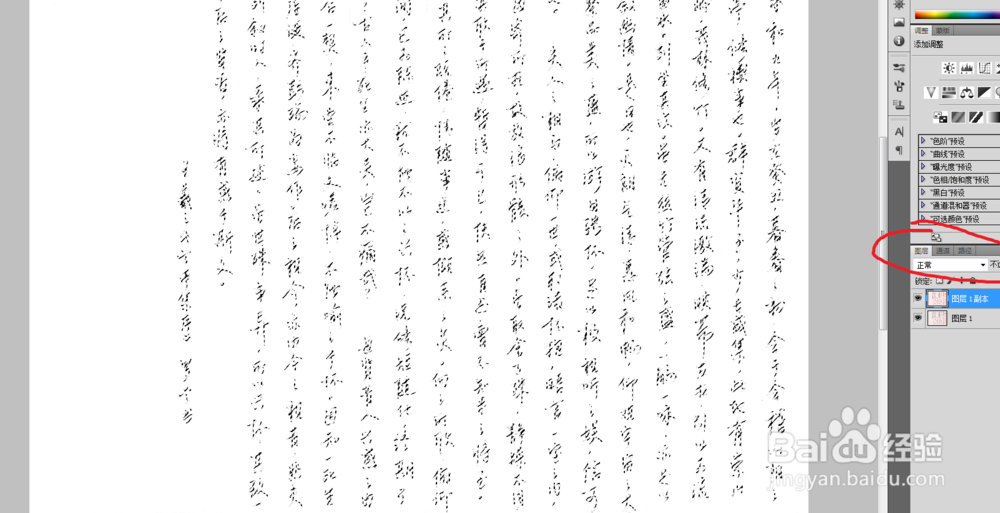
6、点击右下角小按钮(将通道作为选区载入)如图

7、再次点击图层按钮并选择原始图层如图

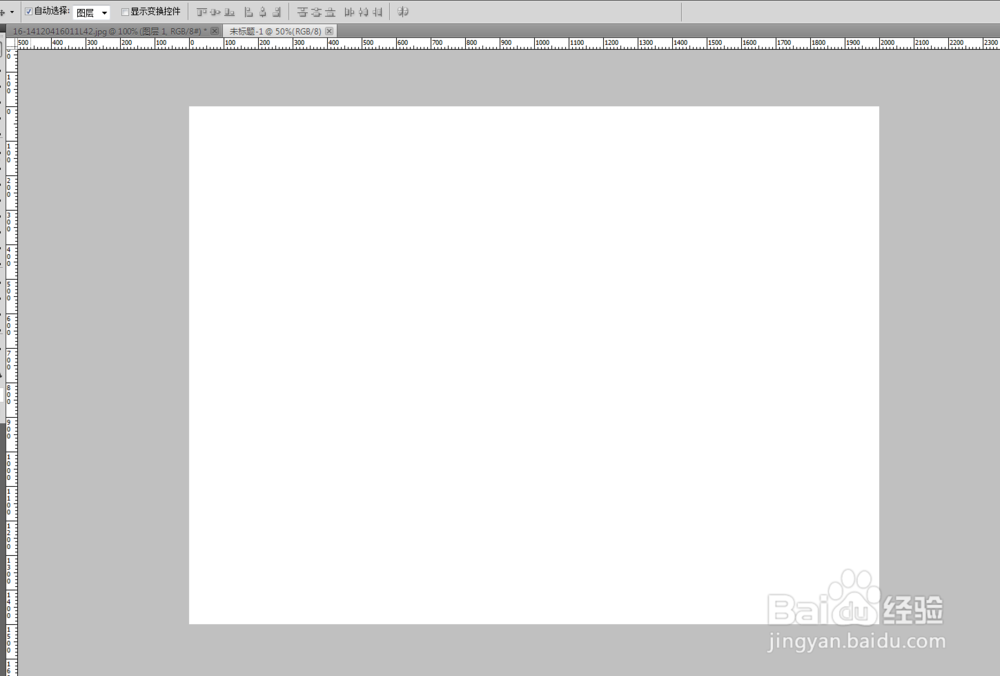
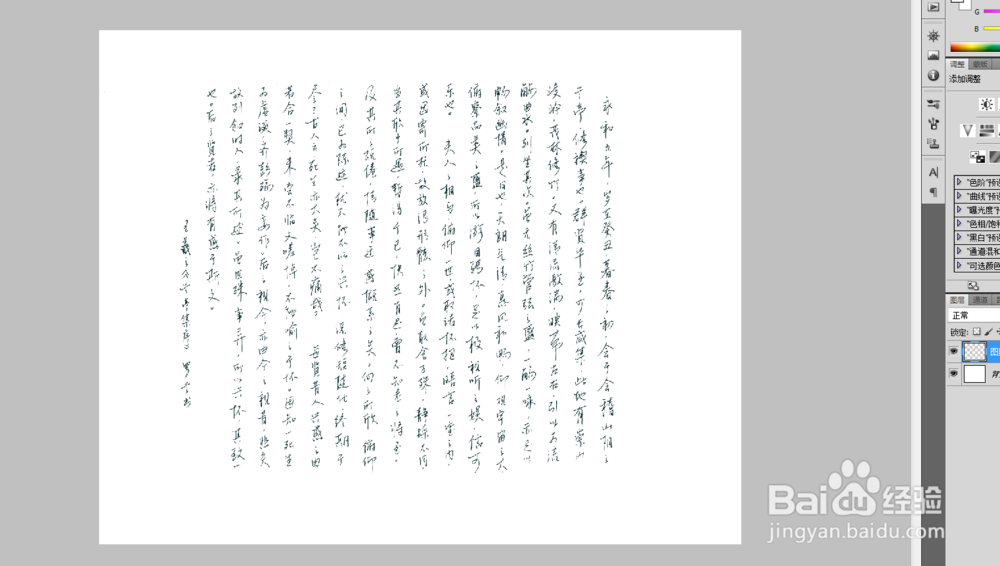
8、新建一个文件并将原始文件中的选区选中并拖拽至新建文件中便将图中的文字抠出来了如图
时间:2026-04-23 14:27:52
1、打开图片
2、点击图层按钮选中原始图层ctrl+j新建图层
3、单击通道按钮
4、在红、绿、蓝通道中文字与背景差别最大的一个通道,像这个例子就是选择红通道。如图
5、选好通道以后ctrl+l调出色阶对话框,并调节左右两个按钮至文字与背景完全区分开如图
6、点击右下角小按钮(将通道作为选区载入)如图
7、再次点击图层按钮并选择原始图层如图
8、新建一个文件并将原始文件中的选区选中并拖拽至新建文件中便将图中的文字抠出来了如图
