win10不停安装垃圾软件怎么办

 时间:2024-10-23 08:14:13

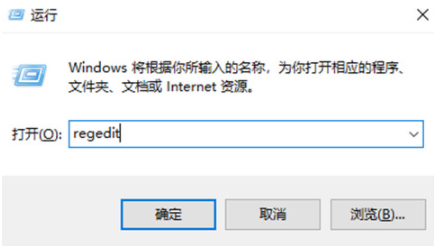
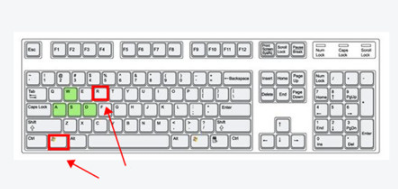
1、使用组合键“Win+R”打开运行窗口
win10不停安装垃圾软件怎么办

2、输入框中输入命令regedit,回车确定进入;

win10不停安装垃圾软件怎么办

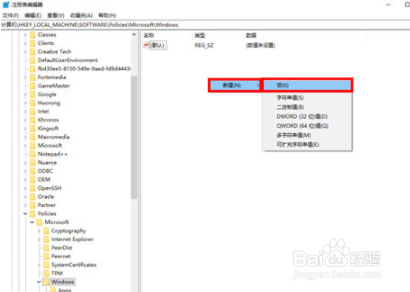
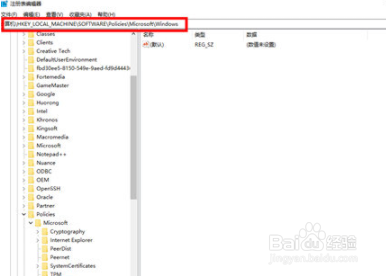
3、在弹窗中找到HKEY_LOCAL_MACHINE\SOFTWARE\Policies\Microsoft\Windows的位置;
win10不停安装垃圾软件怎么办

4、在windows项中右键空白处,选择“新建”,选择“项

win10不停安装垃圾软件怎么办

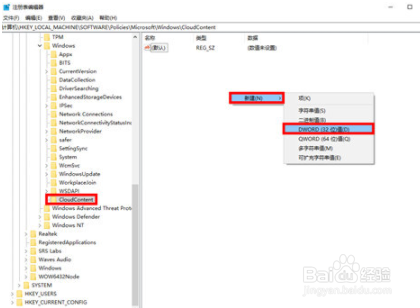
5、选中新项,右键空白处,选择“新建”,选择“DWORD(32位)值”;

win10不停安装垃圾软件怎么办

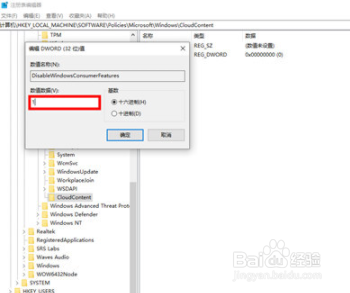
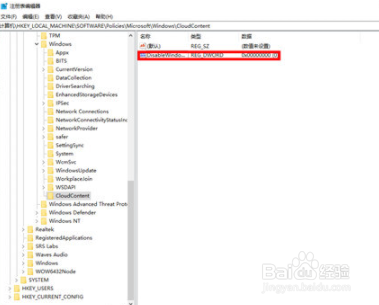
6、右键重命名为“DisableWindowsConsumerFeatures”,并双击打开;
win10不停安装垃圾软件怎么办

7、进入弹窗,设置“数值数据”为“1”实时,单击保存。

win10不停安装垃圾软件怎么办

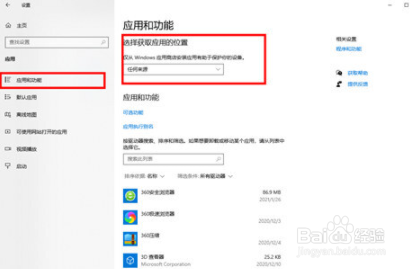
8、使用组合键“Win+I”打开windows设置页面,单击“应用”;

win10不停安装垃圾软件怎么办

9、进入后,在右侧找到“选择获取应用的位置”;

win10不停安装垃圾软件怎么办

10、单击下拉符号选择“任何来源,但在安装Microsoft Store之外的应用前向我发出警告”选项即可;
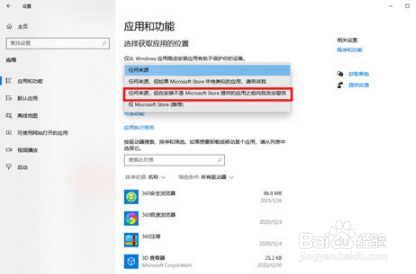
win10不停安装垃圾软件怎么办
  • WIN7桌面右键菜单小工具怎么删除掉
  • cpu仪表盘是什么,怎么打开
  • 如何在win10中找到windows update服务
  • 当你发现Network list Service 无法启动时?
  • win7系统注册表被禁用怎么打开
  • 热门搜索
    非经期出血是怎么回事 闭门器安装方法 定价方法 乳腺炎最佳治疗方法 家常炒菜的做法大全 济南大学怎么样 雪景图片大全唯美 厦门好吃的 让顾客进店的100条方法 idm怎么用