1、打开美图秀秀电脑版软件点击“打开照片”将要换底的照片打开

2、接着点击“边框场景”

3、然后点击左侧栏目的“抠图”

4、我们也可以任意选择自己的喜欢的背景样式或者颜色
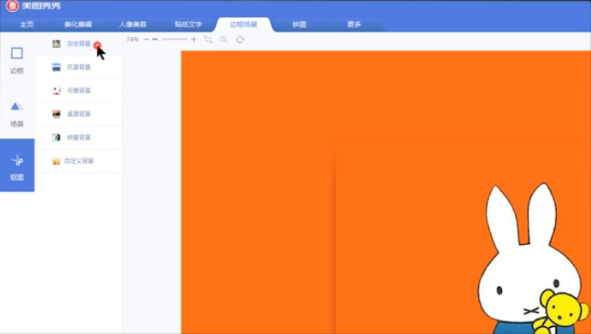
5、点击选择“自动抠图”

6、如图在图片窗口中要抠图的区域用鼠标左键划线并在未选中的位置继续划线,直到全部选中为止

7、图片全部选中以后点击“完成抠图”

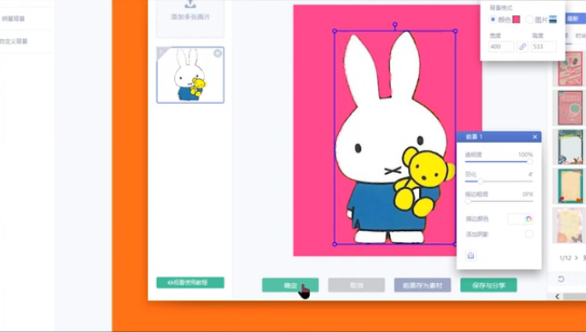
8、然后我们调整图片的位置及大小

9、可以点击“背景设置”选择自己喜欢的背景颜色

10、最后选择好以后点击“确认”即可完成照片的抠图及换背景的全部过程
时间:2026-04-25 09:11:11
1、打开美图秀秀电脑版软件点击“打开照片”将要换底的照片打开
2、接着点击“边框场景”
3、然后点击左侧栏目的“抠图”
4、我们也可以任意选择自己的喜欢的背景样式或者颜色
5、点击选择“自动抠图”
6、如图在图片窗口中要抠图的区域用鼠标左键划线并在未选中的位置继续划线,直到全部选中为止
7、图片全部选中以后点击“完成抠图”
8、然后我们调整图片的位置及大小
9、可以点击“背景设置”选择自己喜欢的背景颜色
10、最后选择好以后点击“确认”即可完成照片的抠图及换背景的全部过程
