1、首先先打开ps软件。

2、先点击左上角的文件再点击打开。

3、导入需要处理的图片以后,点击并选择矩形工具,如图所示。

4、点击鼠标右键并选择椭圆选框工具。
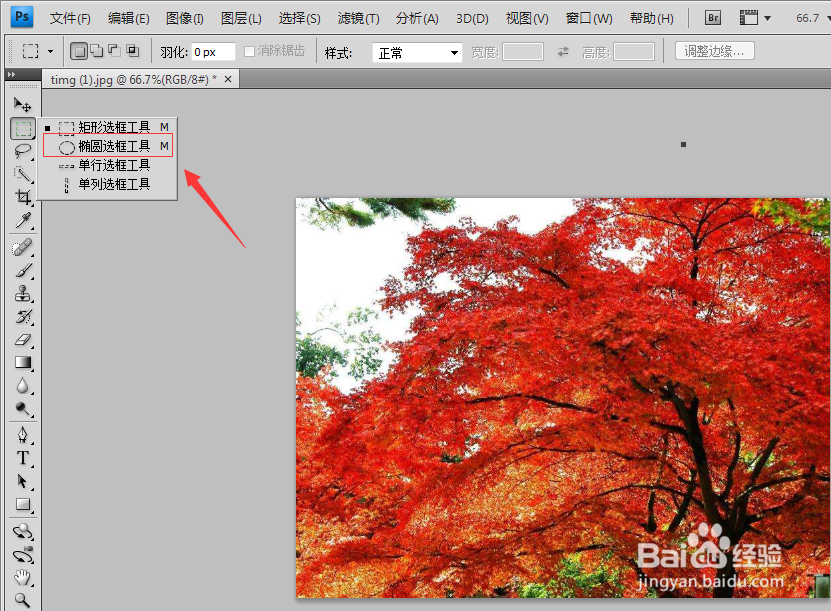
5、按住shift+鼠标左键拉出一个圆圈,如图所示,圆圈大小可按照自己的意愿。

6、点击上面的选择,在子选框选择反向,然后点击delete键
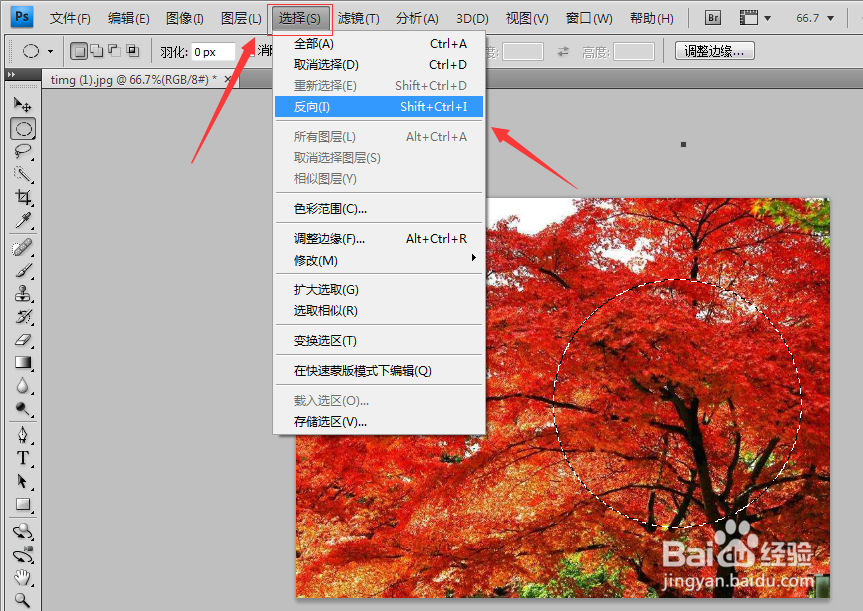
7、经过上面的步骤,图片就裁剪出来了。

时间:2026-04-21 16:40:04
1、首先先打开ps软件。
2、先点击左上角的文件再点击打开。
3、导入需要处理的图片以后,点击并选择矩形工具,如图所示。
4、点击鼠标右键并选择椭圆选框工具。
5、按住shift+鼠标左键拉出一个圆圈,如图所示,圆圈大小可按照自己的意愿。
6、点击上面的选择,在子选框选择反向,然后点击delete键
7、经过上面的步骤,图片就裁剪出来了。
