新买的win10笔记本怎么分区

 时间:2026-02-14 15:33:12

1、首先桌面右键单击此电脑--管理,如下图所示

新买的win10笔记本怎么分区

2、管理界面双击磁盘管理,如下图所示

新买的win10笔记本怎么分区

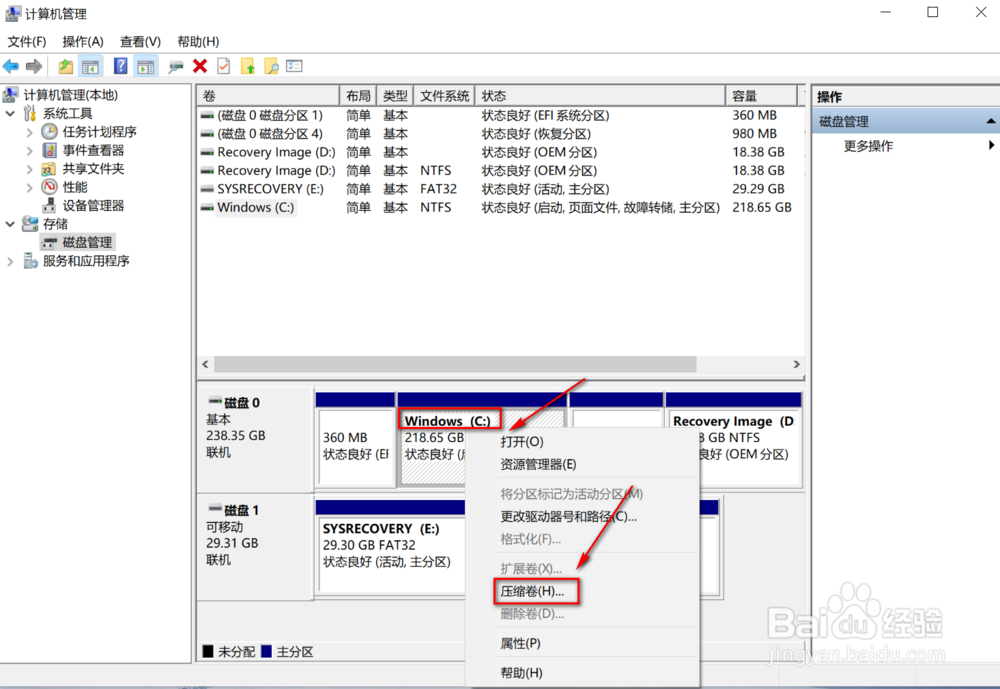
3、进入未分区磁盘界面,点右键单击磁盘--压缩卷,如下图所示

新买的win10笔记本怎么分区

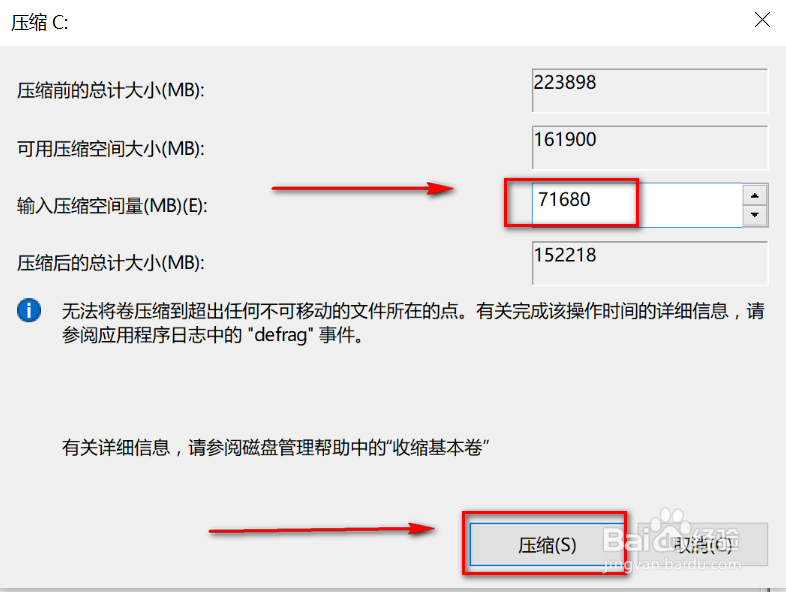
4、设置压缩卷分区,这个就是你划分出来的部分磁盘的大小,点击压缩按钮,如下图所示
新买的win10笔记本怎么分区

5、磁盘区域分出来了,如下图所示

新买的win10笔记本怎么分区

6、右键单击新的磁盘,选择新建简单卷,如下图所示

新买的win10笔记本怎么分区

7、进入向导,点击下一步,如下图所示

新买的win10笔记本怎么分区

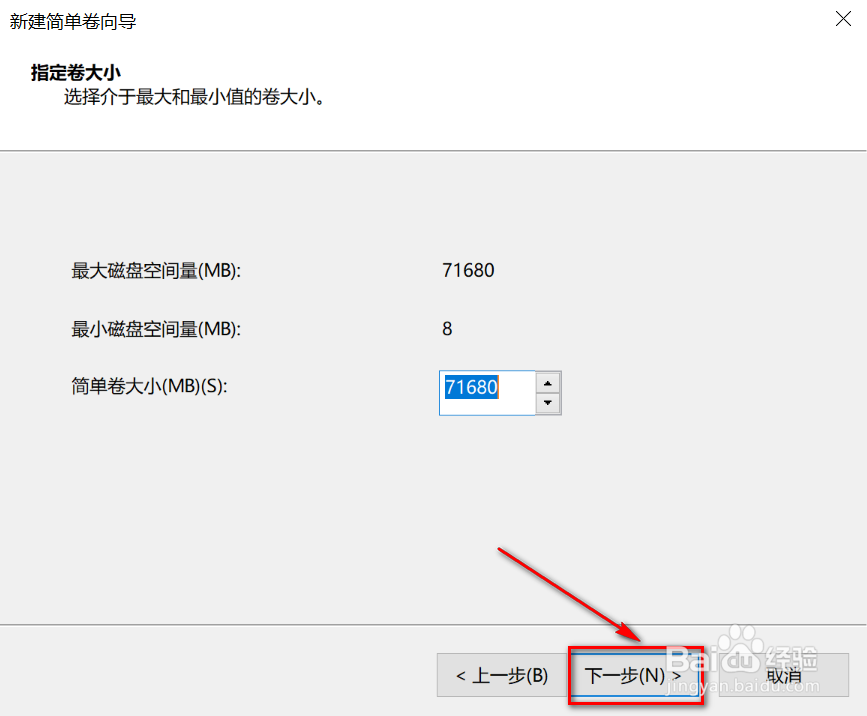
8、制定新建卷大小,点击下一步,如下图所示

新买的win10笔记本怎么分区

9、选择盘符,点击下一步,如下图所示

新买的win10笔记本怎么分区

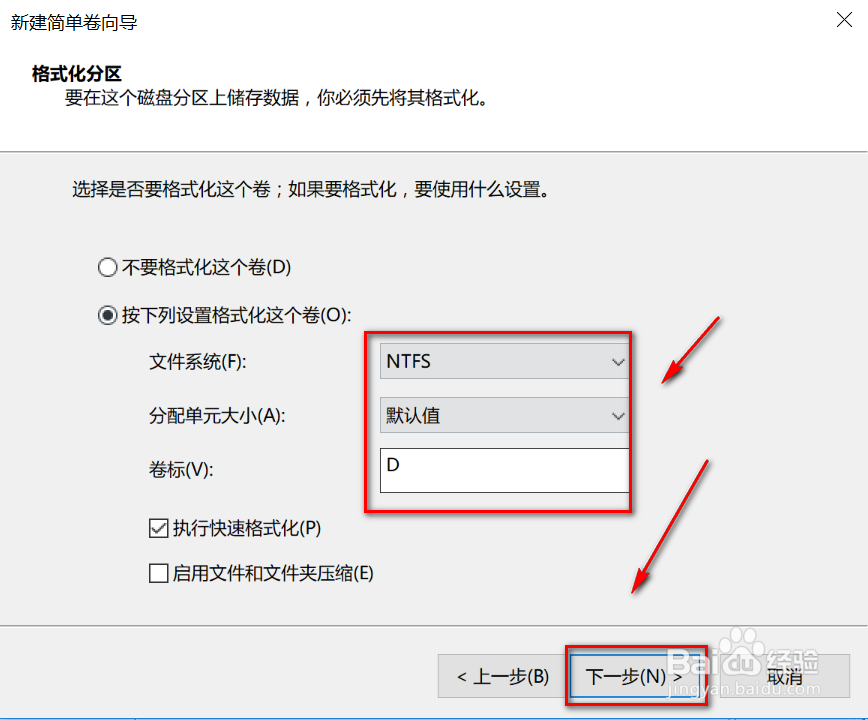
10、选择磁盘格式和卷标,点击下一步,如下图所示

新买的win10笔记本怎么分区

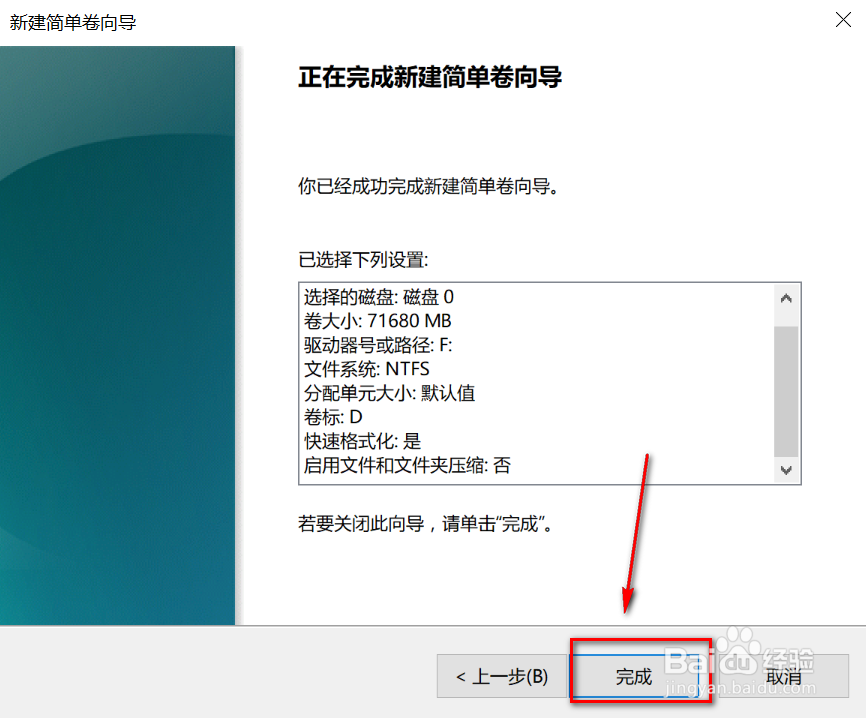
11、点击完成,磁盘分区完成,如下图所示

新买的win10笔记本怎么分区

  • win11如何隐藏桌面图标
  • 笔记本电脑硬盘如何分区
  • 新电脑没有我的电脑图标
  • 新买的笔记本电脑怎么分区?
  • 电脑512固态硬盘如何分区
  • 热门搜索
    坤怎么读 怎么检查是否怀孕 手烫伤了怎么办 怎么给文件夹加密 生日怎么过 挂式空调怎么清洗 怀孕感冒了怎么办 watermelon怎么读 苹果手机怎么备份 脚垫怎么治