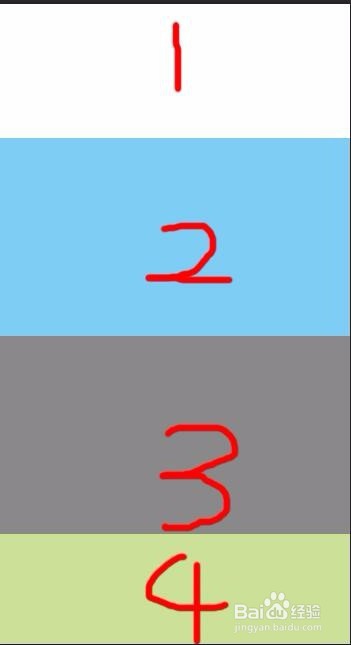
1、打开要切的图片并“Ctrl+J”复制一层,得到“图层1”,这里我们可以看出图片分为四部分;

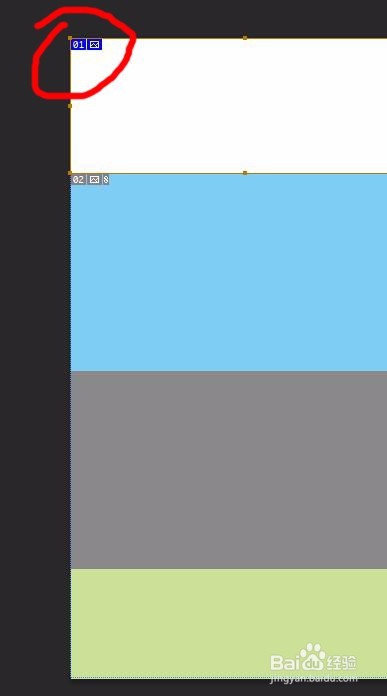
2、在工具栏里选择“切片工具”,从顶部开始,沿着顶角用切片工具框选出来第一部分,切选出第一部分,如图;

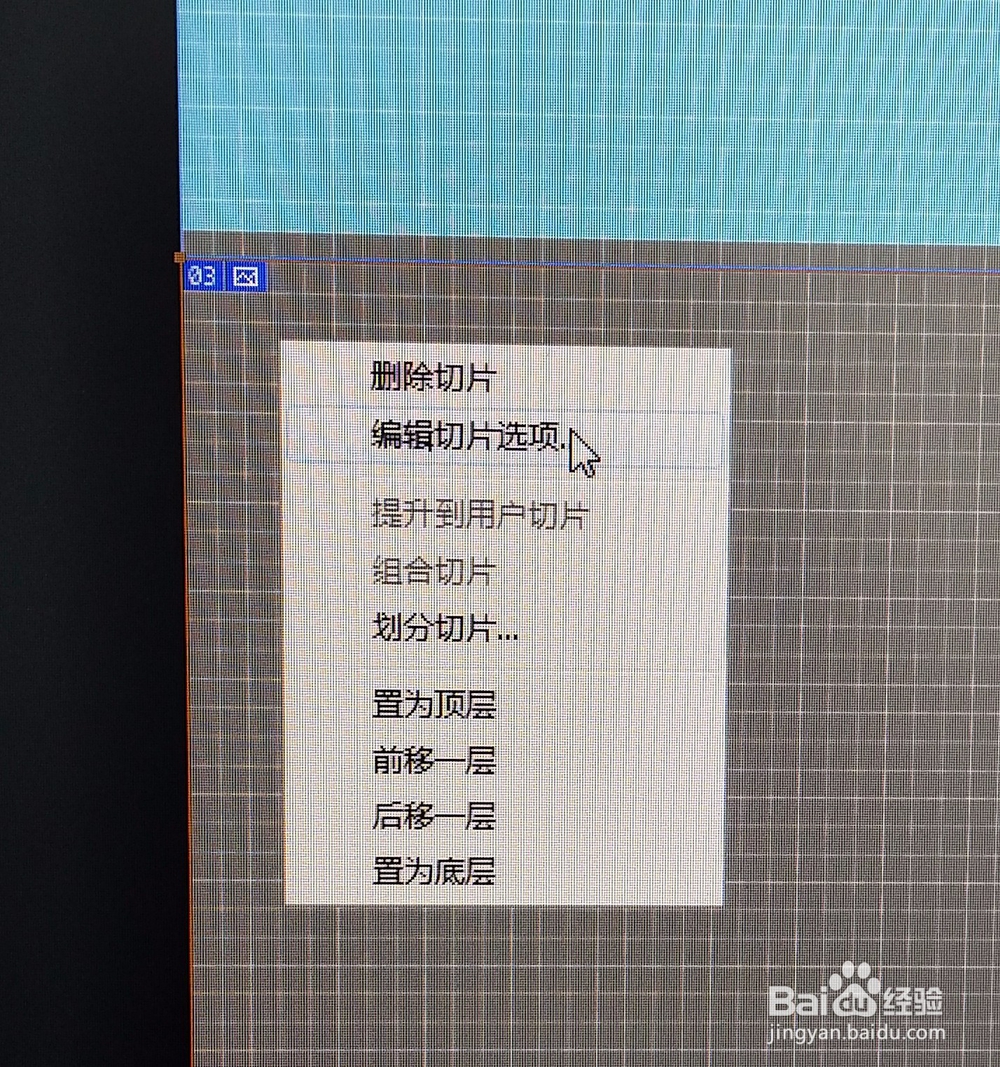
3、接着切出其余部分,如果某一部分没切好,想做出修改,则在点每一部分前的蓝色框--右键--选择“编辑切片选项”就可以进行修改或者删除了;

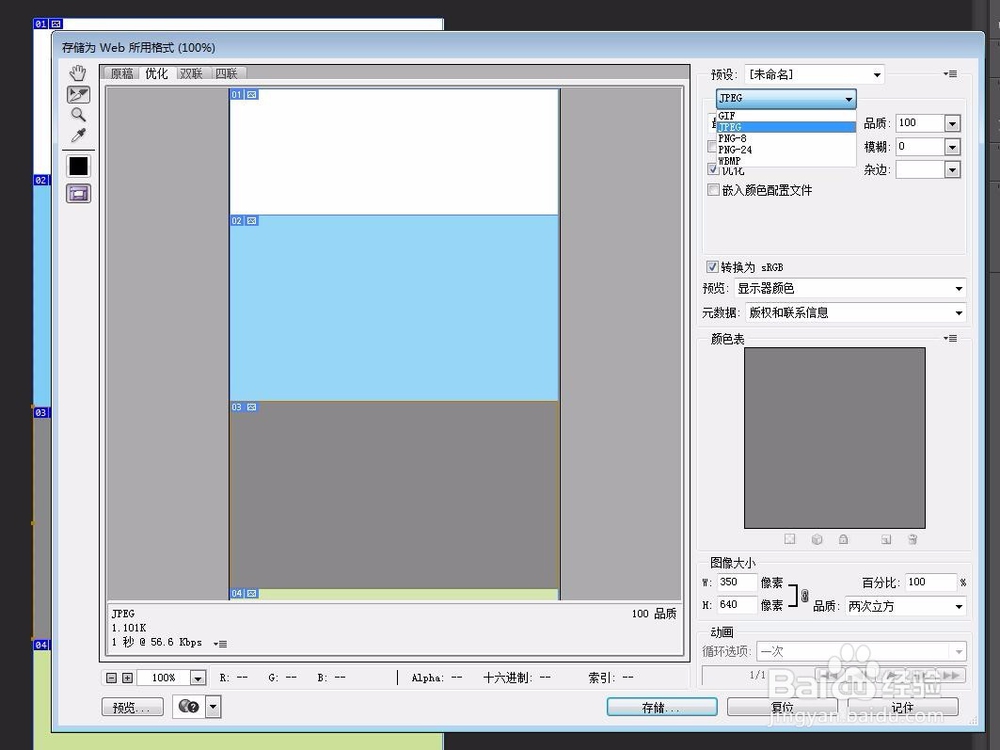
4、切好后,我们在“文件”里选择“存储为Web所用格式”,出现如图选框,选择JPEG格式,然后点存储确定就可以了;
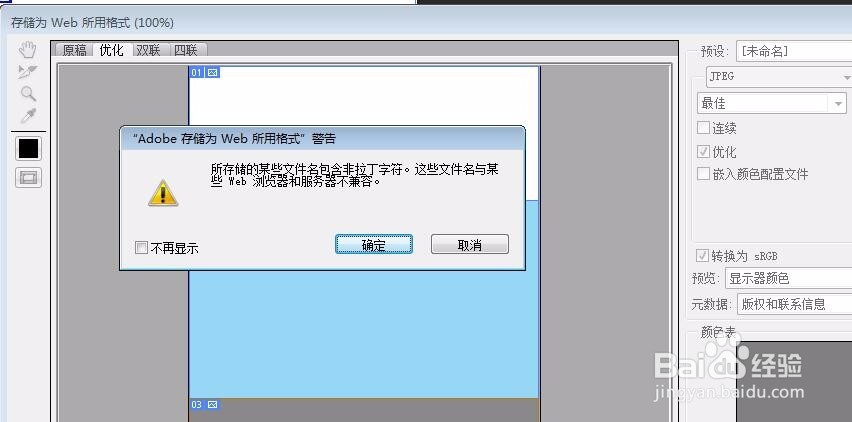
5、这里我存储在桌面上的,存储后会有一个文件夹,里面就是刚才切的图片;


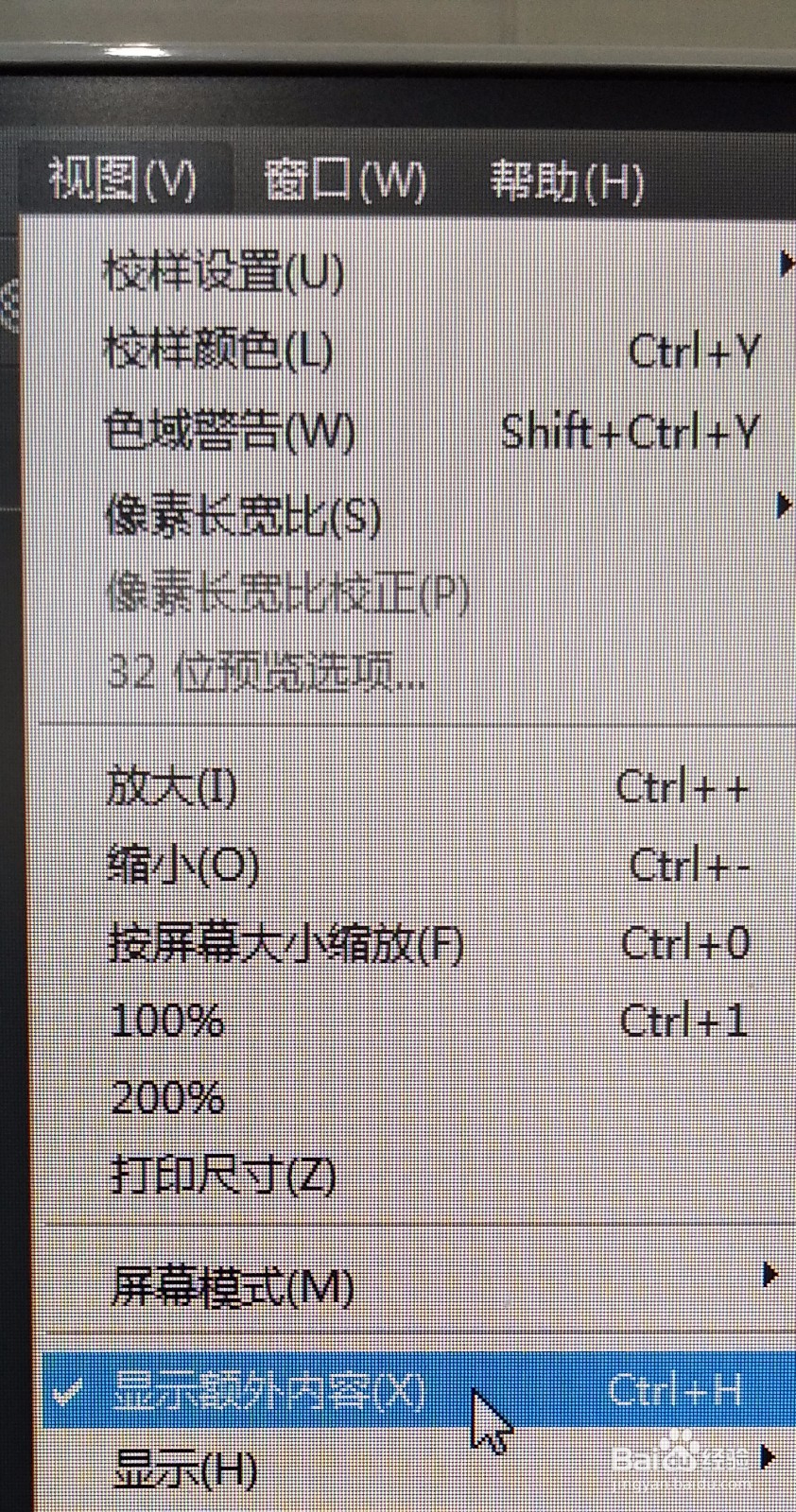
6、在PS里你会发现选择了切片工具后点其他工具,图片上都有刚才切的选框,这时我们可以按“Ctrl+H”隐藏掉或者在“视图”里将“显示额外内容”前的“√”去掉又或者在“视图”里将“显示”里“切片”前的“√”去掉,效果如图。