萌店订单如何进行批量打印

 时间:2024-12-09 02:42:13

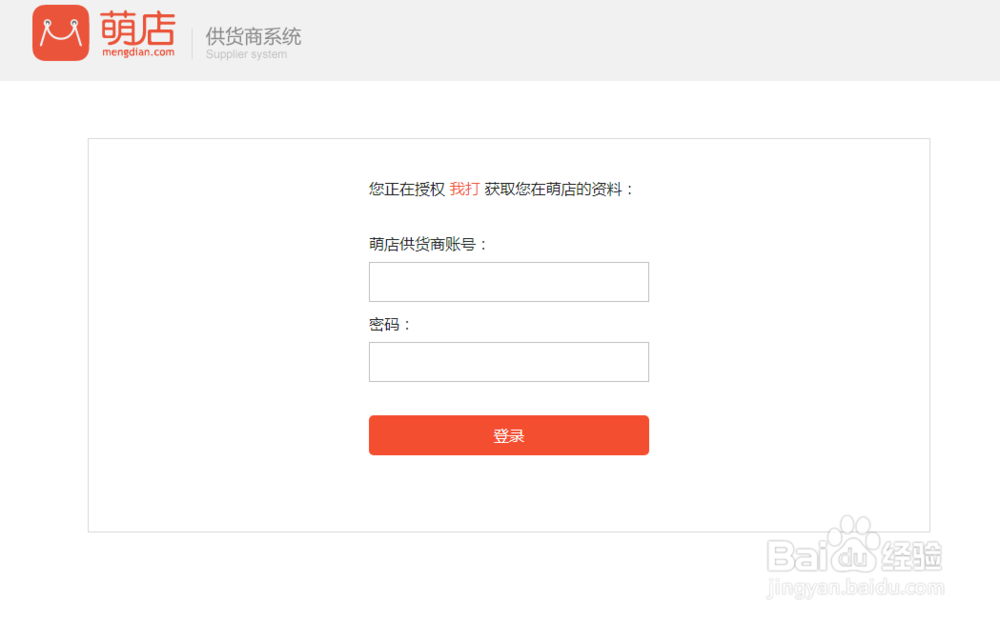
1、从我打的快速登录页面进入。

萌店订单如何进行批量打印萌店订单如何进行批量打印

2、登陆后的萌店首页如图所示

萌店订单如何进行批量打印

3、设置发货地址首次使用,系统自动弹出如下对话框,请务必认真填写。

萌店订单如何进行批量打印

4、同步订单同步后,订单会同步至我打中。注意:第一次登录不会自动同步,必须要手动点击“同步”。

萌店订单如何进行批量打印

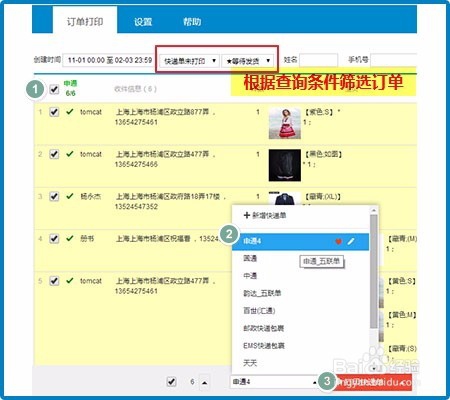
5、筛选订单并打印筛选未打印,待发货的订单后,勾选订单,选择快递单模板,点击批量打印快递单。

萌店订单如何进行批量打印

6、打印时锁定打印机选择合适的打印机后,勾选如下选项;勾选后,再次使用该模板打印时,自动使用锁定的打印机进行打印。

萌店订单如何进行批量打印

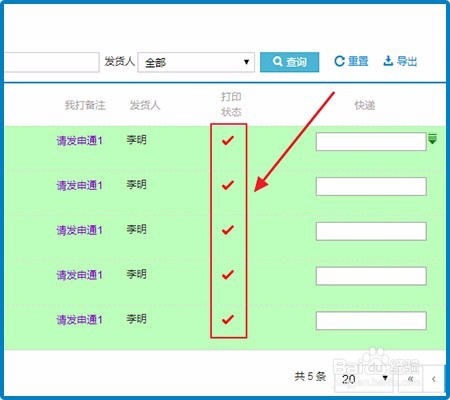
7、打印完成如下图,打印完成后的订单会有红色对号的标记。

萌店订单如何进行批量打印

8、发货再次筛选已打印、待发货的订单,勾选订单,点击发货。

萌店订单如何进行批量打印
  • 云打印怎么用?史上最简单易懂的图文教程
  • 条码打印机怎么调字体
  • 打印机维护保养及注意事项
  • a4不干胶打印如何设置
  • 标签打印机如何设置条形码
  • 热门搜索
    苹果怎么充值 微信语音听筒模式怎么变扬声器 冷空气过敏怎么办 离婚孩子抚养权怎么算 h3c路由器怎么设置 惠普电脑怎么样 流鼻血是怎么回事 竖弯怎么写 工作报告怎么写 怎么查流量