1、启动APP:
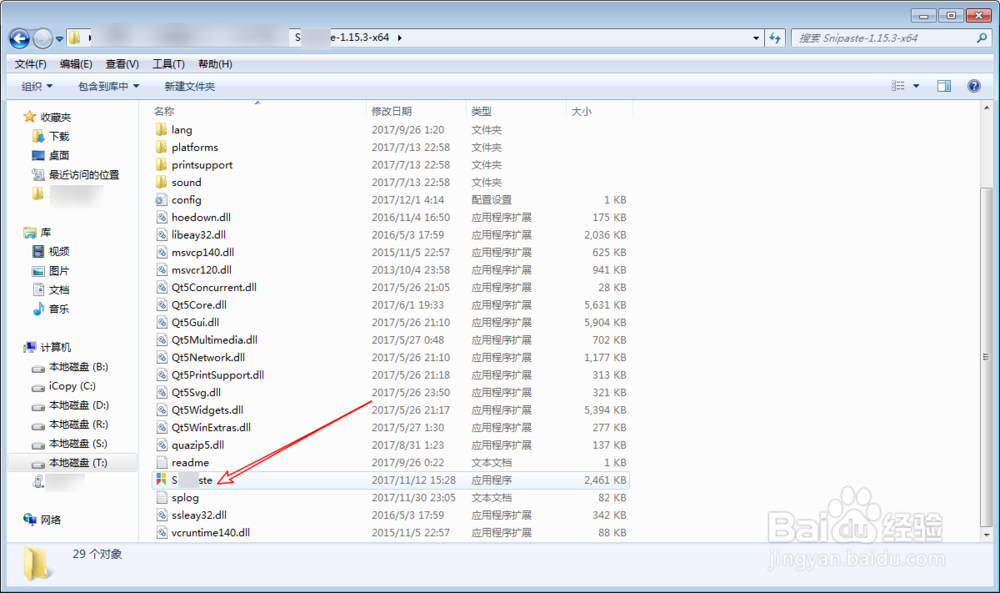
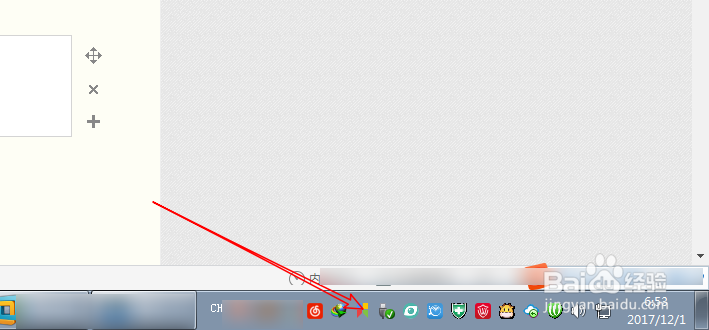
下载工具上面的地址软件,下载后是压缩包文件,解压文件后点击空箭头的软件,点击一下即可。点击软件后即可启动,看到图二箭头的位置有这个图标,即代表了已经启动了软件。
2、区域截图:
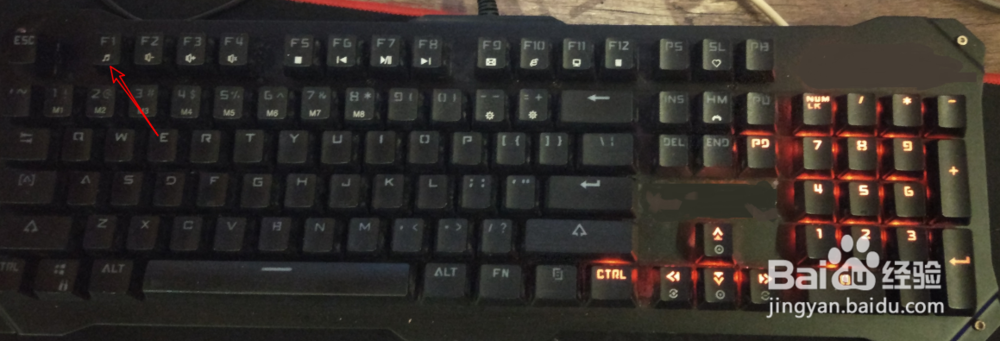
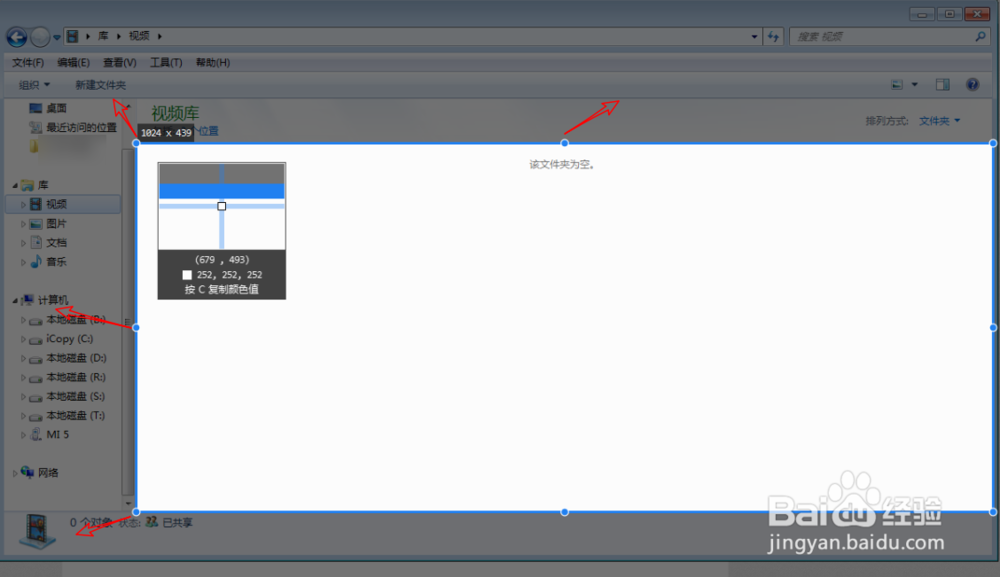
在任何情况下,按键盘上面的F1,整个区域会变成暗色,其中亮色的地方代表截图区域,鼠标会成十字,移动鼠标如计算机内,会自动识别软件的边缘进行截图。如果需要扩大截图区域,在图二箭头上面有个九个小圆圈,拖动这小圆圈即可进行选择截图的位置。
3、保存截图:
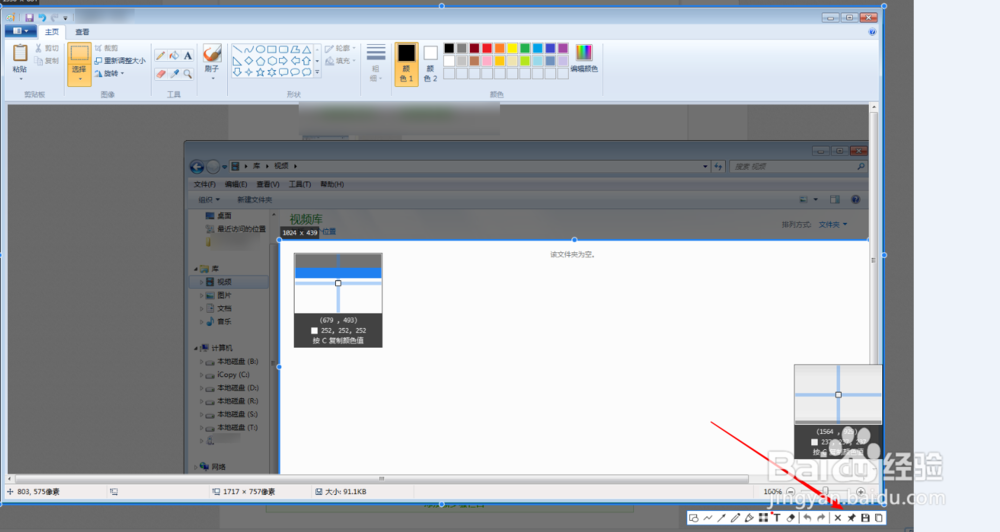
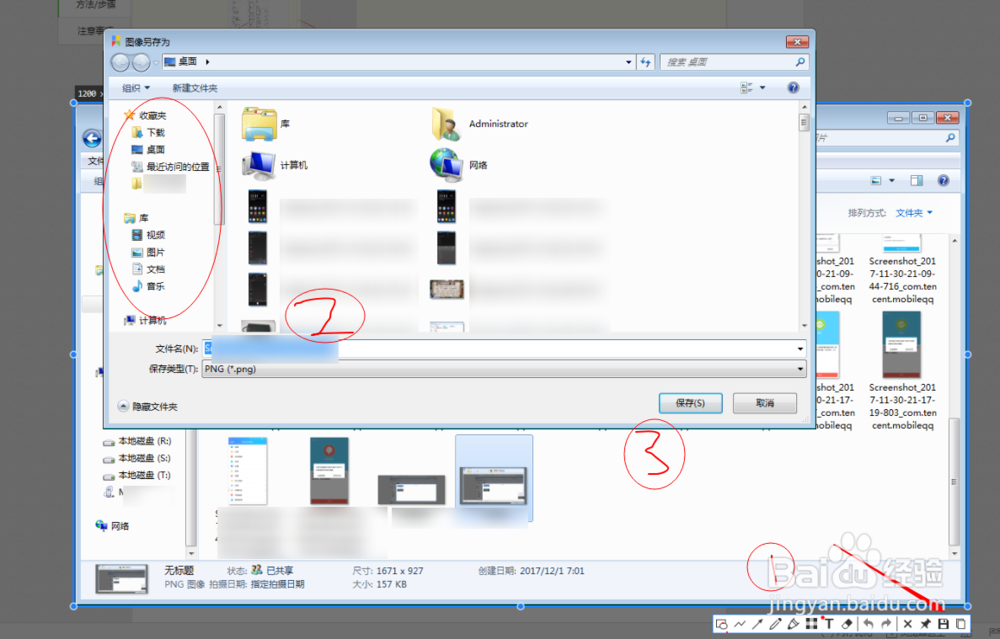
选择截图后,在暗色的边缘多了一个浮动工具,点击箭头的指向的图标进行保存。接着软件会跳出保存的菜单,在数字2这里选择保存的位置,选定完毕点击保存即可。
4、截图的标注:
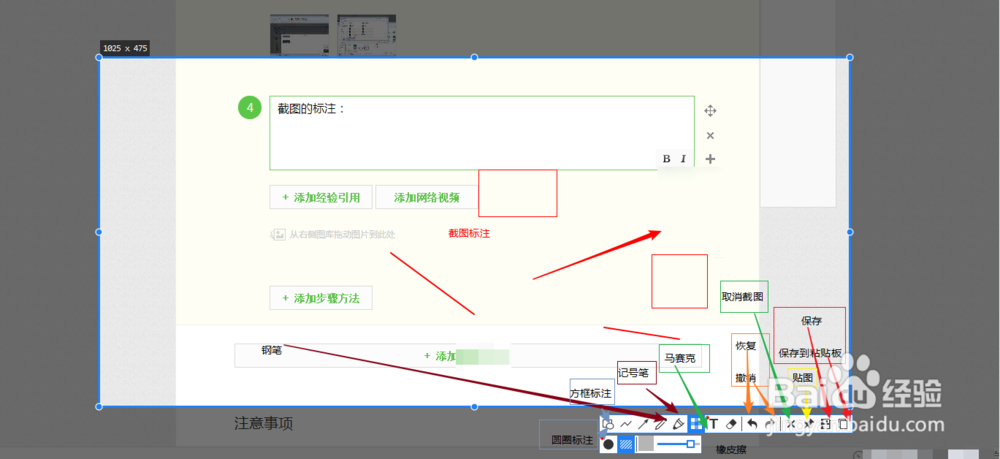
截图完毕一般需要在截图上面进行文字啊马赛克等的标注,在截图后点击软件边缘的工具栏,然后选择对应的标注类型即可。直接在图片上面涂抹即可完成图片的标注。