win10系统桌面此电脑图标不见了如何找回

 时间:2024-10-12 14:46:00

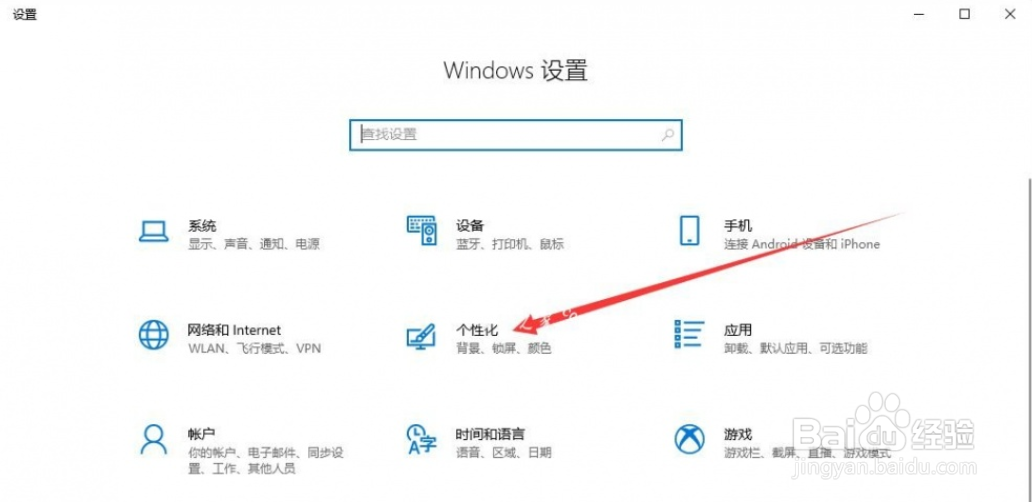
1、打开设置窗口,选择个性化。

win10系统桌面此电脑图标不见了如何找回

2、左侧栏下选择主题。

win10系统桌面此电脑图标不见了如何找回

3、下滑鼠标,在相关的设置下找到桌面图标设置,点击它。

win10系统桌面此电脑图标不见了如何找回

4、勾选桌面图标下的计算机复选框

win10系统桌面此电脑图标不见了如何找回

5、最后我的电脑图标就回到win10桌面了。

win10系统桌面此电脑图标不见了如何找回
  • 怎么设置win10系统不更新
  • 怎么开启Win10系统自动更新服务
  • 怎么修改计算机磁盘名称
  • win10如何调出我的电脑
  • Win10怎么卸载软件
  • 热门搜索
    双皮奶做法 豌豆尖的做法 蒜苗回锅肉的做法 醪糟的做法 东北酱骨头的做法 烤兔子的做法 粉丝娃娃菜的家常做法 糯米糍粑的做法 烨怎么读 番茄牛肉的做法